
CleanMyMac“垃圾清理”功能多强大?一文说明

用Mac的人多少都有过这样的困扰:想清理垃圾释放内存,手动找缓存文件夹要翻遍系统深层目录,生怕误删核心文件;清理软件残留时,删了主体却漏了配置文件,内存还是莫名减少;就算花半小时整理,可用空间也没多多少。直到用了CleanMyMac的垃圾清理功能,才发现Mac清理垃圾居然能这么简单高效。今天就从功能细节、实操步骤、实测效果、安全保障这几个维度,全面拆解CleanMyMac“垃圾清理”功能有多强大,帮你彻底搞懂它为什么能成为五星Mac垃圾清理工具推荐!

一、核心拆解:CleanMyMac垃圾清理功能,到底强在哪?
CleanMyMac清理垃圾优势,核心在于它解决了“清理不彻底、操作复杂、易误删”这三大Mac用户的核心痛点。其垃圾清理功能并非单一模块,而是涵盖“智能清理、专项清理、深度清理”三大板块,能精准覆盖Mac所有垃圾类型,不管是新手还是老手,都能轻松上手。
1.智能呵护:1分钟搞定基础垃圾,新手闭眼用
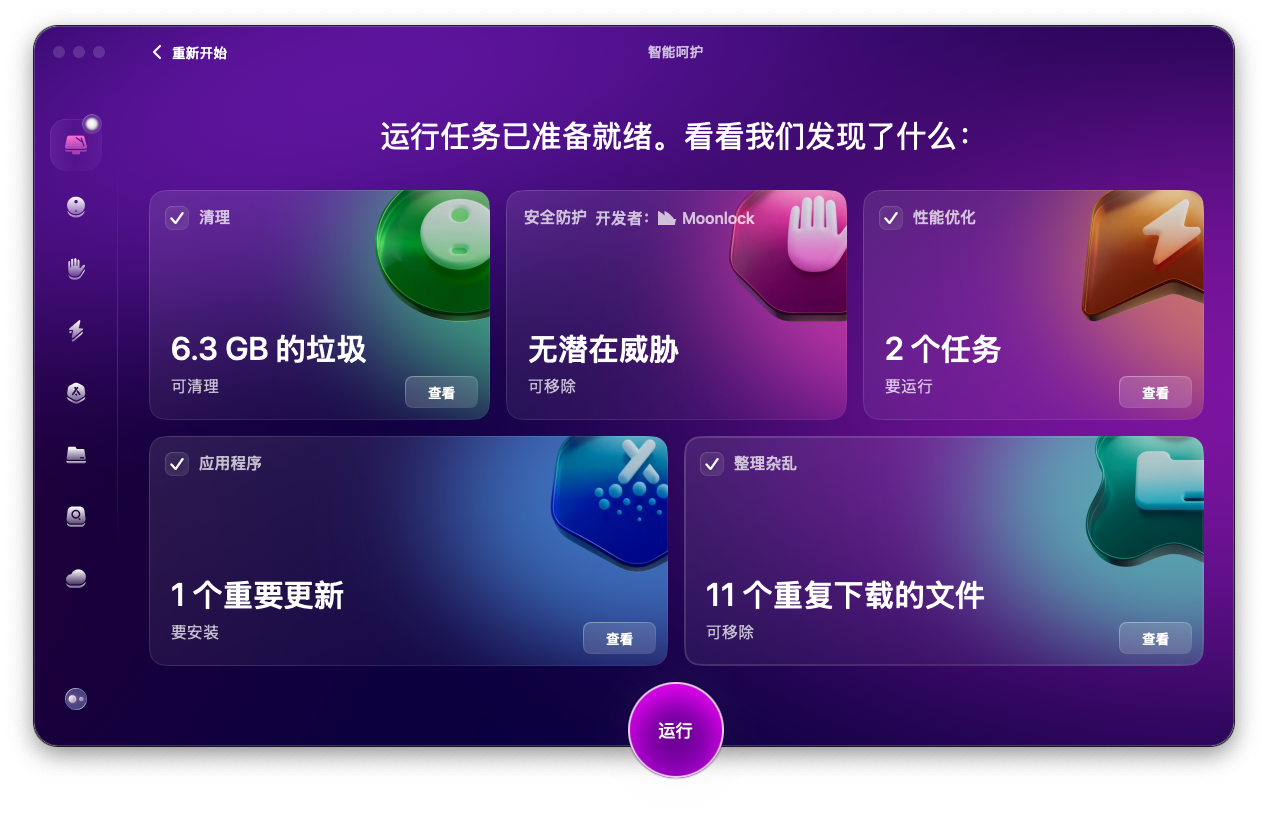
对于大部分用户来说,日常清理垃圾最需要的是“简单高效”,CleanMyMac的“智能呵护”功能完美契合这一需求。这也是CleanMyMac垃圾清理功能中最常用的模块,操作步骤超简单:打开CleanMyMac软件,点击左侧“只能呵护”板块,点击“扫描”按钮,软件会自动识别Mac中的无用缓存、日志文件、等基础垃圾;顺便扫描设备的安全状况,查看有什么可以优化的地方...总之,“智能呵护”可以伴随式使用,随手点击几下,清理&维护一下设备。
2. 专项清理:精准攻克顽固垃圾,针对性解决需求
如果说智能呵护是“基础款”,那专项清理就是CleanMyMac垃圾清理功能的“王牌”,能精准解决不同用户的顽固垃圾清理需求。很多手动清理不了的深层垃圾,靠专项清理都能轻松搞定,具体分为这几个核心模块:
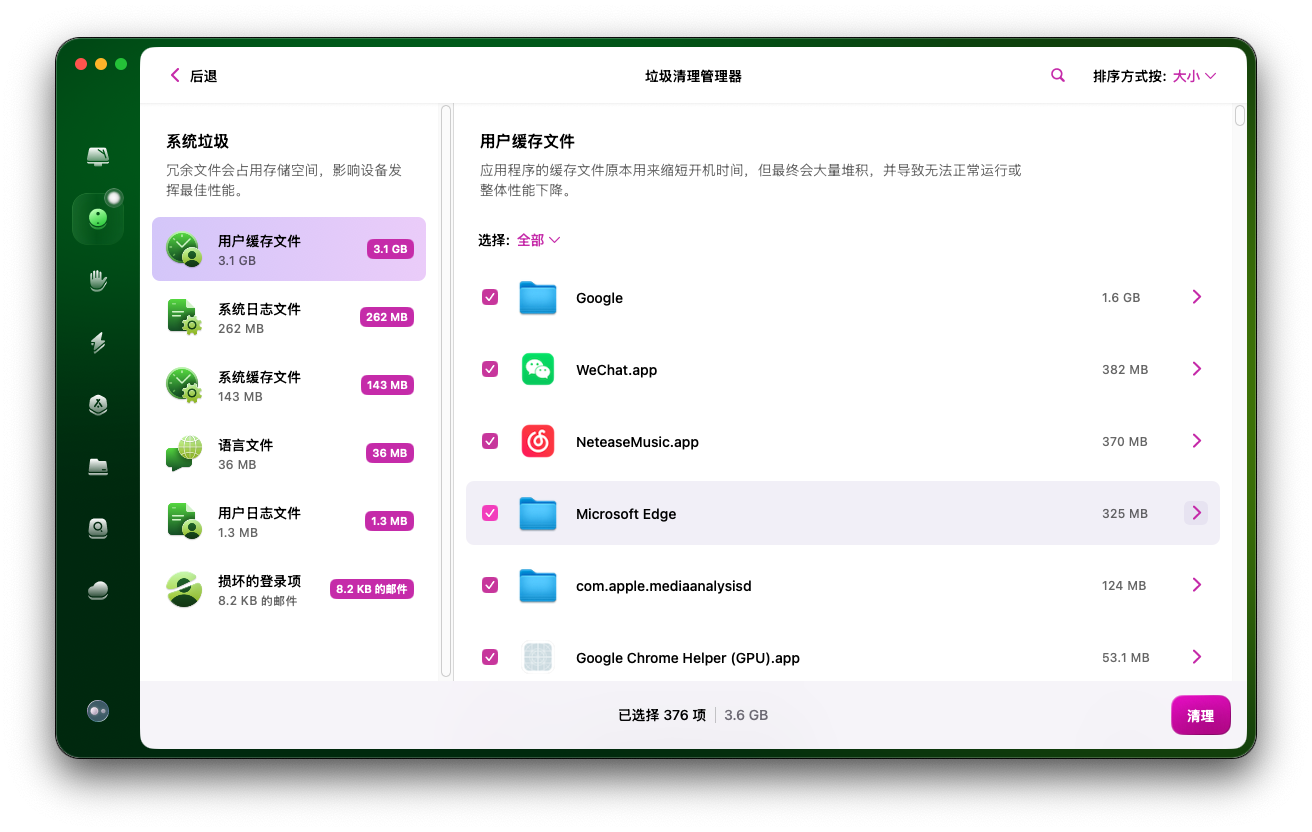
① 缓存清理:Mac用久了,各类软件会生成大量缓存文件,比如视频软件的播放缓存、设计软件的预览缓存、浏览器的网页缓存,这些缓存手动清理需要逐个软件查找路径,特别麻烦。CleanMyMac的“垃圾清理”模块,能自动扫描所有软件的缓存文件,包括隐藏的系统缓存(非核心文件),勾选后一键清理,不用逐个操作。我之前用PR做视频,缓存占了8G空间,手动找了半天没找到路径,用CleanMyMac的缓存清理功能,10秒扫描出来,一键清理干净,PR运行速度瞬间提升。
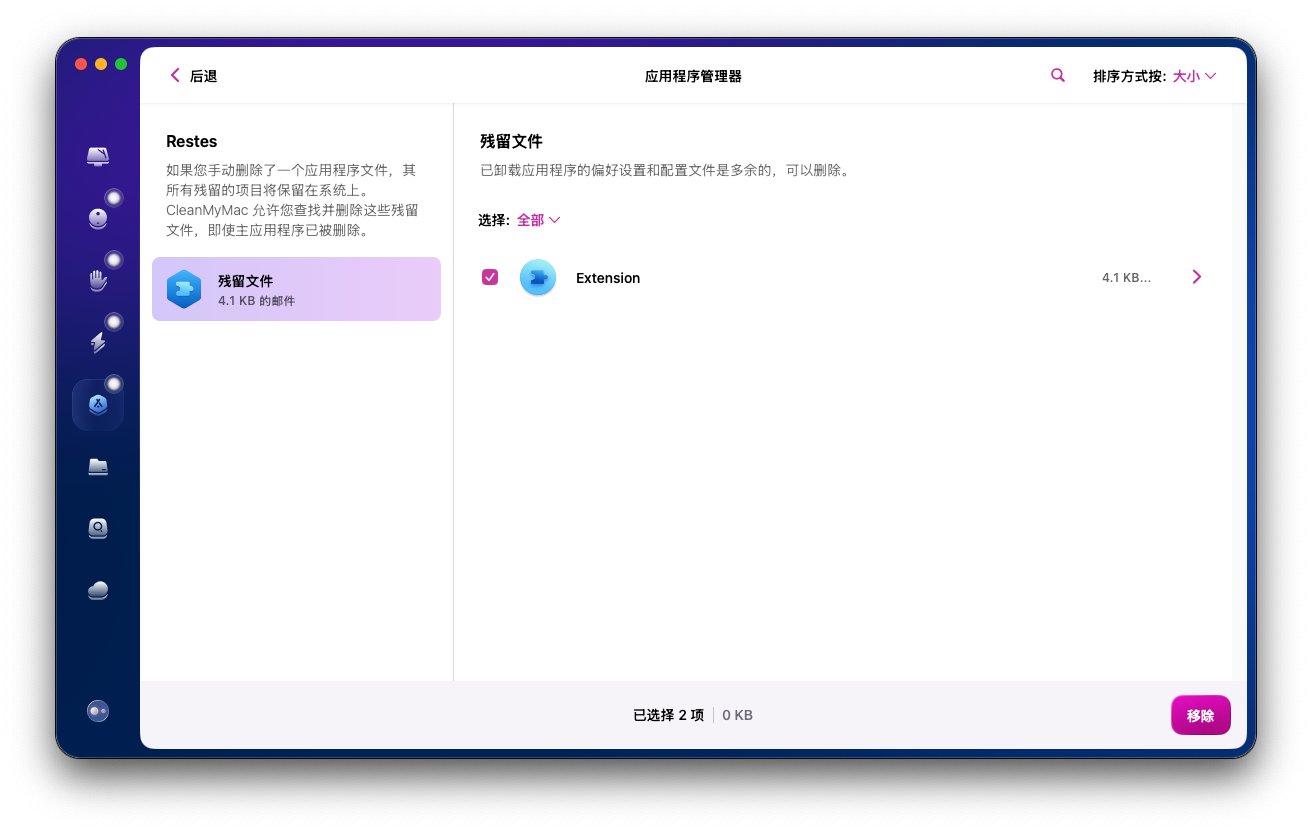
② CleanMyMac清理软件残留:这是很多清理工具的“短板”,但却是CleanMyMac垃圾清理功能的优势所在。很多用户卸载软件时只拖进废纸篓,却不知道残留的配置文件、插件、日志还在占用内存,这些残留手动清理需要翻遍Library文件夹,极易误删。在CleanMyMac的“残留项”中,能自动识别已卸载软件的所有残留文件,不管是几年前卸载的软件残留,还是刚卸载的软件冗余,都能精准扫描出来,一键清理干净。
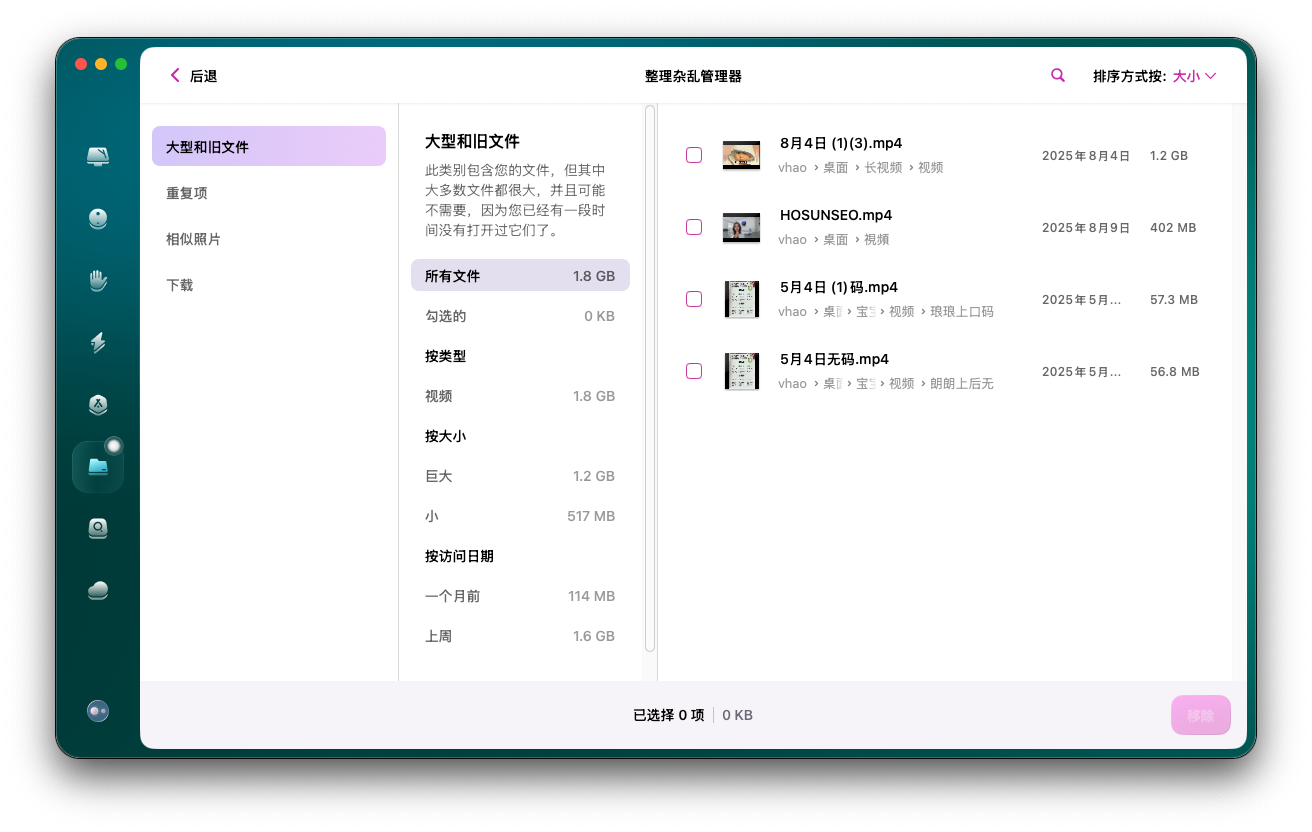
③ CleanMyMac清理大文件&重复文件:很多人不知道Mac里藏着不少大文件和重复文件,比如重复下载的安装包、过期的电影、重复保存的文档,这些文件手动查找需要按大小排序逐一筛选,耗时耗力。CleanMyMac的“整理杂乱”模块,能自动扫描Mac中的大文件(可自定义大小阈值)和重复文件,按类型分类展示,比如文档、图片、视频等,还会标注文件路径和占用大小,让你精准判断是否需要删除。
总结
CleanMyMac垃圾清理功能的强大之处,在于它兼顾了“高效性、全面性、安全性、易用性”四大核心优势,能精准解决Mac用户清理垃圾的所有痛点。不管你是每天需要处理大量文件的办公党,还是经常用设计、视频软件的创作党,亦或是内存不足的小内存Mac用户,CleanMyMac的垃圾清理功能都能满足你的需求。如果你还在为手动清理垃圾耗时耗力、清理不彻底而烦恼,不妨试试CleanMyMac的垃圾清理功能,用过之后你会发现,Mac清理垃圾原来可以这么简单!





