
别再乱插电!不同Mac机型插电使用差异大

“M3款MacBook Air插电办公会伤电池吗?”“M1 Mac Mini长期插电要不要拔?”“M2 Pro插电剪视频为啥电池还掉电?”相信很多Mac用户都有这类困惑。不同Mac机型(Air/Pro/Mini)的定位、散热设计天差地别,再加上M1/M2/M3芯片的功耗控制逻辑不同,盲目套用同一套插电方法,要么导致电池快速衰减,要么浪费性能。今天就彻底讲透不同Mac机型插电使用差异,附上苹果官方指南,让你的Mac电池健康度久保90%以上!
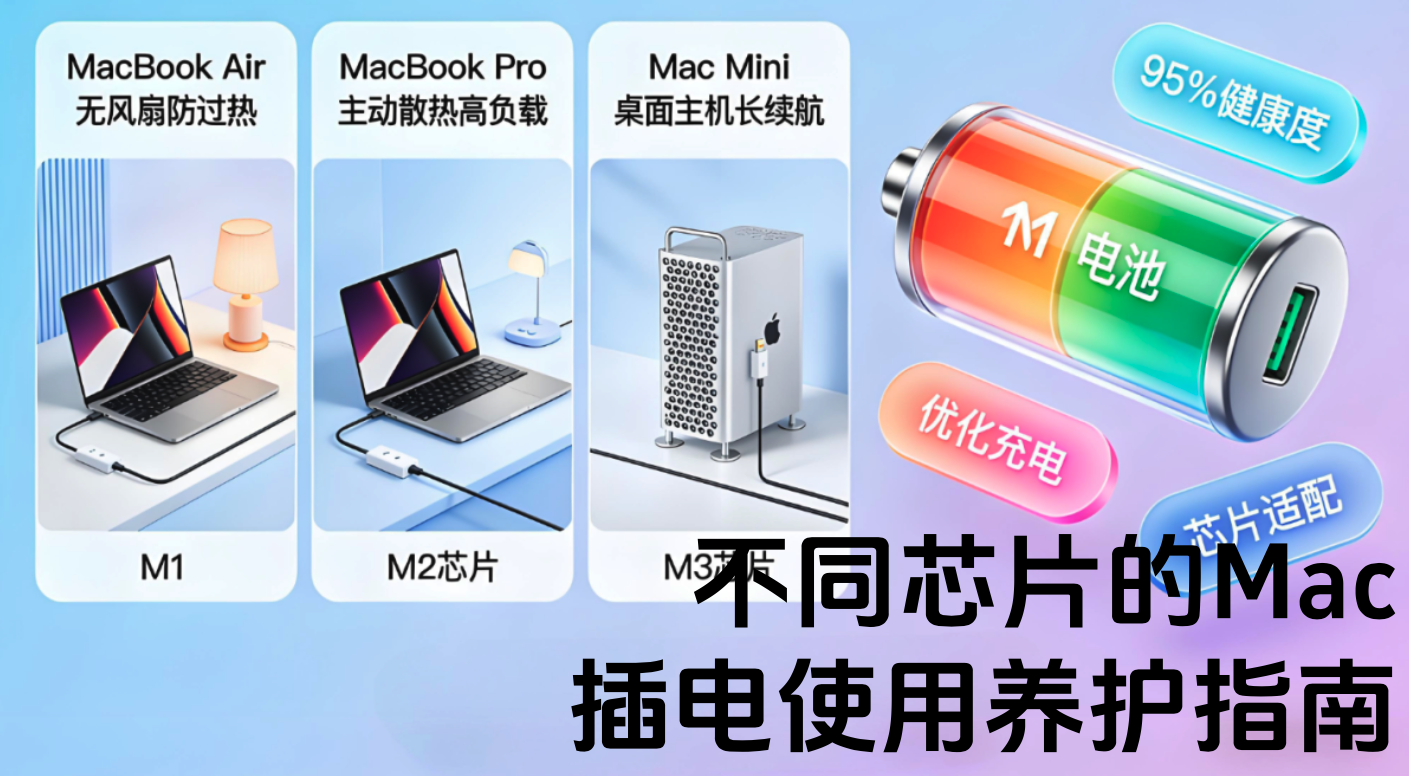
先划核心原则:苹果官方明确支持Mac长期插电使用,但关键在于“机型适配+芯片优化”。附上官方权威说明链接,大家可直接跳转查看原文:Mac笔记本电脑的电池设置-官方Apple支持(中国)(https://support.apple.com/zh-cn/guide/mac-help/mchlfc3b7879/mac),其中详细说明了不同配置Mac的电源管理逻辑。下面从机型分类入手,结合芯片差异拆解实操技巧。
一、不同Mac机型插电使用差异:Air/Pro/Mini插电养护大不同
MacBook Air主打轻薄便携、MacBook Pro聚焦专业性能、Mac Mini定位桌面主机,三者的电源管理、散热设计和电池定位完全不同,插电使用的核心痛点和优化方向也存在本质差异,这是插电养护的基础逻辑。
1.MacBook Air:无风扇设计,插电重点防“被动过热”
MacBook Air的核心优势是轻薄静音,全系采用无风扇散热设计,电池容量相对较小,插电使用时最大风险是“热量堆积导致电池损伤”。官方建议插电核心:优先控制负载,避免长时间高负载插电,防止机身被动过热。日常办公(文档处理、网页浏览)插电完全没问题,系统会自动切换为电源供电,电池进入休眠状态;但运行PR剪辑、PS渲染等高负载任务时,建议阶段性拔电使用,或用支架抬高机身辅助散热。
2.MacBook Pro:主动散热加持,插电聚焦“性能与电池平衡”
MacBook Pro(尤其是14/16英寸机型)配备双风扇+均热板主动散热系统,电池容量更大,主打专业高负载场景,插电使用的核心需求是“稳定供电+避免无效充放电”。官方明确支持高负载场景持续插电,此时电源适配器会同时为机身供电和电池充电,充满后自动停止,不会损伤电池。但需注意:插电时避免遮挡散热口,高负载后建议保持插电状态1小时,让电池稳定散热,再进行拔电操作。
3.Mac Mini:桌面主机属性,插电关键“电池养护+断电保护”
Mac Mini内置电池仅用于突发断电时保护数据,并非主力供电来源,长期插电是官方推荐的使用方式。核心注意事项:
- 选择带过载保护的优质插排,避免电压波动损伤电源模块;
- 定期检查电池状态,避免因长期闲置导致电池亏电;
- 避免放在密闭柜子中插电使用,即使是桌面主机,长期高温也会加速内置电池老化。
二、M1/M2/M3芯片Mac插电优化差异,精准适配不踩坑
M1/M2/M3芯片虽同属苹果自研架构,但在制程工艺、功耗控制、性能释放上有明显升级,直接影响插电使用的优化逻辑。尤其是M3芯片的动态缓存技术和能效核心升级,让插电优化有了新重点,下面分芯片逐一说明:
1.M1芯片Mac:功耗稳定,插电优化重“基础设置”
M1芯片采用5nm制程工艺,功耗控制表现惊艳,插电使用时无需过度担心性能释放导致的发热问题,优化重点放在基础电池设置上即可。适配所有M1机型(Air/Pro/Mini)的插电技巧:
① 必开“优化电池充电”(设置→电池→电池健康与充电),避免长期满电存放加速衰减;
② 每月至少1次放电至20%-30%再充满,激活电池活性,M1芯片的电池管理系统对定期校准依赖性较强;
③ M1 Mac Mini长期插电时,建议每3个月断开电源1次,放电至50%再插电,避免内置电池长期休眠亏电。
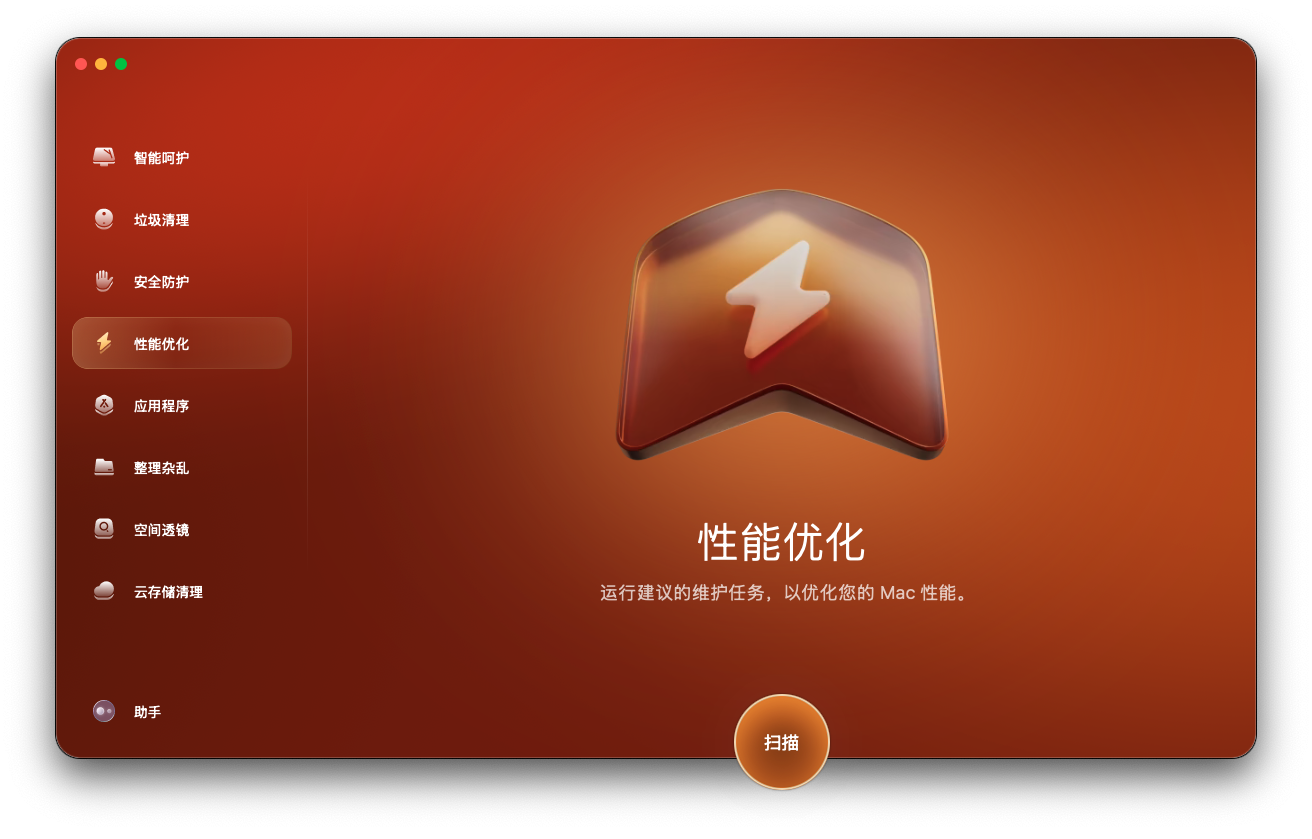
辅助优化:M1芯片Mac用久了,后台易积累冗余进程,导致插电时轻微发热。可用CleanMyMac的“性能优化”功能,一键关闭不必要的后台进程和启动项,减少无效功耗。打开CleanMyMac→左侧“性能优化”→选择“后台进程”,会精准识别M1芯片适配的高耗电程序,勾选关闭后,插电使用时机身温度可降低3-5℃。
2.M2芯片Mac:性能小幅升级,插电聚焦“负载控制”
M2芯片在M1基础上提升了CPU和GPU性能,功耗略有增加,尤其是M2 MacBook Air新增MagSafe充电口,插电优化需兼顾“接口使用”和“负载控制”。专属插电技巧:
① M2 MacBook Air插电办公时,优先使用MagSafe充电口,释放雷雳4接口用于外接设备,避免因接口混用导致供电不稳定;
② 高负载场景(如4K视频剪辑)插电时,建议开启“降低处理器性能”(电池设置→选项),M2芯片即使降低性能,也能满足多数专业需求,同时减少发热;
③ M2 MacBook Pro插电时,可开启“管理电池寿命”功能,主动降低峰值容量,延长电池长期使用的稳定性。
辅助优化:M2芯片对系统缓存的敏感度更高,缓存堆积易导致插电时性能波动。用CleanMyMac的“缓存清理”功能,可精准清理M2芯片适配的应用缓存、系统缓存,不仅能让插电使用更流畅,还能减少不必要的功耗损耗。实测清理后,M2 MacBook Pro插电渲染视频时,续航可额外提升1小时。
3.M3及以上芯片Mac:能效飞跃,插电优化抓“动态适配”
M3芯片采用3nm制程工艺,新增动态缓存技术,能效比大幅提升,插电优化重点在于“适配芯片的动态性能释放”,避免因设置不当浪费优势。专属插电技巧:
① M3 MacBook Air无风扇设计下,插电高负载使用时,芯片会自动调节性能避免过热,无需手动降频,官方测试显示其持续高负载温度可控制在45℃以内;
② M3 MacBook Pro插电时,建议开启“高性能模式”(仅Pro机型支持),此时电源会优先保障性能释放,电池保持满电休眠,不会产生额外损耗;
③ 所有M3机型插电时,可关闭“原彩显示”和“键盘背光自动调节”,M3芯片的能效优势可让这些设置关闭后的续航提升更明显。
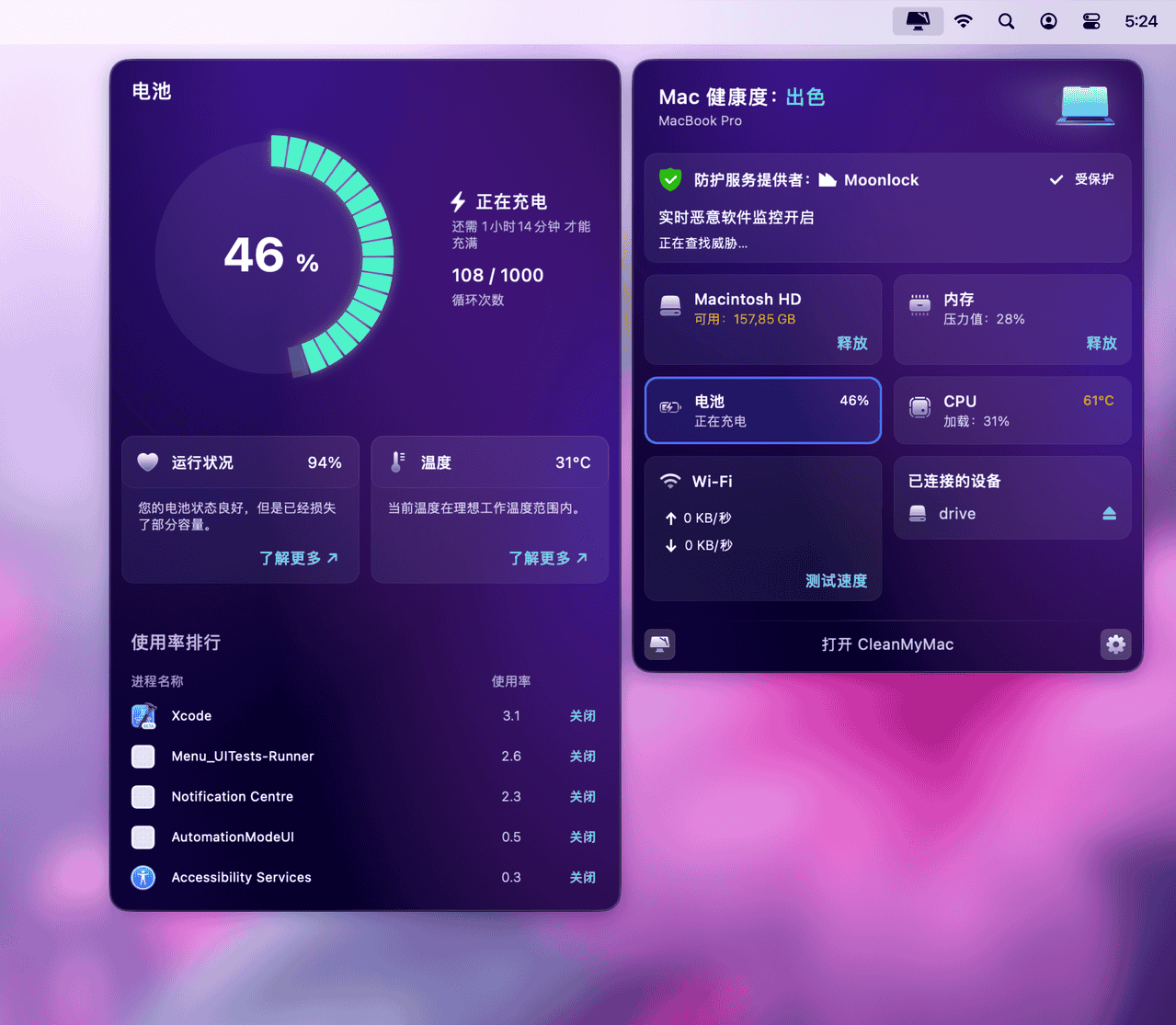
辅助优化:CleanMyMac的实时电池监控,常驻菜单栏,一键查看核心数据:当前电量百分比、剩余充 / 放电时长、充电状态、电池温度、循环次数与健康度(实际 / 设计容量比),可开启耗电过快警告,还能一键关闭高耗电应用,帮你延长续航、保护电池寿命。
三、总结
不同Mac机型插电使用差异大,为了方便大家快速对应,整理了不同机型+芯片的插电养护核心要点,按需操作即可:
① M1/M2/M3 MacBook Air:日常办公插电开启优化充电,高负载插电需抬高机身散热,M3机型可免手动降频;
② M1/M2/M3 MacBook Pro:高负载场景持续插电,M2/M3机型可开启对应性能/寿命管理功能,避免遮挡散热口;
③ M1/M2/M3 Mac Mini:长期插电用过载保护插排,每月检查电池状态,M3机型可忽略定期拔电,能效更稳定。
Mac插电养护的核心是“机型适配散热特点,芯片匹配优化设置”,再搭配CleanMyMac的电池专属优化功能,既能发挥不同芯片的性能优势,又能延长电池寿命。苹果官方的插电指南早已明确,只要用对方法,长期插电不仅不伤电池,还能减少充放电循环损耗。





