
MacBook到手必做的5个设置和1个软件安装,高效人士必备!

作为帮身边10+朋友设置过新Mac的老玩家,我太懂大家的痛点了:新MacBook到手,要么默认设置用到卡,要么瞎调设置搞崩系统,要么不知道装什么软件,白白浪费Mac的高效优势。其实不用复杂操作,做好这5个设置+1个软件安装,就能让你的MacBook贴合高效需求,用个两三年依然丝滑。
重点说明:以下所有设置,每一步都附上精准路径,新手跟着点就能操作,不用找半天设置入口;软件安装也附详细步骤,全程免费试用,高效又省心,彻底解决MacBook新手“不会设置、不会装软件”的难题。

设置1:清理登录项,开机速度提升50%(高效第一步)
新MacBook到手,默认会有一些开机自动启动的应用,还有一些软件安装后会偷偷添加登录项,久而久之开机越来越慢,甚至要等1分钟才能进入桌面,这对高效人士来说太浪费时间了,所以第一步必须清理登录项。
设置路径:苹果菜单(屏幕左上角苹果标志)→ 系统设置 → 通用 → 登录项与扩展,进入后就能看到所有“开机自动启动”的应用和扩展。
操作步骤:逐一排查列表中的应用,按照自己的使用习惯将不需要开始就启动的应用全部点击右侧“-”号移除,移除后无需重启,下次开机就能生效。
亲测体验:新Mac默认登录项有6个,清理后只保留2个常用应用,开机速度从40秒缩短到18秒,再也不用等开机浪费时间,这也是MacBook到手必做设置中,最能快速提升效率的一步,高效人士必做。
设置2:触控板手势优化,告别鼠标更高效
MacBook的触控板是核心优势,默认手势比较基础,很多高效操作都没开启,大部分新手到手还会外接鼠标,白白浪费了触控板的便捷性,这步设置能让你的操作效率翻倍,彻底告别鼠标依赖。
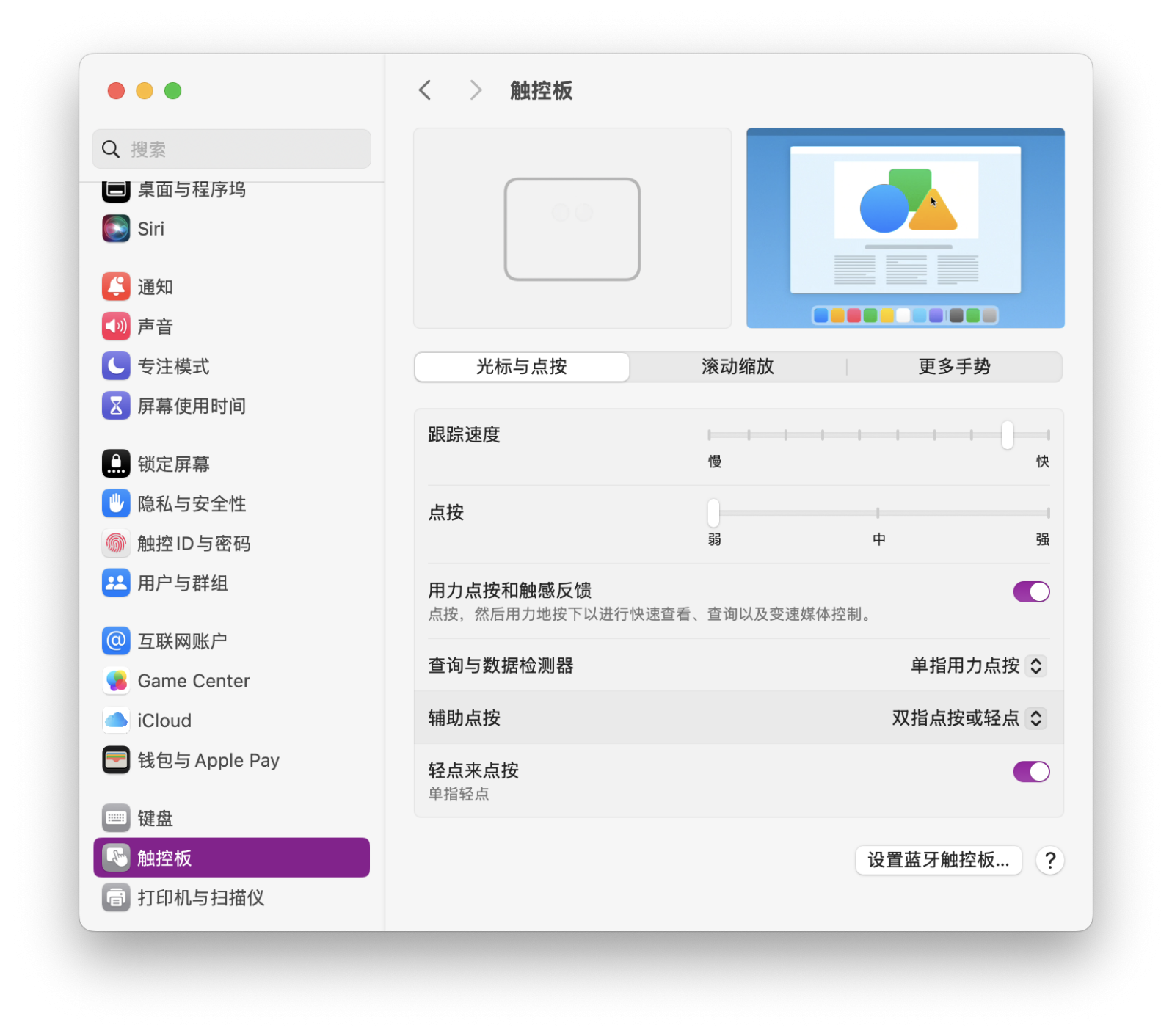
设置路径: 系统设置 → 触控板 ,进入后有4个核心手势选项,重点开启以下3个,贴合高效需求:
1. 光标与点按:勾选“轻点来点按”,无需用力按压触控板,轻点就能选中、打开文件,每天能节省很多操作时间;勾选“三指拖移”(需先点击“辅助功能”→“指针控制”→“触控板选项”开启),三指滑动就能拖拽窗口,操作更丝滑 。
2. 滚动与缩放:保持默认“自然滚动”,适应后会发现比Windows滚动更顺手;勾选“双指捏合缩放”“双指轻点查词典”,查看文件、网页时更便捷。
3. 更多手势:勾选“四指捏合显示启动台”“四指张开显示桌面”,切换应用、返回桌面只需一步,比点击图标快太多,高效人士必备。
亲测体验:开启这些手势后,我彻底放弃了鼠标,切换应用、拖拽窗口、缩放文件都能一键完成,每天办公能节省20%的操作时间,这也是MacBook到手必做的核心设置之一。
设置3:触发角设置,一键切换更省心
这是很多高效人士都在用的隐藏技巧,默认是关闭的,设置后只需将鼠标移到屏幕四角,就能触发对应操作(如显示桌面、打开调度中心),不用点击图标、不用记快捷键,操作更高效。
设置路径:系统设置 → 桌面与程序坞→ 点击底部“触发角” ,进入后为四个角落设置对应操作,推荐高效组合:
1. 左上角:调度中心(查看所有打开的应用,快速切换);
2. 右上角:显示桌面(一键隐藏所有窗口,查看桌面文件);
3. 左下角:启动台(快速找到所有应用);
4. 右下角:锁定屏幕(离开电脑时一键锁屏,保护隐私)。
避坑提醒:设置时建议按住Command键,这样只有按住Command键+鼠标移到角落才会触发,避免误触,高效又贴心 ,这也是很多新手容易忽略的细节。
设置4:电池健康监控,延长MacBook使用寿命
很多新手到手不关注电池设置,长期满电存放、过度充电,导致电池健康快速下降,用半年就出现续航尿崩的情况,这步设置能实时监控电池状态,保护电池,让MacBook更耐用,贴合高效人士长期使用的需求。
设置路径:系统设置 → 电池 ,重点做2个设置:
1. 开启“电池健康管理”:在“电池健康”那打开“优化电池充电”和“管理电池寿命”,MacBook会智能调整充电速度,避免长期满电损伤电池,延长电池使用寿命;开启“显示电池百分比”,实时查看电量,避免突然断电耽误工作。
2. 查看电池循环次数:点击“电池”页面底部“电池健康”→“查看详细信息”,再点击“系统报告”→“电源”,就能看到电池循环次数和最大容量,新Mac循环次数应≤5,最大容量≥100% ,后续定期查看,若最大容量低于90%,及时调整使用习惯。
设置5:默认应用修改,贴合个人使用习惯
新MacBook默认浏览器是Safari、默认邮件应用是Mac自带邮件,很多高效人士习惯用Chrome浏览器、企业微信邮件,每次打开文件都要手动选择应用,非常浪费时间,这步设置能修改默认应用,一键贴合使用习惯。
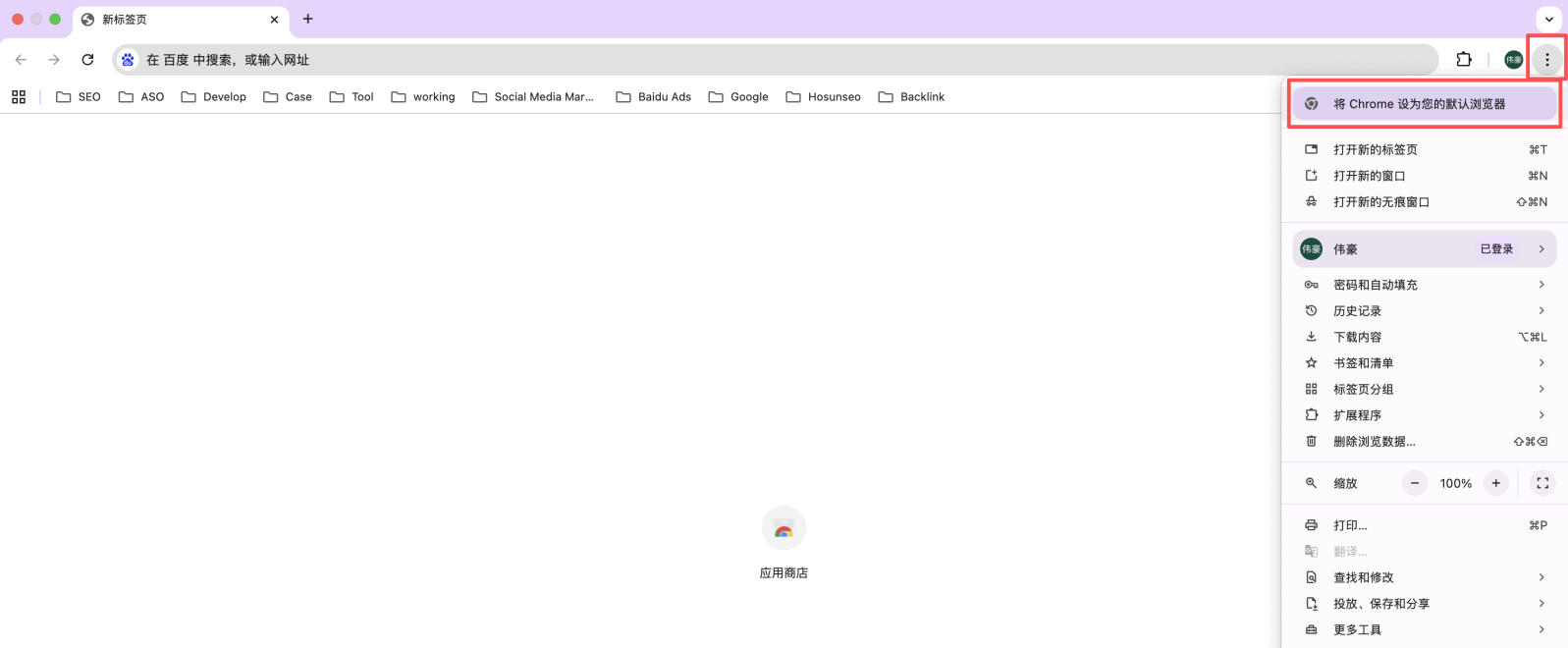
设置路径:以Chrome为例,打开Chrome→右上角三个点→将Chrome设为您的默认浏览器(其他浏览器路径雷同)
进阶操作:若想修改特定文件的默认打开应用(如PDF默认用WPS打开),找到该文件→右键→显示简介→“打开方式”→选择常用应用→点击“全部更改”,就能批量修改同类型文件的默认打开方式 ,高效又省心。
必装软件:CleanMyMac,高效人士的系统维护神器
做好以上5个设置,MacBook的基础效率已经拉满,但高效人士还需要一个系统维护神器——CleanMyMac,新MacBook到手后,虽然初期垃圾少,但后续使用中会产生缓存、日志、应用残留,长期堆积会导致卡顿,提前安装CleanMyMac,定期清理,能让MacBook一直保持高效运行,节省维护时间。
安装步骤:
1. 打开官网(https://cleanmymac.cn),点击“免费试用7天”即可免费下载CleanMyMac;
2. 打开下载文件夹,双击.dmg文件,将CleanMyMac图标拖拽至“应用程序”文件夹;
3. 打开应用程序,找到CleanMyMac,双击打开,按照提示完成激活(支持7天免费试用,新手可先试用)。

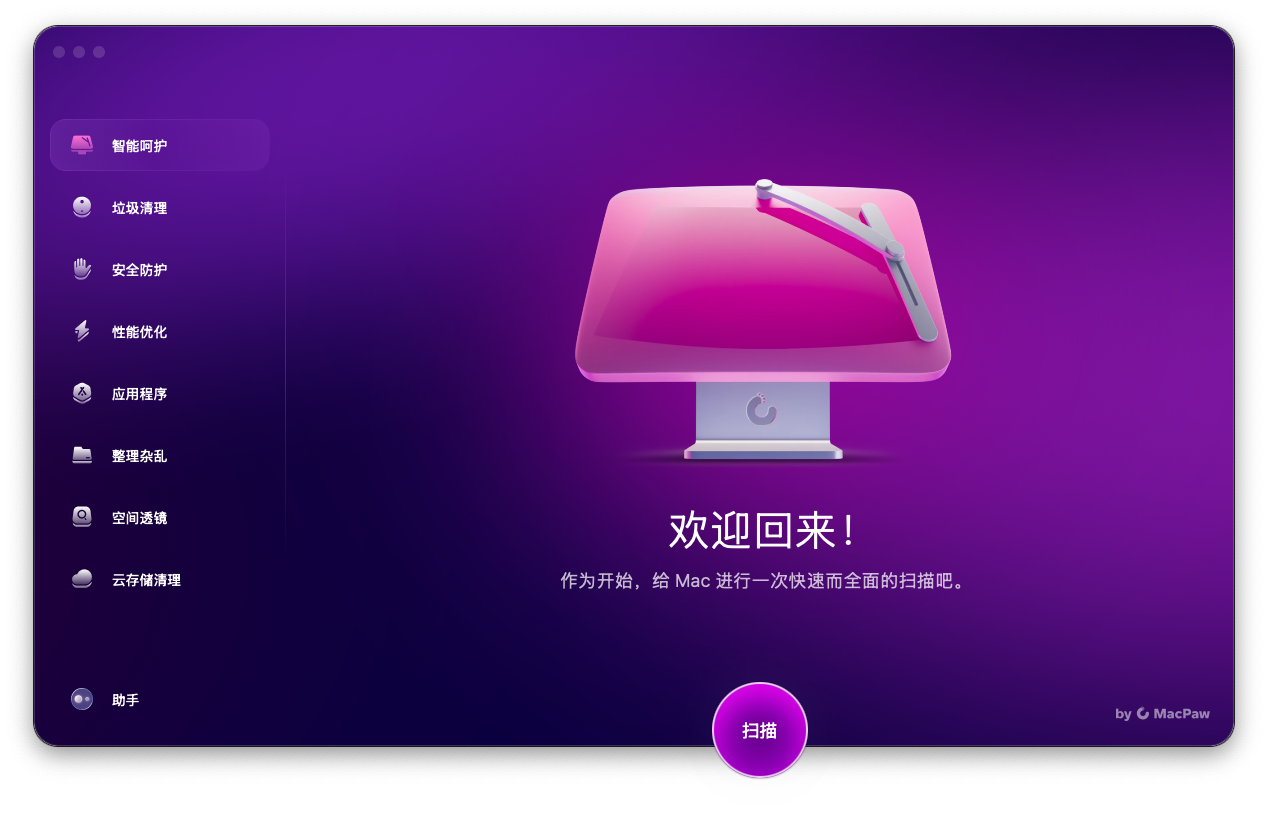
高效用法:新MacBook无需频繁清理,每周打开CleanMyMac,点击“智能呵护”,一键扫描系统缓存、临时文件,扫描完成后点击“清理”,30秒就能完成清理,不用手动找路径、删文件 ;另外,它的“登录项管理”功能,还能辅助清理登录项,和我们第一步设置相辅相成,进一步提升开机速度。
为什么推荐?作为用了10年的老用户,亲测CleanMyMac经过苹果官方公证,和最新macOS Sonoma系统完美兼容,不会误删系统核心文件,安全性拉满;除了清理功能,它还能监控系统状态、检测恶意软件,相当于给MacBook配了个专属管家,高效人士不用花费时间维护系统,专注于工作即可。
避坑提醒:MacBook到手这些设置别乱调
1. 不要随意关闭系统自动更新:路径(系统设置→通用→软件更新),开启“自动更新”,既能获得新功能,还能安装安全补丁,避免系统漏洞 ;
2. 不要修改系统核心设置(如系统文件路径),新手不确定的设置,优先不调,避免搞崩系统;
3. CleanMyMac请从官网下载,不要安装盗版,避免携带恶意软件,影响系统安全。
总结:做好这些,MacBook秒变高效工具
MacBook到手必做设置,其实不用复杂操作,重点做好以上5个设置,就能贴合高效人士的使用需求,提升操作效率、保护硬件;搭配CleanMyMac,定期维护系统,能让MacBook一直保持丝滑运行,用个三五年依然高效。
新手朋友可以跟着步骤,一步步设置,每个设置都有精准的最新系统路径,不用怕找不到入口;高效人士可以直接抄作业,节省设置时间,快速上手MacBook。其实MacBook的核心优势就是高效、流畅,做好这些设置,才能真正发挥它的价值,避免白白浪费性能。





