
90% 人卸载 Mac 应用程序错了!这样卸载,残留全清空且高效

“刚删完软件,磁盘空间没多反而更卡了?”逛Mac用户论坛时,这句话的出现频率堪比“Mac要不要装杀毒软件”。究其原因,90%的人都把“拖进垃圾桶”当成了mac卸载应用的终极操作。但真相是,这种操作只删了应用“外壳”,缓存、日志、偏好设置等“内脏”还藏在系统里。今天这份亲测有效“mac如何卸载应用程序”的攻略,从手动清理到工具提速,彻底讲透mac卸载应用的正确姿势,连小白都能一步到位。
先拆坑:为什么你的mac卸载应用,越卸越占空间?
Mac的应用程序不像Windows那样有“卸载向导”,很多人误以为“图标=全部”,这就踩了第一个坑。举个例子:我之前卸载一款视频剪辑软件,拖完垃圾桶后,用存储分析工具一看,8.3G的残留文件还在——包括1.2G的导出缓存、3.5G的素材预览文件,还有各种插件配置。这些文件不会自动消失,只会默默占用磁盘空间,时间长了还会拖慢系统启动速度,这就是“假卸载”的危害。
真正的mac卸载应用,核心是“主程序+残留文件”双清。那残留文件藏在哪?记住两个核心路径就行:
- “~/Library/Caches”,这里存着应用的临时缓存,比如浏览器的图片缓存、视频软件的离线数据;
- “~/Library/Preferences”,存放着应用的偏好设置,比如你调整的软件界面布局、快捷键配置。还有“~/Library/Application Support”,很多应用的核心数据都躲在这里,不删等于没卸。
可能有人问,mac如何卸载应用程序才能避开这些坑?其实不难,关键是跳出“只删图标”的思维定式。无论是手动操作还是用工具,都要围绕“清残留”做文章。下面先讲手动版——适合偶尔卸载单个应用,优点是零成本,缺点是需要花点耐心。
手动版:3步完成mac卸载应用,零残留不踩雷
mac如何卸载应用程序的手动操作,核心是“先关进程,再删主程序,最后清残留”。以卸载常用的办公软件为例,具体步骤如下:第一步,关闭应用及关联进程。很多人删软件时提示“无法删除”,就是因为应用还在后台运行。打开“启动台-其他-活动监视器”,搜索软件名称,选中后点击左上角“关闭进程”,确保彻底退出。
第二步,删除主程序。打开“访达-应用程序”,找到要卸载的软件图标,右键选择“移到废纸篓”,这一步和常规操作一样,但只是开始。第三步,清理残留文件——这是mac卸载应用的关键。按“Command+Shift+G”调出“前往文件夹”,分别输入前面提到的三个路径,在每个文件夹里搜索软件名称,把搜出来的文件全部拖进废纸篓。比如卸载“XX办公”,就搜“XX”“XX Office”等关键词,避免遗漏。
最后一步别忘清空废纸篓,右键点击“清空废纸篓”,确认后就能完成完整的mac卸载应用。我用这个方法卸载过设计软件,前后释放了12G空间,亲测有效。但手动操作有个明显问题:如果一次卸载多个应用,反复搜索文件太耗时,而且容易漏掉隐藏的残留——这时候就需要专业工具来救场了。
效率党必看:用CleanMyMac,1分钟搞定【mac如何卸载应用程序】
作为每天要折腾多台Mac的数码博主,CleanMyMac是我常备的工具,它把复杂的mac卸载应用流程简化成了“点几下”。这款软件经过苹果官方公证,不用担心误删系统文件,安全性拉满,这也是我敢推荐给新手的核心原因。
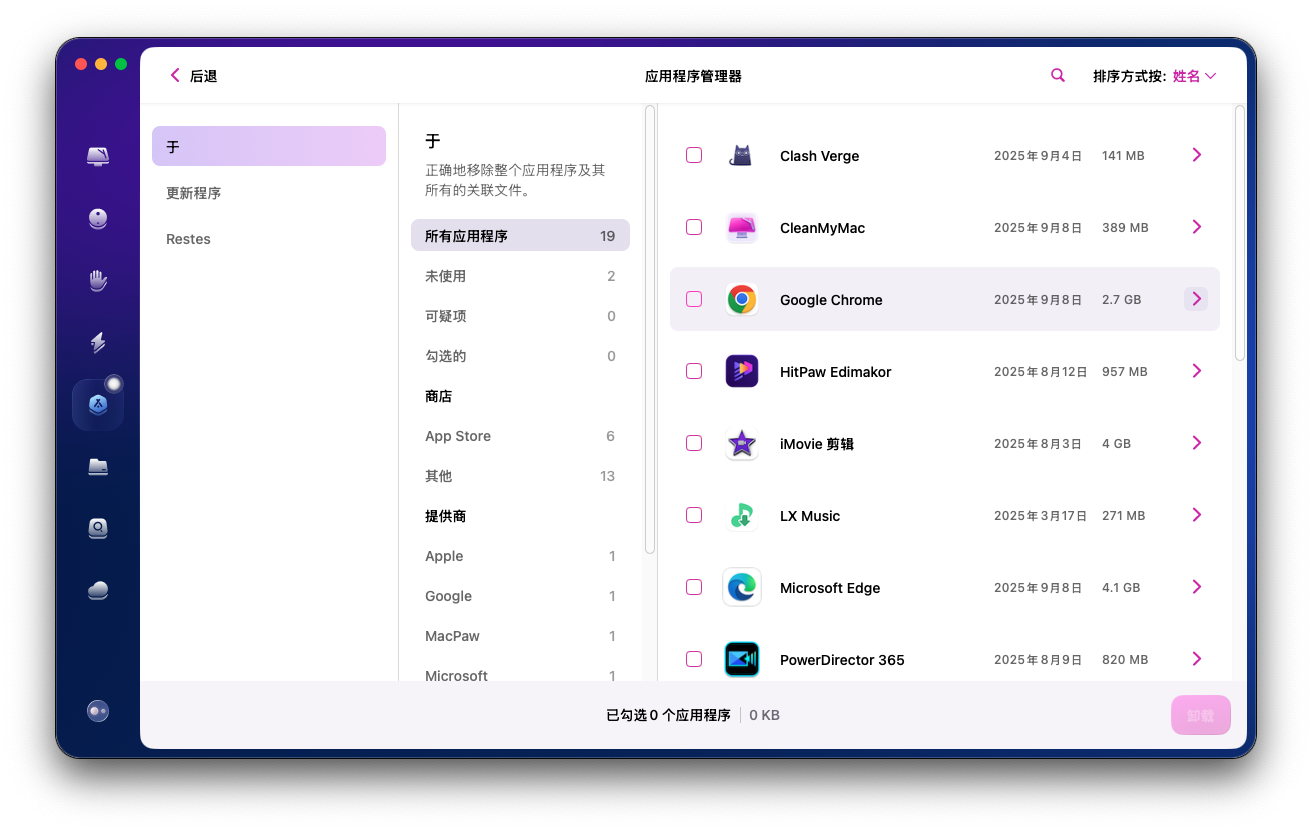
用CleanMyMac做mac卸载应用,操作简单到离谱:打开软件后,点击左侧菜单栏的“应用程序”,等待软件会扫描出所有已安装的应用程序。找到你要卸载的应用,勾选后点击右下角“卸载”——剩下的事情交给软件就行。它会自动关闭关联进程、删除主程序,还能把藏在各个路径下的残留文件一网打尽,整个过程不到1分钟。
更贴心的是,它还有“残留文件扫描”功能。如果你之前用“拖垃圾桶”的方式卸过软件,点击“卸载器”里的“残留文件”选项,就能扫描出所有未清理的残留,一键删除。我曾帮朋友用这个功能清理过电脑,光是之前卸载游戏留下的残留就有15G,清理完成后,他的Mac开机速度直接快了20秒。
对比手动操作,CleanMyMac的优势很明显:
- 一是高效,不用记复杂路径,新手也能秒会;
- 二是全面,能识别手动难以发现的隐藏残留;
- 三是安全,会自动过滤系统文件,避免误删导致系统崩溃。
对于经常换应用、追求效率的人来说,花点钱买个省心,比手动删错文件返工划算多了。
mac程序卸载避坑:这3个错误千万别犯
讲完方法,再总结几个mac卸载应用的常见雷区,帮你少走弯路。
- 第一,别用终端指令强制删除。很多网上的“高级教程”会教你用“sudo rm -rf”命令卸载,新手很容易输错路径删了系统文件,导致Mac无法启动,除非你是专业用户,否则别碰。
- 第二,系统自带应用别乱卸。像Safari、邮件、日历这些系统应用,mac如何卸载应用程序?答案是“不建议卸载”。这些应用和系统深度绑定,强行删除可能导致功能异常,比如无法打开网页、日历同步失败,要是误删了,只能通过重装系统恢复,非常麻烦。
- 第三,卸载后及时重启。很多人完成mac卸载应用后不重启,残留文件占用的内存不会释放,导致Mac还是卡顿。建议每次批量卸载后重启一次,让系统彻底清理缓存,释放资源。
三、总结:mac卸载应用,选对方法比啥都重要
看到这里,相信你已经明白,mac卸载应用不是“拖垃圾桶”这么简单。核心记住两点:要么用手动三步法(关进程→删主程序→清残留),适合偶尔操作;要么用CleanMyMac一键搞定,适合追求效率的新手和懒人。无论选哪种,都要避开“只删图标”的误区,否则残留文件只会越堆越多。
最后再划重点:mac如何卸载应用程序的关键是“清残留”,手动操作靠耐心,工具操作靠CleanMyMac。如果你觉得手动清理太麻烦,直接冲CleanMyMac就行,苹果官方认证的安全性和一键操作的便捷性,绝对是mac程序卸载的最优解。现在就去检查一下你的Mac,看看那些“假卸载”的应用残留,清理完成后,你会发现电脑瞬间变轻快!





