
Mac新手入门指南,必备的10大邪修技巧

一、前言:从Windows到Mac,这篇攻略帮你避坑
刚上手Mac的新手常犯两个错:要么抱着Windows思维处处碰壁,要么只用来刷网页浪费性能。今天结合6年使用经验,把「mac新手入门指南」和mac使用技巧入门全教给你,新手也能3天变高手!

二、mac新手入门指南详细步骤(4大核心环节)
1.开机激活:3步完成初始化
• 验机准备:签收时检查封条完好,开机前连好WiFi(必须联网激活)。
• 设置关键项:用Apple ID登录(同步iPhone数据),账户名称一旦确定不可修改,建议录入2个指纹方便解锁。
• 跳过无用项:中国大陆可直接跳过Apple Pay设置,暂不开启Siri节省内存。
这是mac新手入门详细步骤的第一步,做错可能影响后续使用!
2.桌面操作:5分钟看懂核心区域
• 点击Dock上的笑脸图标打开「访达」(相当于Windows资源管理器),左侧边栏可添加常用文件夹。
• 四指上滑触控板调出多桌面,左右滑动切换工作/娱乐场景,这是mac新手入门详细步骤里提升专注度的关键。
• 顶部菜单栏点击图标,选「关于本机」可查看系统版本和硬件信息。
3.文件管理:摆脱分区思维
• 所有文件集中在「访达-个人文件夹」,按「Command+N」新建文件夹分类存储。
• 复制文件后按「Option+Command+V」实现剪切(Windows用户必学),这是mac新手入门详细步骤中最易混淆的操作。
• 选中文件按空格实现「快速查看」,无需打开软件预览内容。
4.系统维护:保持流畅的基础
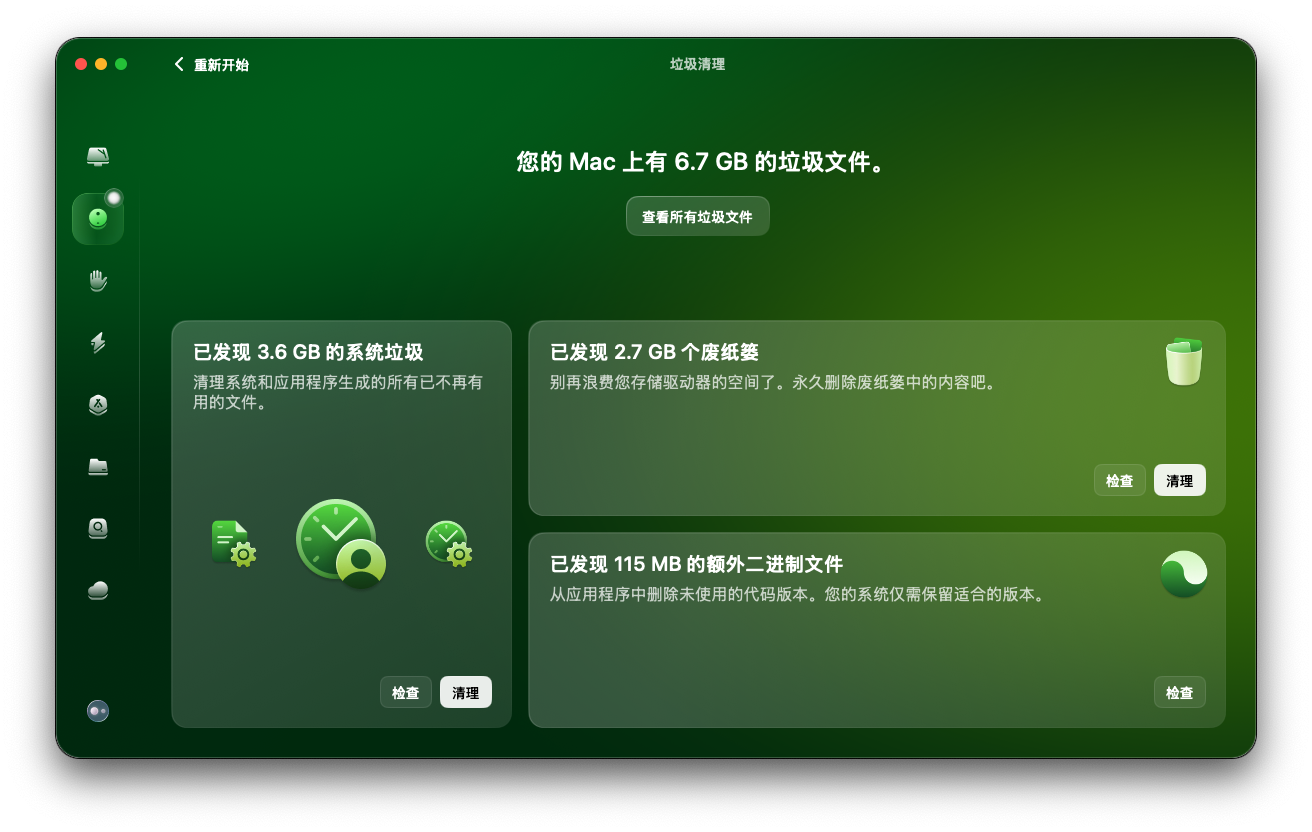
• 每周清理垃圾:手动删除下载文件夹冗余文件,但缓存和日志需专业工具。这里推荐CleanMyMac,打开软件点击「垃圾清理」模块,扫描完成后一键删除缓存、日志等垃圾文件,新手也能轻松操作。
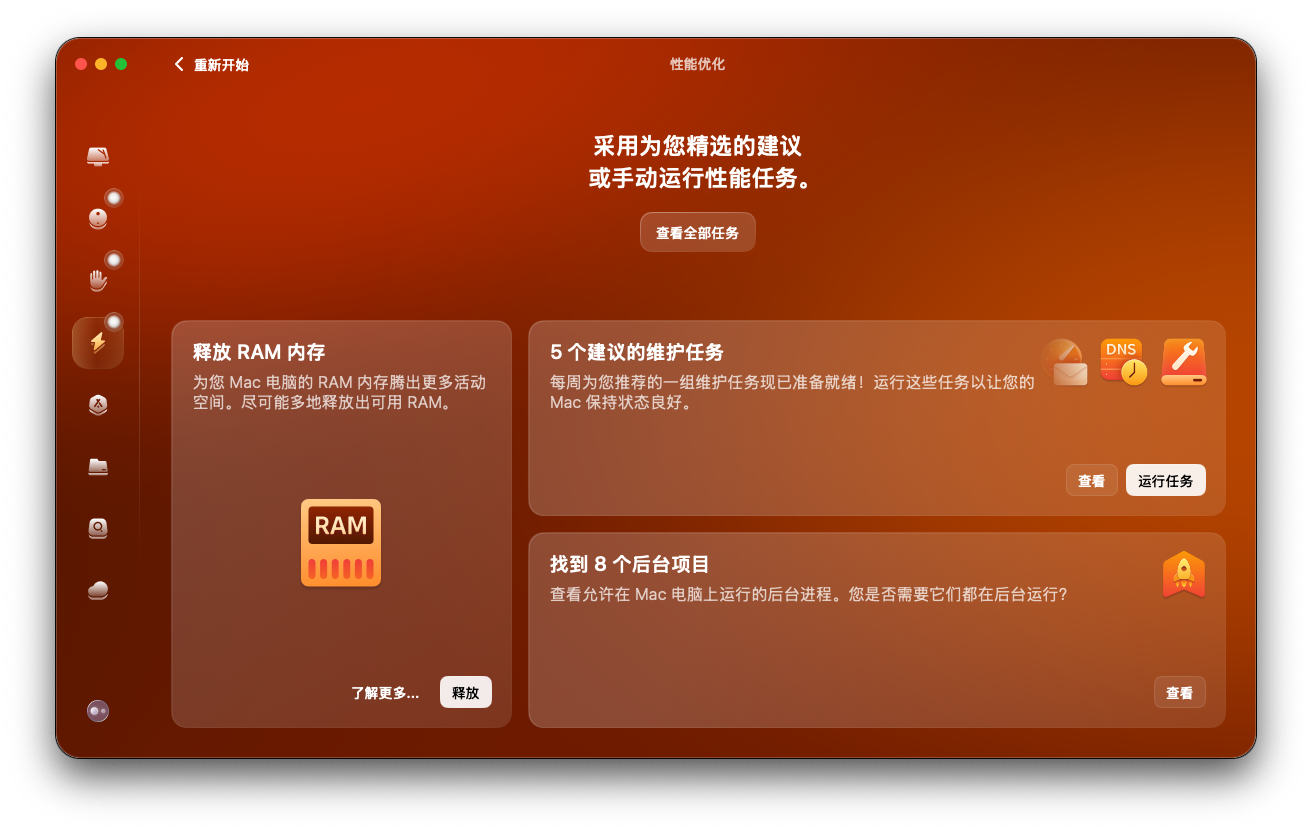
• 日常性能优化:打开CleanMyMac的「性能优化」板块,可以一键释放内存(仅限Intel芯片设备,Apple芯片可以到菜单中心操作),瞬间解决多任务卡顿问题,这是mac新手入门详细步骤的隐藏彩蛋;管理登录项和后台项目,运行起来更轻松;还可以执行修复磁盘权限、刷新DNS等维护任务,长期使用更从容。
三、mac使用技巧邪修,新手秒变高手
1.刘海屏救星:图标不消失
下载免费工具Ice,自动收纳溢出的菜单栏图标,解决macBook刘海屏痛点,这招堪称mac使用技巧入门必备。
2.触发角:一秒显桌面
进入「系统设置-桌面与程序坞」,设置左下角为「显示桌面」,鼠标移到角落立即收起所有窗口,mac使用技巧里效率最高的一招!
3.访达标签页:替代多窗口
按「Command+T」新建访达标签页,像浏览器一样管理不同文件夹,比开多个窗口清爽10倍,进阶mac使用技巧get√。
4.触控板翻译:划词即译
光标停在单词上,用力按压触控板(需开启「系统设置-触控板-用力点按」),自动弹出翻译结果,mac使用技巧入门必学。
5.Spotlight算汇率:不用开浏览器
按「Command+空格」调出Spotlight,输入「100美元to人民币」,实时显示汇率,这隐藏mac使用技巧超实用!
6.截图延时:抓拍菜单
按「Shift+Command+5」选「截图」,点击「选项」设置5秒延时,轻松抓拍右键菜单等动态界面。
7.登录项静默管理
打开CleanMyMac的「性能优化」功能,一键禁用冗余登录项和管理后台项目,比手动在「系统设置」里操作更彻底,开机速度提升50%。
8.菜单栏隐藏:极简桌面
按住「Command」拖拽菜单栏图标,可隐藏不常用项,搭配CleanMyMac的「隐私」功能清理浏览器痕迹,兼顾美观与安全。
9.文本快速替换:输入缩写秒变长句
在「系统设置-键盘-文本替换」中,添加「mbj→MacBook新手入门详细步骤」,输入缩写自动补全,办公党必备mac使用技巧。
10.隔空投送:批量传文件
选中文档后按「Command+Option+A」,直接召唤隔空投送,比微信传文件快10倍,苹果生态的精髓所在。
四、总结
掌握mac新手入门指南是基础,活用这些mac使用技巧才能真正发挥设备的威力。CleanMyMac这类工具能帮新手跳过复杂操作,专注提升效率。收藏本文,跟着操作3天,你会发现Mac比Windows还顺手!





