
MacBook必学的快捷键-Shift键,功能一览表,太绝了

作为一个每天和MacBook死磕8小时以上的职场人,从最初只会用鼠标点来点去的“小白”,到现在靠MacBook快捷键效率翻倍的“老鸟”,中间踩过不少坑,也挖到了很多宝藏按键。要说Mac里最被低估的快捷键,我提名Shift键绝对没人反对!
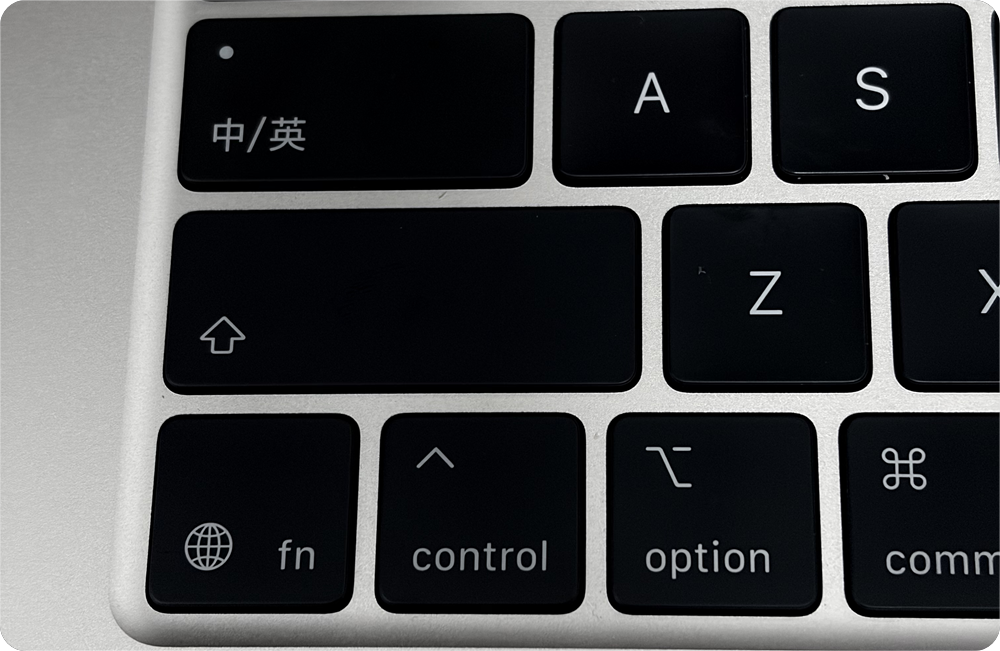
以前我只用Mac Shift键切换中英文、输大写字母,直到一次赶项目熬夜整理文件,偶然发现它的隐藏功能,直接惊掉下巴!原来Mac Shift键搭配其他按键,能解决80%的日常操作难题,不管是选文件、截图还是编辑文本,用对了都能少走很多弯路。今天就把我亲测半年、整理好的Mac Shift键快捷键攻略分享给大家,还附上了功能一览表,新手直接抄作业就行~

先跟大家说个小插曲,刚开始疯狂摸索MacBook快捷键的时候,因为频繁开太多程序、删改文件,Mac偶尔会出现卡顿,甚至缓存堆积导致操作延迟。后来朋友给我推荐了CleanMyMac,清理完垃圾文件、释放内存后,不管是用快捷键操作还是正常办公,都丝滑了不少,强烈推荐试用mac的朋友都安装一个。
一、文件操作:Mac Shift键帮你摆脱“逐个点选”的痛苦
整理文件的时候,最烦的就是需要选中多个文件,尤其是连续的文件或文件夹,用鼠标一个个点不仅慢,还容易选错。Mac Shift键的“连续选中”功能,简直是整理文件的救星。
核心快捷键:选中第一个文件后,按住Shift键点击最后一个文件,就能一次性选中两个文件之间的所有内容。比如我整理项目资料时,要选中“方案初稿”到“最终定稿”之间的10多个文件,以前要花1分钟逐个点选,现在3秒就能搞定。更绝的是,搭配Command键使用,还能实现“跳跃选中”:按住Command键选中不连续的文件,再按住Shift键补充选中连续文件,两种需求一次满足。
还有个超实用的隐藏功能:Shift+Command+G。按下这个组合键,会弹出“前往文件夹”窗口,输入文件路径就能直接跳转到对应文件夹,不用在Finder里一层一层点开。另外,Shift+Command+N能快速新建文件夹,整理文件时随手就能创建,不用再右键选择“新建文件夹”。
二、文本编辑:Shift键让排版更精准,告别反复修改
不管是写方案、发邮件还是做笔记,文本编辑都是高频操作,Shift键的几个文本快捷键,能帮你精准控制光标,减少反复修改的麻烦。
首先是选中文本:按住Shift键+左右箭头,能逐个字符选中文本;按住Shift键+上下箭头,能逐行选中文本;按住Shift键+Command+左右箭头,能快速选中光标到行首/行尾的内容;按住Shift键+Command+上下箭头,直接选中全文。我写周报的时候,经常用这些快捷键修改内容,比用鼠标拖拽选中文本精准多了,还不会误选其他内容。
还有两个超实用的编辑技巧:一是Shift+Enter,在Word、Pages或浏览器输入框里,按下这个组合键能实现“换行不换段”,比如写列表的时候,不用另起一段就能换行,排版更整洁;二是Shift+Command+V,粘贴文本时按下这个快捷键,能去除文本原有的格式,比如从网页上复制的文本带了颜色、字体,用这个快捷键粘贴后,会自动匹配当前文档的格式,不用再手动调整。
三、系统与截图:Mac Shift键解锁更多实用功能

Mac的截图功能本身就很强大,搭配Shift键后,实用性直接翻倍。大家都知道Command+3全屏截图、Command+4区域截图,但很少有人知道,按住Shift键能调整截图范围。
操作方法:按下Command+Shift+4进入区域截图模式后,按住Shift键,光标就只能横向或纵向移动,比如想截取一个完美的横向长条或纵向竖条,用这个方法就能精准控制;另外,截图时按住Shift键+空格键,光标会变成放大镜,能放大局部区域,精准截取细节内容,比如截取文档里的小字体、图片上的细节,再也不用担心截不清晰了。
除了截图,Mac Shift键在系统操作上也有妙用:一是Shift+Command+Q,能快速退出当前所有打开的应用程序,适合下班或切换工作场景时使用,不用一个个点击关闭;二是开机时按住Shift键,能进入安全模式,三是Shift+Control+电源键,能快速锁定屏幕,离开电脑时按下这个快捷键,不用担心隐私泄露。
四、Shift键快捷键功能一览表(建议收藏)
|
快捷键组合 |
功能描述 |
适用场景 |
|
Shift+点击文件 |
选中第一个到最后一个之间的所有连续文件 |
整理、批量移动/删除文件 |
|
Shift+Command+G |
快速打开“前往文件夹”窗口,输入路径直达目标文件夹 |
查找隐藏文件、配合CleanMyMac清理缓存 |
|
Shift+Command+N |
快速新建文件夹 |
整理文件时随手创建文件夹 |
|
Shift+左右/上下箭头 |
逐个字符/逐行选中文本 |
文本编辑、修改内容 |
|
Shift+Command+左右/上下箭头 |
选中光标到行首/行尾/全文内容 |
快速选中大片文本、全文复制 |
|
Shift+Enter |
换行不换段,保持段落格式整洁 |
写列表、排版文本 |
|
Shift+Command+V |
粘贴文本并去除原有格式 |
从网页/其他文档复制文本到当前文档 |
|
Command+4+Shift |
截图时限制光标横向/纵向移动,或放大局部细节 |
精准截取特定形状内容、细节截图 |
|
Shift+Command+Q |
快速退出所有打开的应用程序 |
下班、切换工作场景时关闭程序 |
|
开机+Shift |
进入Mac安全模式 |
Mac卡顿、无法正常启动时排查问题 |
|
Shift+Control+电源键 |
快速锁定Mac屏幕 |
离开电脑时保护隐私 |
其实Mac Shift键的功能远不止这些,我上面分享的都是日常使用频率比较高的快捷键。用熟这些快捷键后,你会发现操作Mac的效率提升不止一倍,以前要花10分钟的事,现在5分钟就能搞定。





