Mac字体重复、缺字或显示错乱怎么办?用字体册逐项排查

一份文档在Mac上突然换了行,或者同一款字体出现两个名字,不一定是字体文件损坏。字体版本、可用字形、启用位置和应用自己的字体管理方式,都可能影响显示。先确定异常发生在某个文件、某个应用,还是所有应用,再用字体册做针对性检查,通常比批量删除字体更稳妥。
先做一个简单的对照
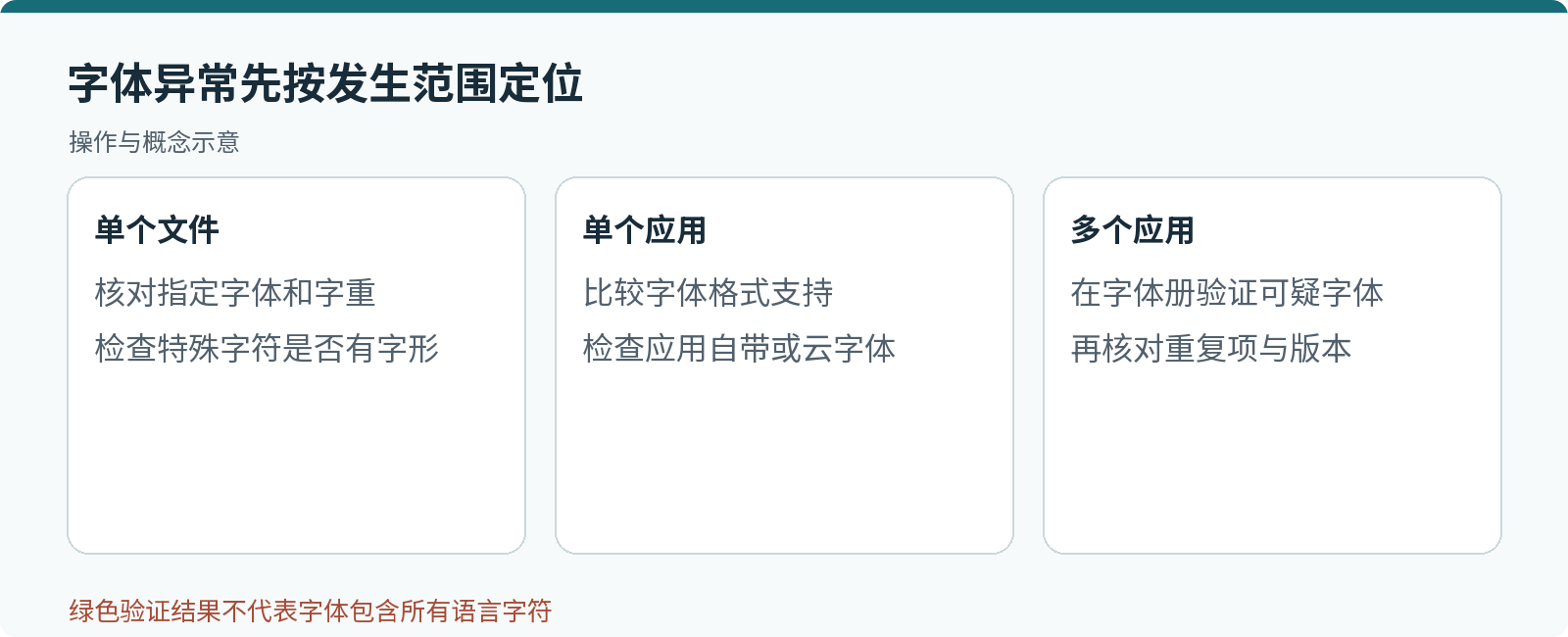
复制一小段出问题的文字,在“文本编辑”和原应用中分别显示,再试着切换到一款确认可用的系统字体。如果只是一个文件异常,检查文件指定的字体、字重和字符内容;如果多份文件在同一应用里都异常,继续核对应用支持的字体格式和版本。
缺字也有可能只是所选字体不包含那个字符。字体验证通过,不能保证它覆盖所有汉字、生僻字、符号或其他语言。对于方框、空白等现象,应先查看字体预览中有没有对应字形,或换用覆盖范围合适的字体,而不是反复清理缓存。
某些设计软件有自己的字体目录或云字体激活机制。字体册中看不到某一项,不必立即认定字体没有安装;先检查应用提供方的帮助。Adobe等厂商会分别说明软件支持的字体类型和字体启用方式。
用字体册验证可疑字体
通过聚焦搜索打开“字体册”,找到疑似出问题的字体。当前Apple指南提供了“文件”菜单中的验证所选字体或验证字体文件入口。选择后展开验证结果,查看具体提示。
绿色表示通过检查,黄色表示存在警告,红色表示未通过。不要把所有黄色提示都当成必须删除的命令。先记录字体名称、文件来源和使用它的项目,再判断是否要停用、更换版本或向字体提供方获取新的合法副本。
如果确认是某个文件损坏,在有原始安装文件或可靠下载来源的前提下,再按字体册提示处理。正在编辑的项目先另存一份,并保留一份正确显示的PDF作为对照。删除字体后,原文档可能发生字体替换和重排,不能只看软件能否打开。
不确定时先停用而不是删除
对于允许停用的非必需字体,可以先在字体册中停用,保留恢复空间。Apple说明,系统需要的字体不能随意移除或停用。 不要为了减少列表长度而删除系统字体目录,也不要照搬网上针对旧系统的批量删除命令。
停用后若项目出现缺失字体提示,重新启用并核对是否选错版本。如果应用仍异常,保存好问题样例、字体名称、系统版本和软件版本,提交给开发者。反复重新安装整套字体,可能让重复项更多,而没有解决真正的兼容问题。
清理工具适合处理哪一部分

如果安装字体管理软件后才出现问题,先退出该管理器,检查它是否额外启用了云字体或项目字体。确实决定移除旧管理软件时,可按照厂商卸载说明,或使用CleanMyMac应用管理辅助检查应用及相关项目。
CleanMyMac不能替代字体册对具体字体的验证,也不能保证恢复已经改变的文档排版。它适合在你明确不要某个应用后辅助整理相关文件。例如,当我明确不需要某款字体软件后,它可以帮助我卸载字体软件的同时,把这个软件下载的本地字体残留也都一并移除了,完全没有任何残留。