
mac太卡了怎么变流畅?这3个设置优化处理解决Mac卡顿

很多朋友入手MacBook好几年,本来以为苹果电脑永久丝滑,结果越用到后面越心累:开机慢悠悠、打开浏览器延迟、办公软件切换直接卡住,甚至有时候光标转圈圈动都动不了。去网上搜教程,全是让重启、删垃圾、关后台,操作完没过两天又变回老样子。

其实大部分Mac卡顿,根本不是电脑坏了,也不是硬件老化,而是系统默认自带的隐藏参数不合理,拖累整机运行速度。今天就分享3个深层系统设置,不用拆机、不用重装系统、不用复杂操作,普通人随手就能改,轻松搞定mac太卡了怎么变流畅,让老旧Mac直接满血复活。
先搞懂:你的Mac,为什么越用越卡顿?
很多人都以为mac很卡怎么优化只能靠清理垃圾,其实根本治标不治本。Mac出厂默认设置,是兼顾所有机型的通用参数,并没有根据你的使用习惯个性化适配。长期办公、多软件常驻后台、视觉特效叠加占用,慢慢就会拖慢CPU和运行内存,久而久之就出现响应慢、画面卡顿、软件闪退的情况。搞懂底层原因,就明白mac太卡了怎么变流畅,核心是优化系统底层运行逻辑,而不是只做表面功夫,简单调对设置,比盲目清理管用十倍。
✅ 设置一:关闭多余动态视觉特效,瞬间减轻CPU压力
Mac好看的动画、透明特效、弹窗动效,颜值高,但特别吃性能,低配、旧款Mac长期开着,必然越用越卡。这也是很多人忽略的卡顿元凶,优化这一步,就能快速推进mac太卡了怎么变流畅。
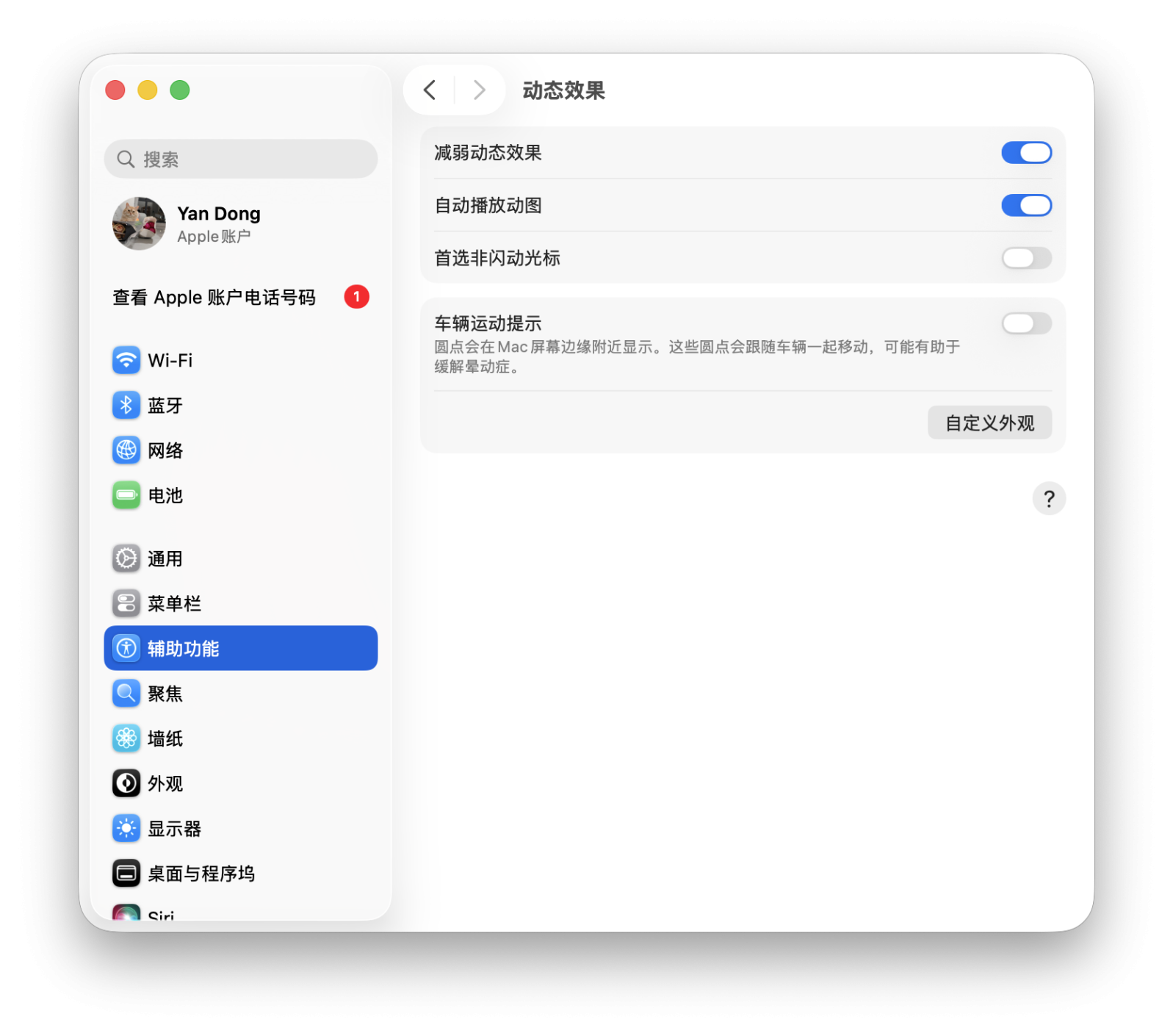
最新macOS操作:点击左上角苹果图标,打开系统设置,点按边栏中的“辅助功能”,然后点按“动态效果”。打开 “减弱动态效果” 这个选项。关闭之后,桌面切换、软件打开、窗口拖拽都会变得干脆利落,没有多余拖泥带水的动画消耗,CPU负载瞬间降低,电脑发热也会明显减少。
✅ 设置二:善于管理后台,创造轻松的运行环境
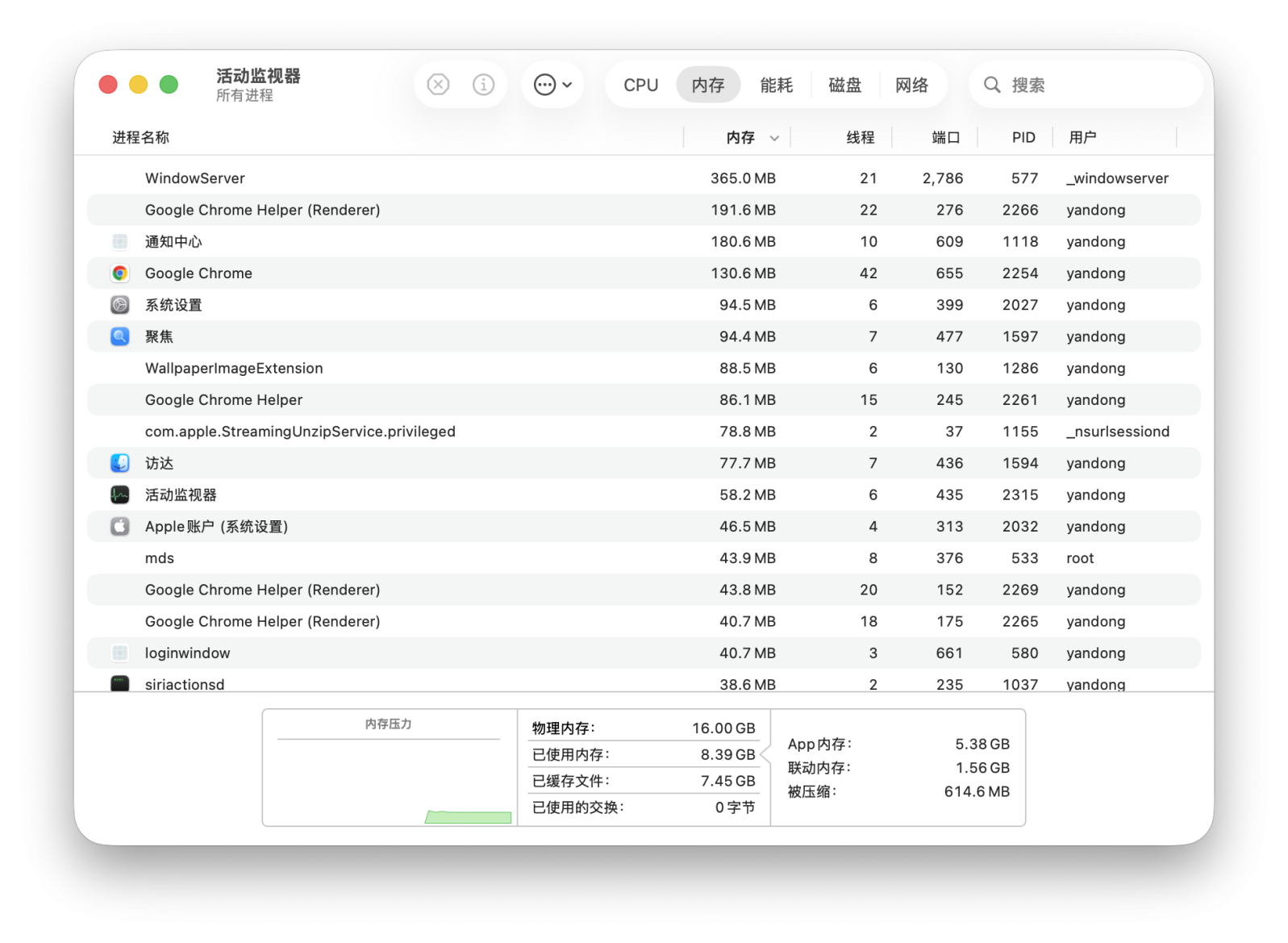
核心工具:活动监视器
打开:按Command+Space调 Spotlight,输入 “活动监视器”;或访达→应用程序→实用工具→活动监视器
定位:切换CPU / 内存标签,点列标题降序排序,优先处理未响应(红色标注)与高占用进程
关闭:选中进程点左上角X,选 “退出进程”;未响应则按住Option显示 “强制退出”
安全提示:仅关闭第三方应用,避免终止系统进程(如 kernel_task)以防异常
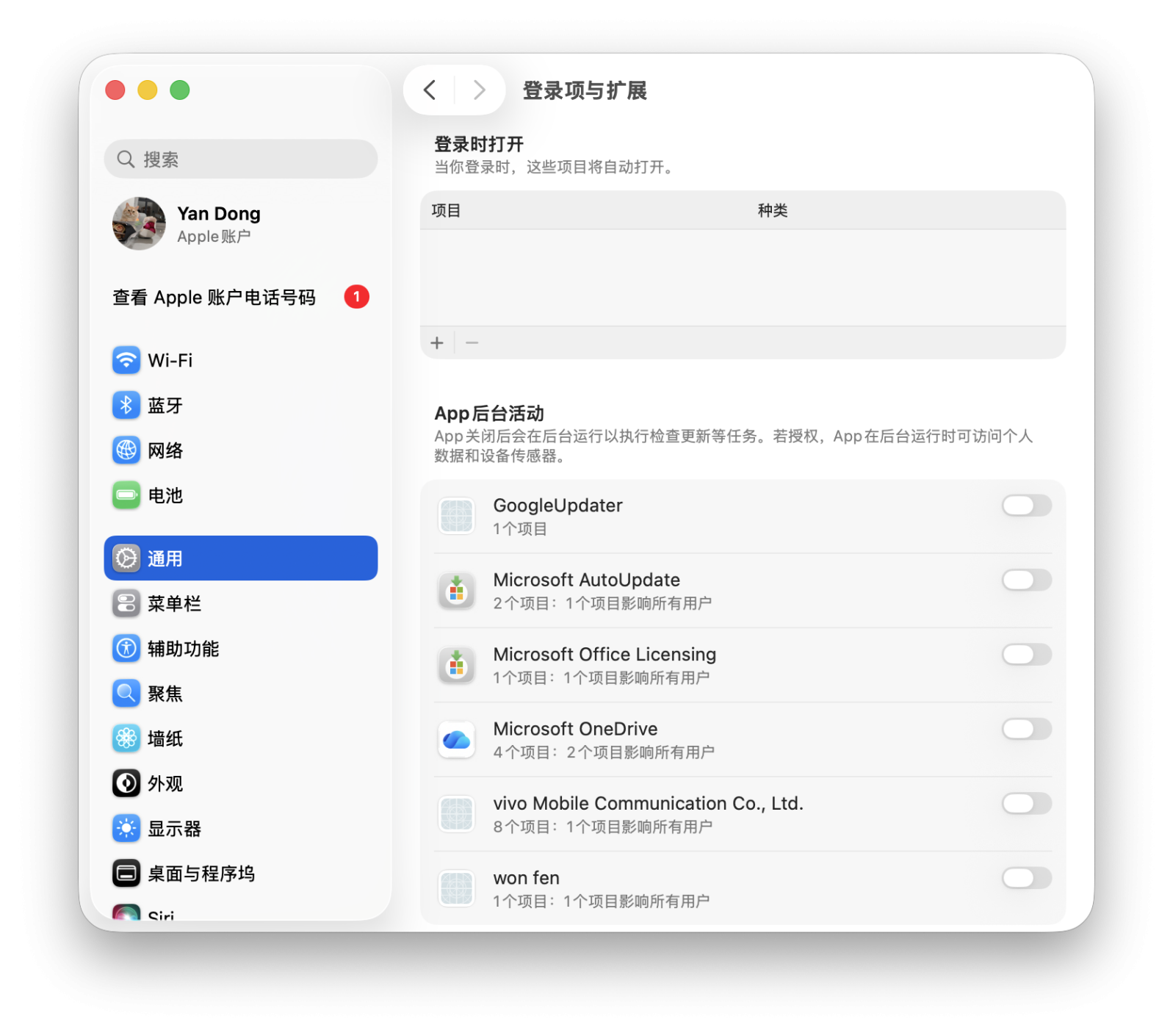
长效优化:登录项管理
系统设置→通用→登录项与扩展,移除非必需开机自启应用(如网盘、社交软件)
关闭 “在后台运行” 权限,减少常驻进程占用
✅ 设置三:优化电源后台策略,平衡性能与续航不卡顿
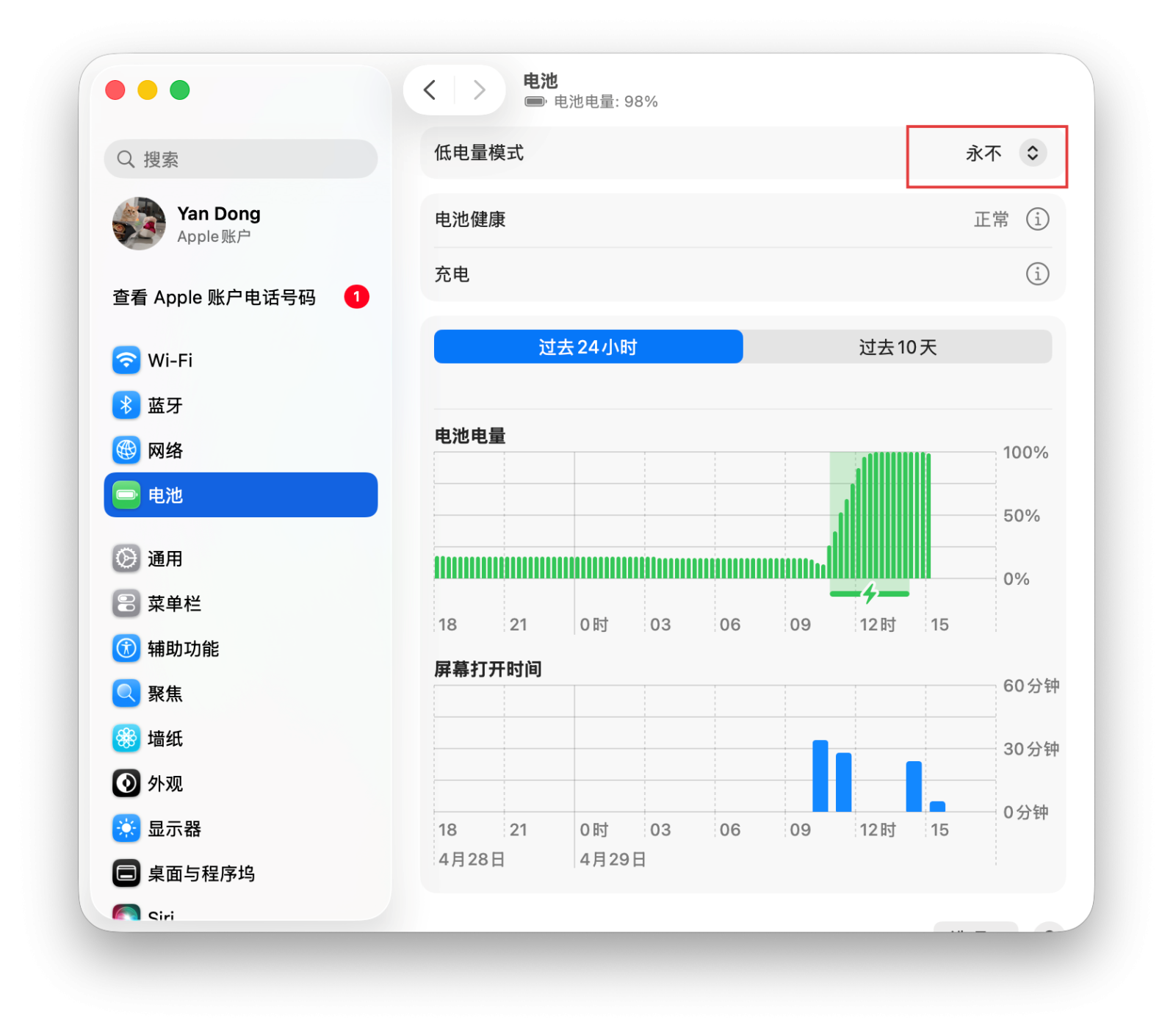
很多人为了省电,无脑开启省电模式,结果直接锁死处理器性能,电脑越用越迟钝,打开任何软件都有延迟。想要彻底解决mac太卡了怎么变流畅,一定要按需调整电源性能模式。操作路径:系统设置—电池,“低电量模式”选为“永不” ,日常办公不降性能;出门便携使用,再切换低电量模式获得更长续航。
✅ 搭配专业工具,长效维稳,卡顿再也不反复
光改设置不维护,后台隐性冗余、进程碎片依旧会悄悄堆积,慢慢再次拖累运行速度,想长效省心搞定mac太卡了怎么变流畅,软硬搭配才是最优解。
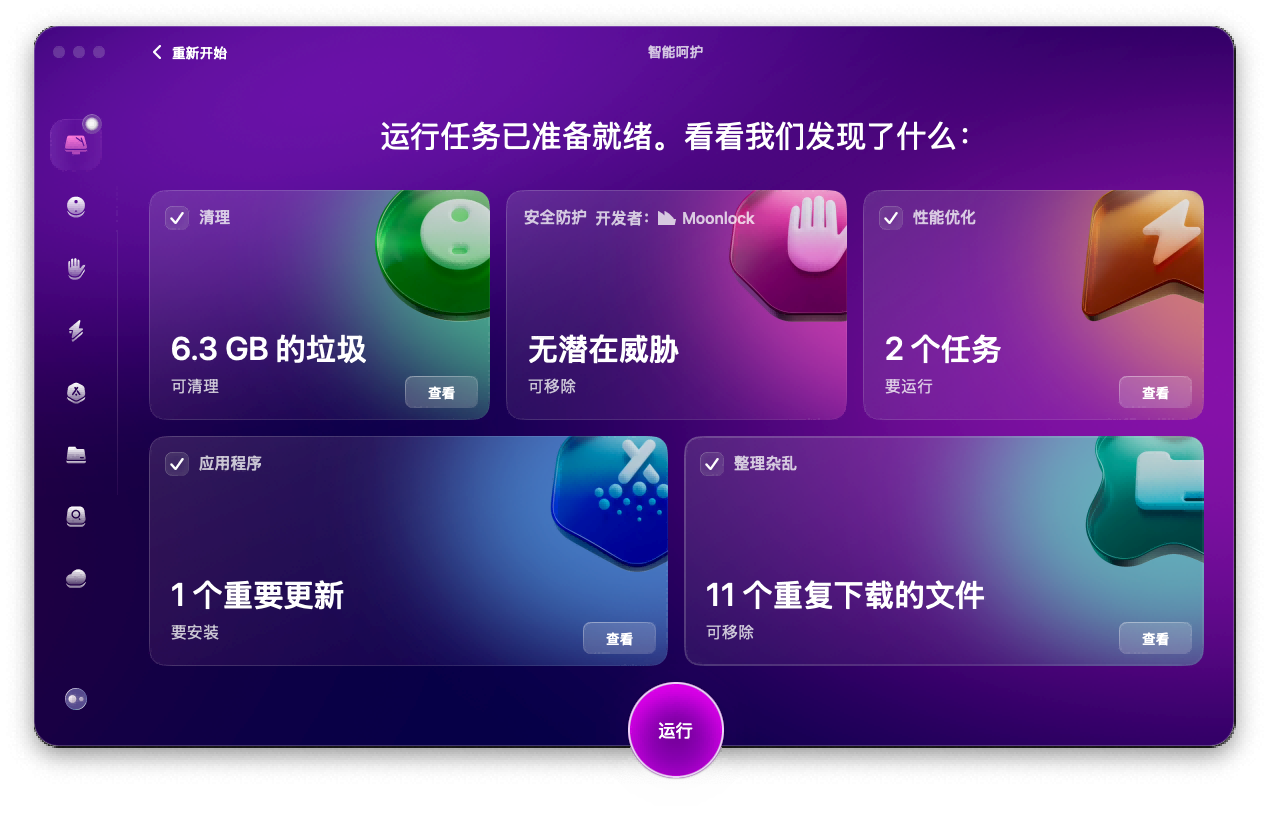
CleanMyMac适配全系Mac机型,经过苹果官方公证,安全不篡改系统设置,不会破坏我们刚调好的优化参数。日常每周一键智能呵护,自动清理应用隐形缓存、后台进程和执行性能优化任务。不用手动反复检查后台,不用频繁重复调整设置,一键轻松长效维稳,电脑越用越顺手。
❌ 避坑提醒:优化卡顿千万别乱做这两件事
很多人优化卡顿好心办坏事,越优化越难用。
- 不要随便下载来路不明的加速插件,捆绑广告、窃取隐私,还会篡改系统核心设置,导致电脑故障;
- 不要强行修改系统内核代码,新手乱改,容易直接系统崩溃、资料丢失。
全文总结:简单三步设置,轻松告别Mac卡顿
整体来说,mac太卡了怎么变流畅?不用花钱换硬件,不用找人维修,关掉多余视觉特效、优化磁盘调度、调好电源性能模式,三个简单设置就能快速满血复活。搭配CleanMyMac定期轻度养护,长效稳住流畅运行状态,旧Mac也能再战好几年。不管是办公党、学生党、剪辑党,全部通用,新手零门槛上手,赶紧对照设置一遍,立刻告别卡顿转圈烦恼!





