
占苹果电脑内存的垃圾排行榜和清理方法,亲测有效

用苹果电脑的朋友,谁没遇到过“内存不足”的弹窗?前几天我想导出一个视频,突然弹出“磁盘空间不足,无法完成操作”,打开关于本机一看,128G的内存只剩5G可用,“其他”内存占了整整32G!花了3小时深挖清理技巧,不仅整理出占内存垃圾的排行榜,还摸索出一套高效清理方法,亲测清理后可用内存直接飙到45G!今天就把这份干货分享给大家,不管你是想知道苹果电脑怎么清理内存,还是被“其他内存”占满束手无策,看完都能直接上手!

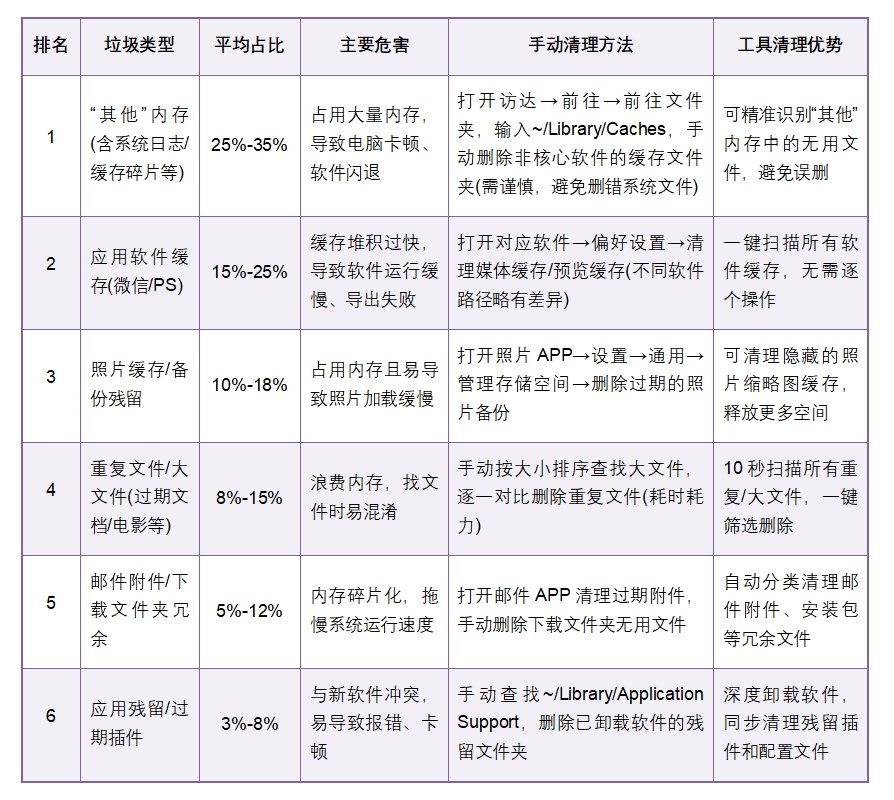
很多人被苹果电脑内存不足困扰时,只会盲目删照片、卸软件,却不知道真正占内存的“元凶”藏在暗处。我整理了10台不同使用场景的苹果电脑内存占用情况,总结出这份「占内存垃圾排行榜」,用表格清晰呈现每种垃圾的占比、危害及清理方法,新手也能精准定位自己的问题。
一、重点拆解:排名Top3垃圾的深度清理技巧
从排行榜能看出,“其他”内存、视频/设计软件缓存、照片缓存是占苹果电脑内存的核心元凶,尤其是“其他”内存,很多人不知道苹果电脑其他内存怎么清理,下面重点拆解这三类垃圾的清理技巧:
1. “其他”内存:最棘手的内存“黑洞”
“其他”内存是最让用户头疼的问题,里面包含系统日志、缓存碎片、未识别的临时文件等,手动清理极易误删系统核心文件。很多人问苹果电脑内存其他占了很多怎么清理,分享两个安全的方法:
方法一:系统自带清理(适合轻度清理)。
打开系统设置→通用→传输或还原Mac→还原→点击“还原所有设置”(注意:此操作不会删除个人文件,但会重置系统设置),还原后可释放部分“其他”内存。
方法二:专业工具清理(适合深度清理)。
手动清理“其他”内存风险高,我一直用CleanMyMac来处理,它能精准识别“其他”内存中的无用文件,比如过期的系统日志、缓存碎片等,不会触碰系统核心文件,点击“其他文件”模块扫描后,一键就能清理,我上次用它清理出12G“其他”内存垃圾,安全又高效。
2. 设计/微信/听歌等应用软件缓存
用苹果电脑做视频剪辑、平面设计的朋友,肯定遇到过“软件越用越卡”的问题。PR、AE生成的预览缓存,一个项目就能占几G内存。微信的缓存更是让人头疼,动不动就是几十G的,特别是聊天群特别多的用户。
另外,喜欢一边听着音乐,一边工作的朋友也要注意哦,像网易云这类听歌软件,也是分分钟好几个G的缓存的。手动清理需要逐个软件操作,特别麻烦。那么,苹果电脑内存满了怎么清理这类垃圾?
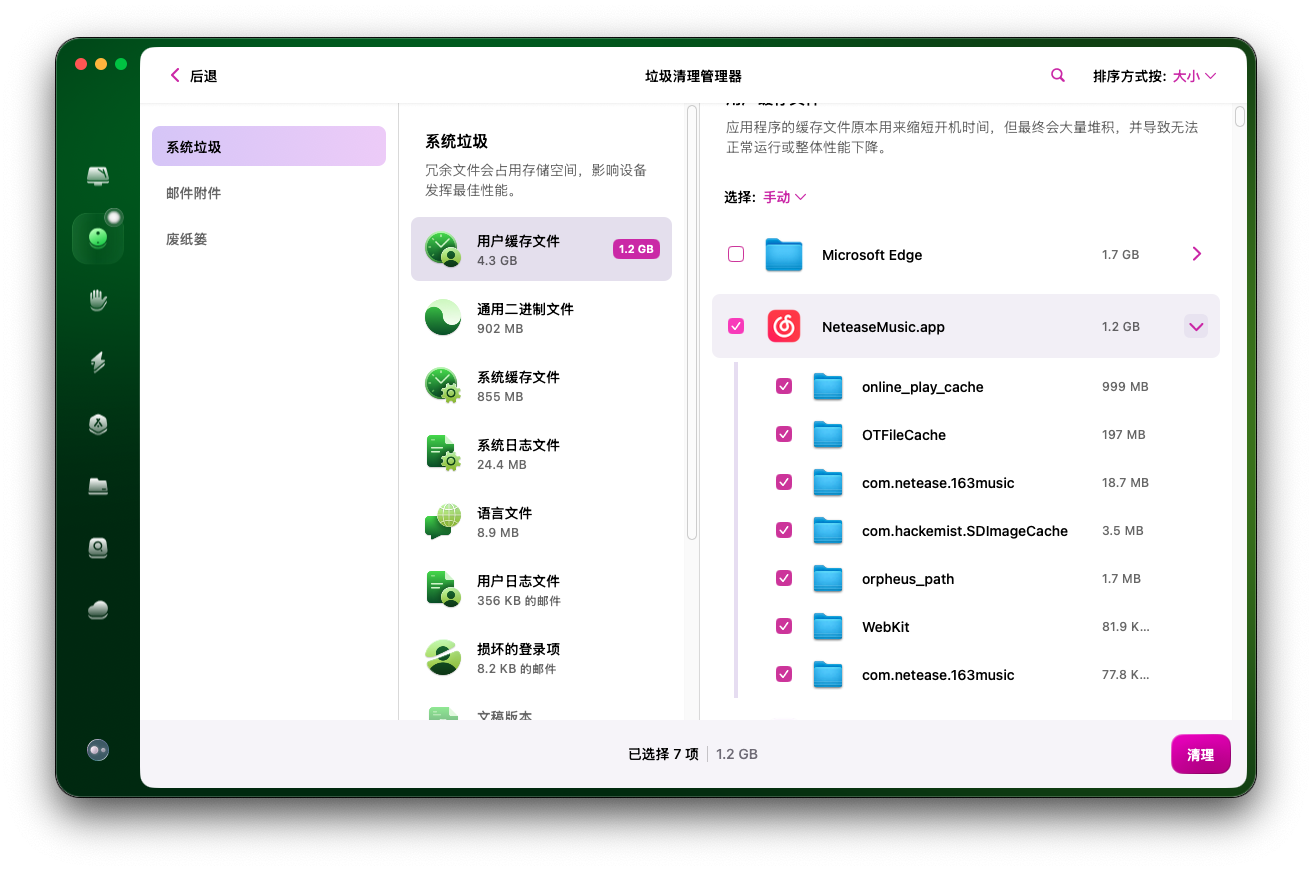
推荐用CleanMyMac的“专业软件缓存清理”功能,它支持PR、AE、PS、剪映、微信、网易音乐等主流应用软件,能自动扫描对应软件的缓存文件,不用手动找路径,一键就能清理,我每次做完项目都会用它清理,能释放5-10G内存。
3. 照片缓存:别让“缩略图”偷占内存
很多人不知道,苹果电脑会自动生成照片缩略图缓存,就算你删除了原始照片,这些缓存还会留在电脑里。苹果电脑内存不足怎么清理照片缓存?手动清理可以打开~/Library/Caches/com.apple.Photos,删除里面的缓存文件,但需要注意保留当前照片的缩略图。
总结
苹果电脑清理内存的核心是“精准定位+安全清理”,通过这份垃圾排行榜,能快速找到自己的内存垃圾类型,再搭配CleanMyMac,既能高效释放内存,又能避免误删风险。苹果电脑内存怎么清理其实不难,关键是找对方法,定期清理,别等内存满了才着急。





