
网盘文件怎么删除?3个值得收藏的小技巧

宝子们是不是也遇到过这种糟心情况:网盘提示存储空间告急,翻遍文件却不知道从何下手删除,要么删错重要资料,要么删完空间没少多少。其实“网盘文件怎么删除”这件事,藏着不少实用小技巧,今天就手把手教你高效清理网盘,连本地关联文件的残留问题都一并解决,看到后面有惊喜哦!
技巧一:基础操作秒上手,桌面端/手机端通用删除法
很多新手宝子问“网盘文件怎么删除”,其实最基础的操作就能解决日常需求,而且桌面端和手机端操作逻辑基本一致,记一次就能全掌握。先说说桌面端端,打开网盘客户端或网页版,找到要删除的文件或文件夹,鼠标右键点击,在弹出的菜单里选择“删除”选项,确认后文件就会进入网盘的“回收站”。这里要注意,直接删除不会彻底清空文件,这是网盘为了防止误删设置的保护机制,新手别担心删错后找不回。
手机端操作更简单,打开网盘APP,长按目标文件,屏幕下方会出现操作栏,点击“删除”图标即可。不管是工作文档还是缓存的视频,用这个方法都能快速处理。有宝子问“怎么删除网盘文件”时总担心误触,其实可以先勾选文件预览确认,再点击删除,多一步检查更安心。这个基础技巧虽然简单,但却是解决“网盘文件怎么删除”的第一步,新手一定要记牢。
技巧二:彻底删除无残留,告别“删了又占空间”烦恼
不少宝子反馈“网盘文件怎么删除后,空间还是不够用”,这是因为文件删到回收站后,依然会占用网盘存储空间,这时候就需要彻底删除。不管是桌面端端还是手机端,删除文件后找到“回收站”入口,桌面端端一般在左侧菜单栏,手机端在“我的”页面里,进入后可以选择单个文件删除,也能点击“清空回收站”批量处理,这样才算真正释放了存储空间。
这里要特别提醒,彻底删除后文件无法恢复,重要文件一定要提前备份。还有个容易被忽略的点,网盘下载到本地的文件,删除网盘文件后本地依然存在,这些文件堆积多了也会占电脑空间。用Mac的宝子可以借助CleanMyMac来清理,这款软件不仅是优秀的系统清理&优化工具,还能精准扫描出网盘下载的本地文件,一键删除无用的本地残留,搭配网盘删除操作,实现“云端+本地”双重清理,彻底解决“网盘怎么删除下载文件”的难题。
很多人纠结“如何删除网盘文件才能不留痕迹”,其实只要做好两步:一是清空网盘回收站,二是清理本地下载文件,有了CleanMyMac的助力,Mac用户操作起来更省心,这也是我一直推荐的高效清理组合。
技巧三:多个不同云盘账户,如何集中管理
如果你是重度云盘用户,拥有多个不同的云盘账户,日常的云存储清理工作估计会给你带来不少烦恼。
好消息是,CleanMyMac已经加入对主流云盘iCloud Drive、Google Drive 和 OneDrive 的清理功能,让我们来一探究竟!
1.打开并连接云账户
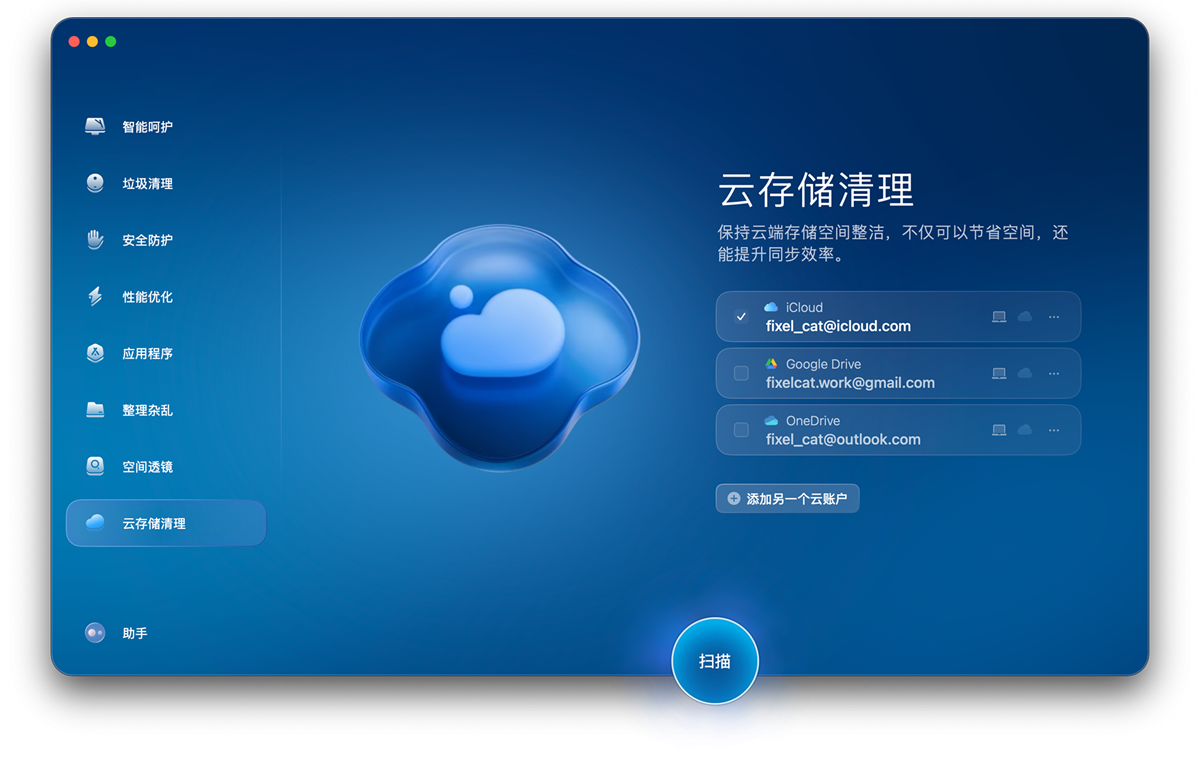
启动 CleanMyMac,点击左侧边栏的 "云存储清理"
在主界面点击 "连接" 或"添加云账户"
选择要连接的云服务
按提示授权:
iCloud: 直接使用已登录的 Apple 账户
Google/OneDrive: 完成登录验证
等待连接建立 (首次连接可能需要片刻)
2. 执行扫描分析
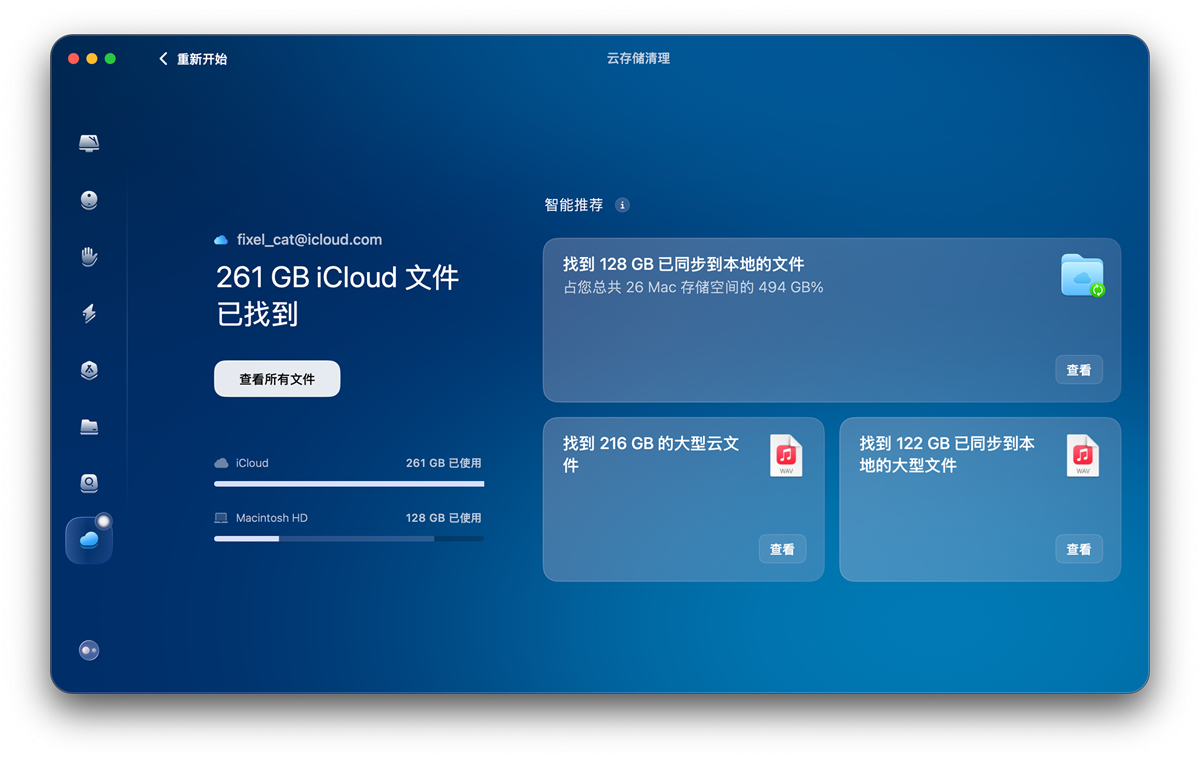
连接成功后,点击 "扫描"按钮开始分析云存储内容
等待扫描完成 (时间取决于文件数量和网络状况)
扫描结果会显示:
- 整体空间使用情况
- 按文件类型 / 大小 / 日期分类的文件分布
- 大型文件 (≥50MB) 和重复文件的智能识别
3. 浏览与选择文件

浏览方式:
全部文件: 显示云存储中的所有文件
本地同步文件: 仅显示 Mac 上有副本的文件
大型文件: 快速定位占用空间最多的文件
筛选功能:
按文件类型 (文档 / 图片 / 视频等)
按文件大小 (>100MB/1GB 等)
按修改 / 访问时间 (最近 / 长期未使用)
4. 执行清理操作 (二选一)
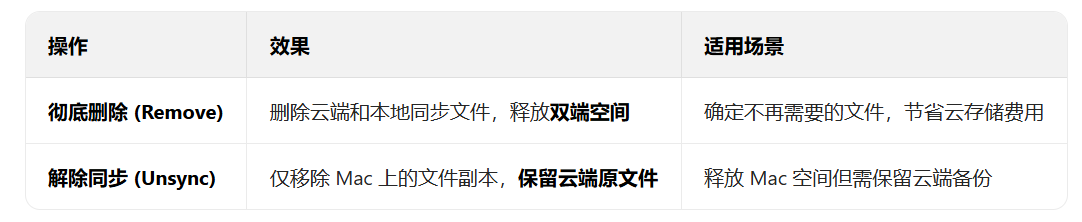
通过这种方式,您可以轻松管理多个云存储服务,释放宝贵空间并保持存储整洁。建议定期使用此功能 (如每月一次),避免存储空间再次爆满。
总结:掌握技巧,网盘清理超轻松
现在再有人问“网盘文件怎么删除”,你就能轻松给出答案了吧!基础删除解决日常需求,彻底删除释放全部空间,批量删除提升清理效率,这三个技巧覆盖了不同场景,不管是新手还是老用户都适用。Mac用户则可以借助CleanMyMac集中清理多个不同的云盘账号,操作更高效。





