
mac怎么清理icloud的储存空间,强烈推荐试试这个!

你是否经常收到"iCloud存储空间将满"的恼人提示?看着每月付费的存储方案却不知从何清理?其实,mac怎么清理icloud的储存空间是一个让许多苹果用户头疼的普遍问题。今天就来分享一个高效的方法,帮你彻底解决这个困扰。
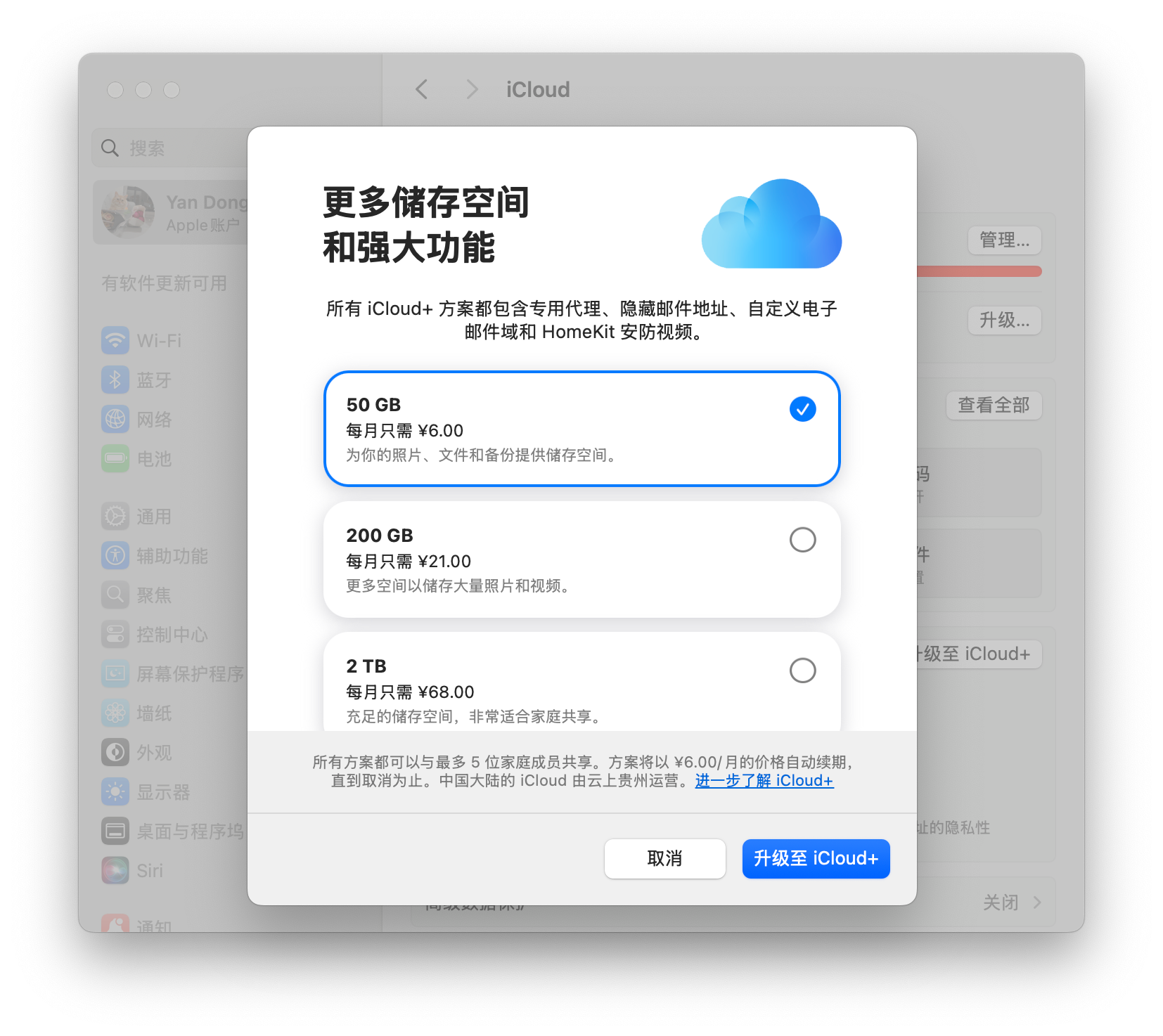
为什么iCloud空间总是不够用?
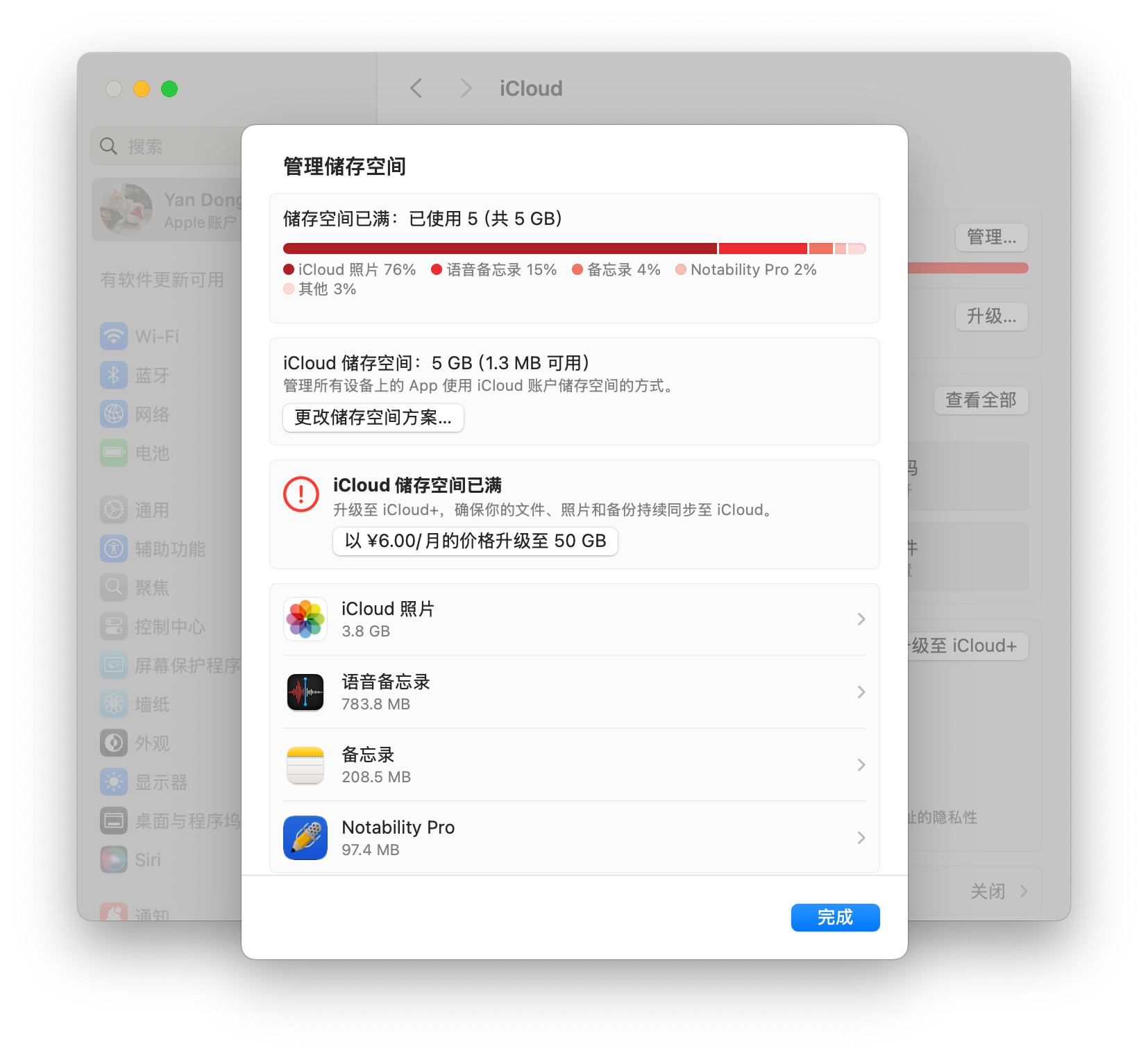
我们先要了解空间被什么占用了。iCloud不仅存储你的照片和文件,还包含设备备份、邮件、信息等数据。随着时间的推移,这些数据会不断累积,特别是:
- 重复的照片和视频
- 过时的设备备份
- 不再需要的大型文件
- 应用程序的缓存数据
这些隐藏的"空间杀手"让很多用户在思考mac怎么清理icloud的储存空间时感到无从下手。传统的清理方法需要登录网页端,操作繁琐且效率低下。
突破传统:从本地直接管理云端
那么,有没有更聪明的办法解决mac怎么清理icloud的储存空间这个难题呢?答案是肯定的。现在你可以通过一些专业工具,直接在Mac上管理iCloud中的内容,就像操作本地文件一样简单。
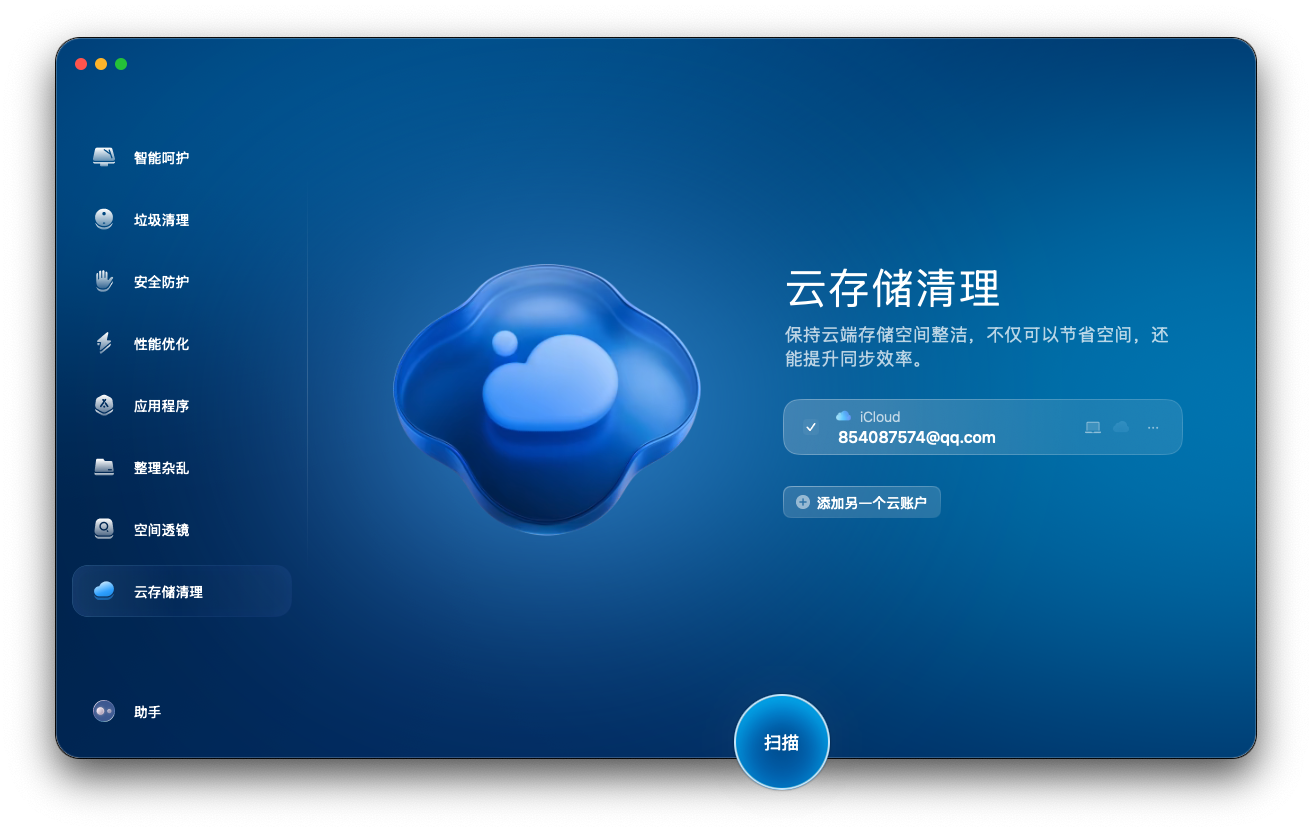
这种方法彻底改变了我们对于mac怎么清理icloud的储存空间的认知。比如,使用CleanMyMac的云存储清理功能,你可以在本地界面中直观地查看iCloud Drive中的所有文件,快速识别出占用空间最大的文件类型,让清理工作事半功倍。
智能识别:精准定位清理目标
在解决mac怎么清理icloud的储存空间这个问题时,最关键的步骤是准确找出需要清理的内容。智能工具可以帮你:
- 按文件类型和大小排序
- 识别长期未访问的文件
- 找出重复的文档和图片
- 分析存储空间使用趋势

通过这些智能分析,你就能更有效地解决icloud的储存空间的问题。CleanMyMac的云存储清理模块能够深度扫描iCloud Drive,提供清晰的存储空间分析报告,让你一目了然地知道该从哪里开始清理。
安全清理:两种模式随心选
担心误删重要文件?这是很多用户在考虑mac怎么清理icloud的储存空间时的共同顾虑。现在的高级清理工具通常提供两种安全模式:
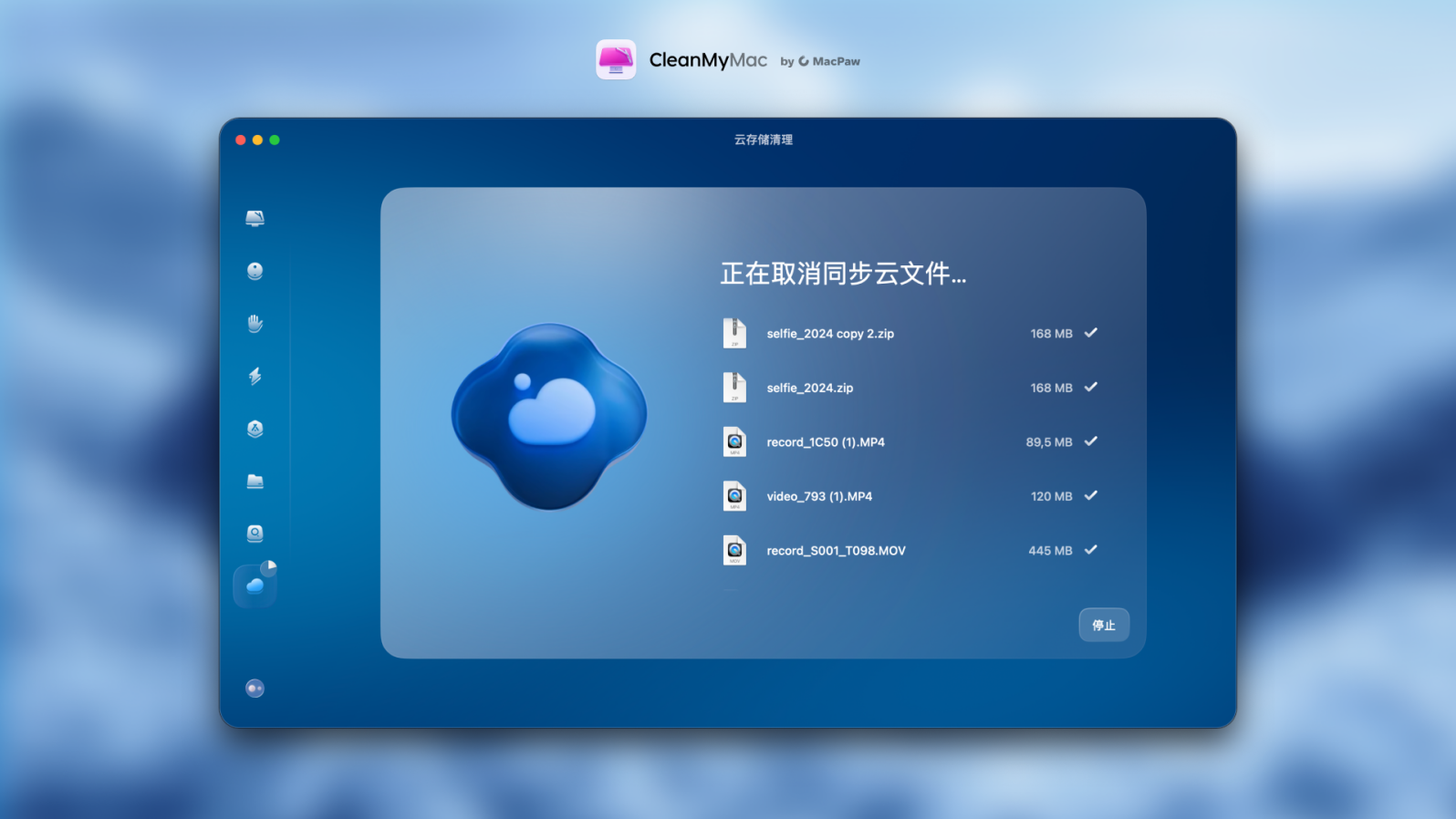
彻底删除:完全移除云端和本地文件
解除同步:仅删除本地副本,保留云端原文件
这种灵活的选择让mac怎么清理icloud的储存空间变得安全无忧。例如,CleanMyMac在执行清理前会提供明确的操作提示,确保你不会意外丢失重要数据。
建立习惯:预防胜于治疗
除了定期清理,建立良好的使用习惯也能从源头上缓解存储压力:
- 定期检查并优化照片存储设置
- 删除不再需要的设备备份
- 及时清理已完成项目的文件
- 使用优化的文件格式
通过这些方法,你不仅能解决当前的icloud的储存空间问题,还能预防未来的存储危机。
结语
现在,当有人问起mac怎么清理icloud的储存空间时,你可以自信地推荐这个创新方案。通过本地直接管理云端的智能方式,配合专业工具的辅助,清理iCloud不再是令人头疼的任务。立即尝试这个高效方法,给你的云端存储来一次彻底的大扫除,享受清爽整洁的数字生活吧!





