
苹果电脑内存买小了,我的储存空间优化实战心得

三年前,我为了预算考虑购买了一台256GB存储的MacBook Pro。当时觉得"应该够用了",结果不到一年就频繁遭遇"磁盘空间不足"的警告。作为一名设计师,这直接影响了我的工作效率。经过两年多的摸索和实践,我总结出了一套行之有效的苹果电脑储存空间优化方法,今天把这些心得分享给大家。
从焦虑到掌控:我的空间优化觉醒之路
记得第一次看到"启动磁盘几乎已满"的提示时,我陷入了恐慌。删除了一些照片和文档后,空间很快又满了。后来我意识到,要想真正解决苹果电脑怎么优化储存空间的问题,必须系统性地了解空间占用情况。
通过点击苹果菜单→关于本机→存储空间,我第一次清楚地看到了各类文件的分布。原来,Time Machine本地快照就占用了15GB,系统缓存也有近10GB。这个发现让我明白,苹果电脑怎么优化储存空间的第一步是知己知彼。
心得分享:不要等到空间严重不足时才行动。我养成了每月检查一次存储使用情况的习惯,这让我能够提前预防空间危机。
系统自带工具:被低估的优化利器
在探索苹果电脑怎么优化储存空间的过程中,我发现macOS自带的存储管理工具其实非常强大。特别是"存储在iCloud中"功能,对我的工作流程产生了革命性影响。
作为一名经常处理大型设计文件的设计师,我开启了桌面和文稿文件夹的iCloud同步。系统会自动将较旧的文件上传到云端,并在本地保留智能副本。当我需要某个旧文件时,只需双击即可快速下载。这一招就为我释放了40多GB的空间。
手动清理的艺术:我的精细化管理方案
虽然系统工具很强大,但手动清理仍然是苹果电脑怎么优化储存空间不可或缺的一环。我总结了一套"三区清理法":
- 高频区(每周清理):下载文件夹、浏览器缓存、邮件附件。这些区域空间占用增长快,但清理风险低。
- 中频区(每月清理):应用程序缓存、系统日志、废纸篓。这些需要稍加谨慎,但通常可以安全清理。
- 低频区(每季度清理):大型旧文件、不常用应用程序、照片库优化。这些需要较多时间和判断。
"我发现很多人忽视了邮件附件的空间占用。有一次,仅清理邮件附件就为我释放了8GB空间!" —— 我的实际体验
CleanMyMac:从手动到自动的转变
在长期研究苹果电脑怎么优化储存空间的过程中,CleanMyMac成为了我的得力助手。这款软件最大的价值在于它让复杂的优化过程变得简单直观。
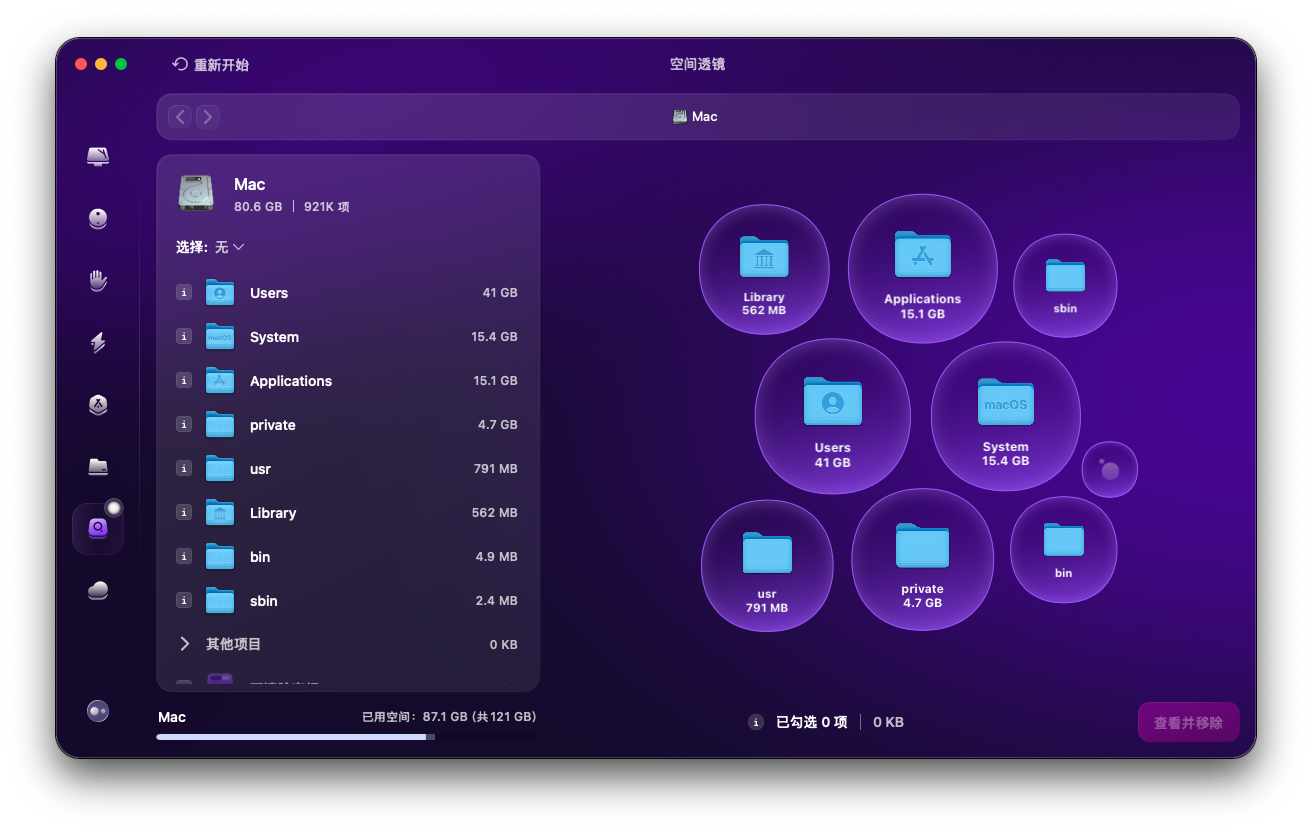
我最喜欢的功能是"空间透镜",它以可视化方式展示磁盘使用情况,让我一眼就能看出哪些文件和文件夹占用了最多空间。有一次,我发现一个遗忘的设计项目备份竟然占用了25GB空间!
CleanMyMac的垃圾清理功能让我印象深刻。我也曾在网上找了很多删除系统垃圾的方法,但是每次操作前我的内心都是非常抗拒的!垃圾文件藏在多个隐藏的系统文件夹里,比如不同位置的 “资源库”,手动很难找全,清理总是不彻底;分不清哪些是可删的垃圾、哪些是系统关键文件,误删可能导致软件崩溃、系统无法开机;得逐个路径查找、甄别文件,一次完整清理要花很久。
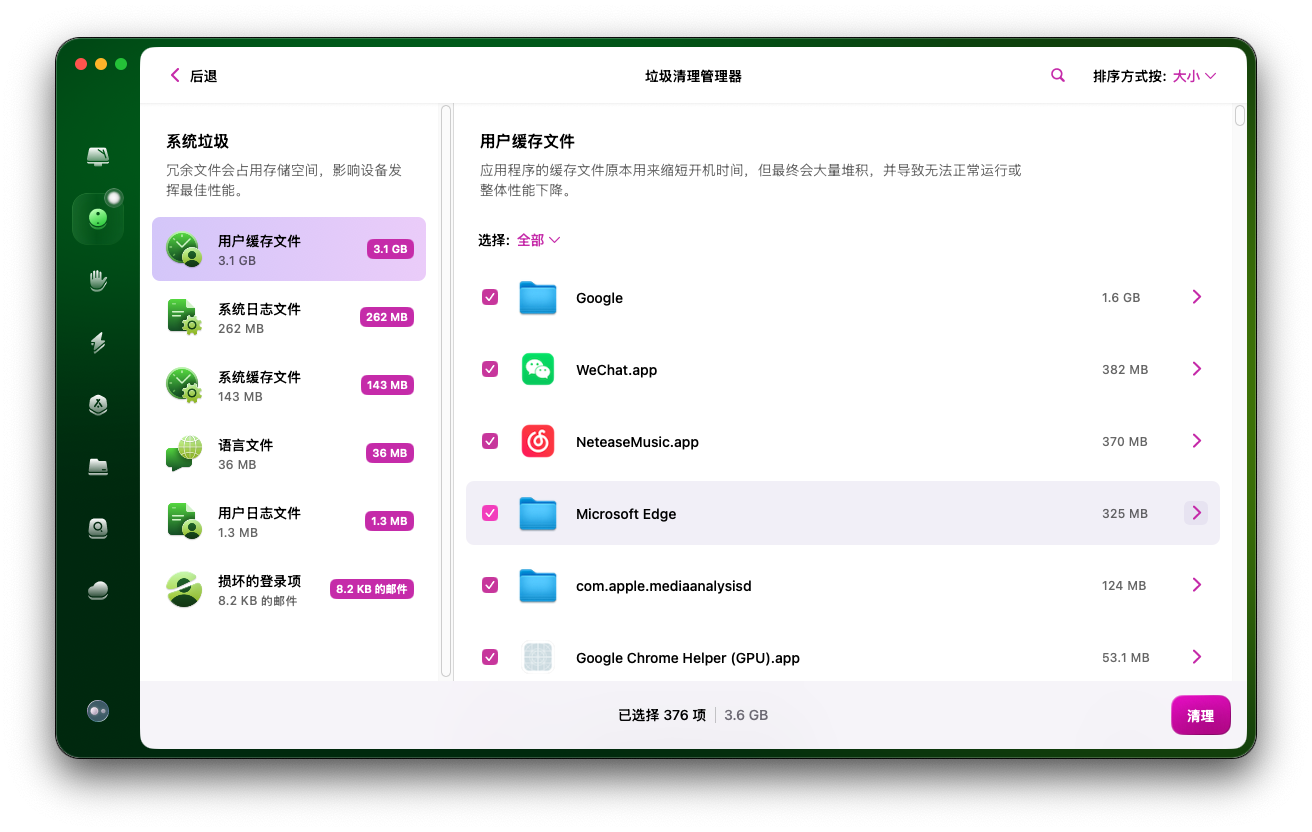
使用CleanMyMac后,清理系统垃圾成了极其简单的一件事。扫描 > 勾选 > 清除,就简单点击几次就完成了。我本想仔细介绍一下CleanMyMac的清理步骤,最后发现没必要,因为操作真的太简单了,简单的界面风格,看一眼就会。
创意工作者的存储管理独门秘籍
作为设计师,我的工作文件通常很大。经过反复试验,我总结出了一套适合创意工作者的苹果电脑怎么优化储存空间方案:
- 项目文件分级存储:我将项目分为"进行中"、"近期完成"和"归档"三类。进行中的项目保存在内置SSD,近期完成的转移到外接SSD,归档项目则上传到云端。
- 利用智能文件夹:我在Finder中创建了按文件大小排序的智能文件夹,定期检查大文件,决定是否压缩或转移。
专业建议:对于创意工作者,我强烈推荐使用Thunderbolt接口的外接SSD作为主要工作盘。速度接近内置存储,但成本低得多。
避免常见误区:我走过的弯路
在探索苹果电脑如何优化的过程中,我也走过一些弯路:
- 过度清理系统文件:有一次,我手动删除了看似无用的系统文件,结果导致某些功能异常。现在我明白,除非确知文件作用,否则不要轻易删除系统文件。
- 忽视备份文件:我曾发现Final Cut Pro的备份文件占用了20多GB空间。现在我会定期清理旧的项目备份,只保留最近版本。
- 低估浏览器缓存:Chrome和Safari的缓存可能占用惊人空间。我现在养成了每月清理浏览器缓存的习惯。
最难忘的一次经历是,我几乎决定要购买新电脑了,但通过系统性的优化,竟然释放出了60GB空间!这让我意识到,很多时候我们并不需要更大的存储,而是需要更好的管理习惯。
优化成果:从小内存到高效工作站的蜕变
通过系统性的优化mac存储空间,我的256GB MacBook Pro如今能够流畅运行Photoshop、Lightroom等大型设计软件,关键在于我学会了如何平衡空间使用。希望我的这些苹果电脑怎么优化储存空间的实战经验能够帮助到同样面临存储空间困境的朋友。





