
苹果电脑如何卸载软件,注意这些坑,很容易卡崩你的电脑

前几天帮朋友处理卡崩的苹果电脑,排查后发现罪魁祸首居然是“错误卸载软件”!他想删一款没用的设计软件,直接拖进废纸篓还不够,又手动删了几个看着像“残留”的系统文件,结果电脑直接黑屏,重启后很多软件都打不开。其实很多人都不知道,苹果电脑如何卸载软件远不是“拖废纸篓”那么简单,里面藏着不少坑,踩中一个就可能让电脑卡崩、文件丢失。今天就把这些卸载坑和避坑方法全分享出来,不管你是想知道苹果电脑怎么卸载软件,还是怕误操作伤电脑,看完都能安心上手!
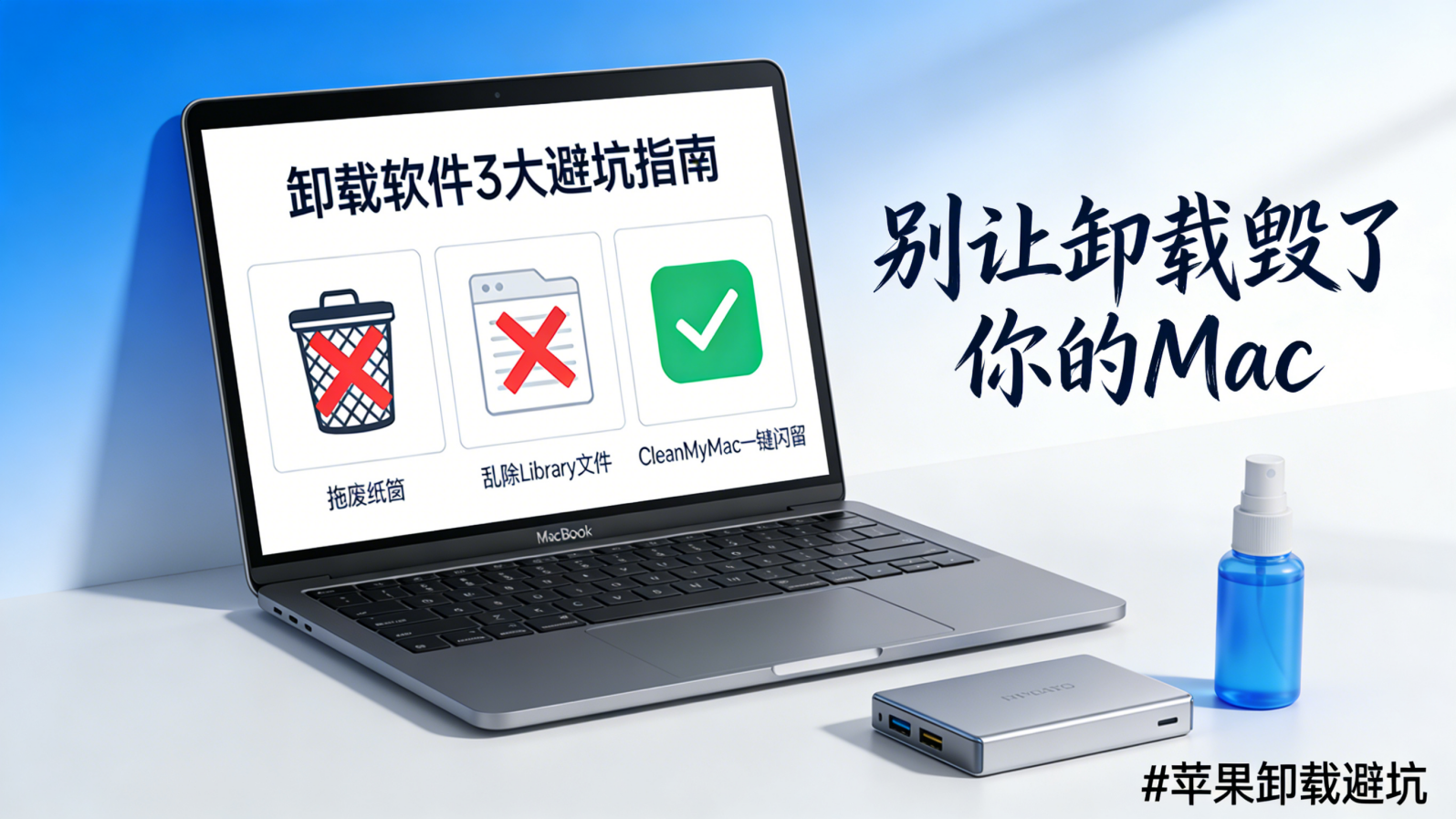
一、血泪教训:这4个卸载坑,90%的人都踩过!
想要搞懂苹果电脑如何卸载软件,首先得避开这些常见的错误操作。下面这4个坑,都是我和身边朋友亲测踩过的,每一个都可能卡崩你的电脑:
直接拖软件图标到废纸篓=卸载完成
这是最普遍的错误!很多人觉得苹果电脑卸载软件就这么简单,却不知道这只删除了软件的主体程序,软件运行时生成的配置文件、插件残留、缓存数据,都会留在电脑里。我朋友之前卸载一款视频软件,拖进废纸篓后,电脑可用内存只多了200M,后来用工具扫描才发现,残留文件居然占了3.2G!这些残留不仅浪费内存,还可能和新安装的软件冲突,导致新软件闪退、报错,这也是很多人觉得苹果电脑越用越卡的原因之一。
乱删“Library”文件夹,误触系统核心文件
有些朋友知道拖废纸篓不干净,就去网上搜“苹果电脑卸载软件方法”,看到有人说“删Library里的文件能清残留”,就盲目跟风操作。可Library文件夹里藏着系统核心文件和大量软件的配置数据,新手根本分不清哪些是残留、哪些是关键文件。我之前有个同事,卸载办公软件时乱删Library里的文件夹,结果导致邮件APP打不开,之前的工作邮件全没了,最后花了几百块找专业人士恢复。所以千万别乱碰Library文件夹,这是苹果电脑如何卸载软件的核心禁忌。
第三方软件按“系统软件”方式卸载,忽略插件清理
很多第三方软件(比如浏览器、设计软件、办公软件)会安装额外的插件、扩展程序,这些插件并不在软件主体文件夹里。很多人不知道苹果电脑怎么卸载第三方软件,只删除软件主体,却忽略了插件清理。比如卸载Chrome浏览器时,只删了主体程序,却没清理浏览器扩展、书签备份等残留,这些残留会一直占用内存,还可能泄露个人数据,存在安全隐患。
这些坑之所以容易踩,核心是大家对苹果电脑的系统结构不了解,不知道苹果电脑如何卸载软件才是安全的。其实只要找对方法,避开这些坑,就能轻松实现“彻底卸载+不伤电脑”。
二、避坑指南:苹果电脑如何卸载软件,3种场景对应3种方法
不同类型的软件,卸载方法不同,盲目套用一种方法很容易踩坑。下面针对“普通软件、第三方软件、顽固软件”3种场景,分享专属的卸载方法,帮你彻底搞懂苹果电脑如何卸载软件:
场景1:普通软件(如计算器、备忘录等系统自带非核心软件)
这类软件卸载相对简单,步骤如下:打开访达→点击左侧“应用程序”→找到要卸载的软件→右键点击→选择“移到废纸篓”→右键废纸篓选择“清倒废纸篓”。需要注意的是:系统核心软件(如Finder、Safari)无法卸载,强行卸载会导致系统崩溃,千万别尝试。这种苹果电脑卸载软件方法适合简单的普通软件,优点是操作简单,缺点是无法清理残留,适合对内存占用要求不高的用户。
场景2:第三方软件(如Chrome、PS、办公软件等)
第三方软件是最容易产生残留的,也是最需要注意的场景,很多人不知道苹果电脑怎么卸载第三方软件,其实关键是“主体卸载+插件/残留清理”两步:第一步,按普通软件的方法删除软件主体;第二步,清理插件和残留:打开系统设置→通用→登录项,删除对应软件的登录插件;打开浏览器→扩展程序,删除对应软件的浏览器插件。但这种手动方法还是容易遗漏深层残留,想要彻底清理,建议用专业工具辅助。
场景3:顽固软件(无法正常卸载、提示“程序损坏”的软件)
有些软件因为程序损坏、后台进程异常,无法正常卸载,手动删除会提示“操作失败”。这时很多人会慌神,甚至想手动删系统文件,其实没必要。这种情况下,找对苹果电脑卸载软件方法很重要:首先打开活动监视器,找到软件对应的所有进程,强制结束;然后打开访达,按“Shift+Command+G”,输入“/Applications”,找到软件文件夹,右键选择“显示包内容”,删除里面的“Contents”文件夹,再将软件主体移到废纸篓。但这种方法对新手难度较高,容易误删其他文件。
三、安全高效方案:用CleanMyMac,避开所有卸载坑!
手动卸载不仅容易踩坑,还耗时耗力,尤其是新手,很容易因为操作不当导致电脑出问题。想要安全、彻底地搞懂苹果电脑如何卸载软件,避开所有坑,最推荐用专业工具——CleanMyMac,它的“深度卸载”功能简直是为新手量身定做的,能完美解决手动卸载的所有痛点。
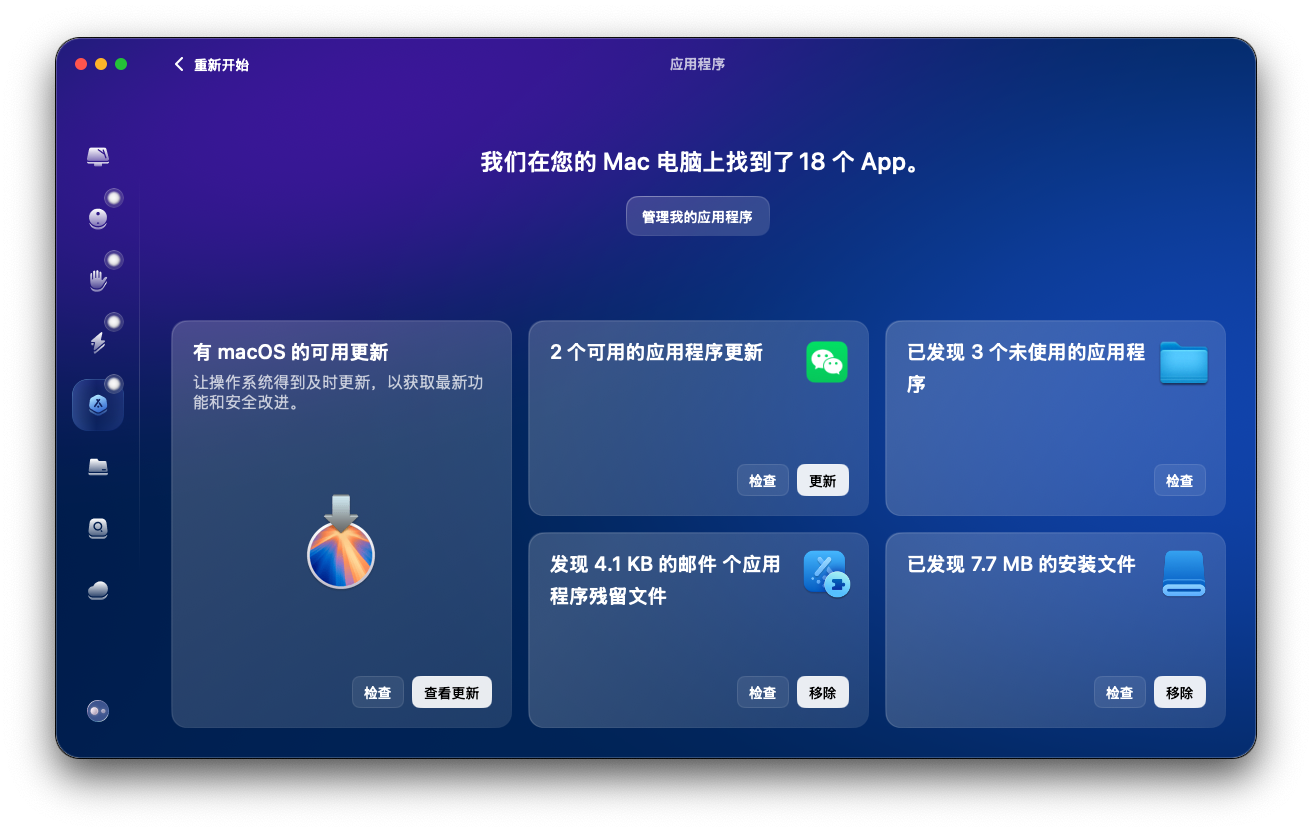
它的核心优势就是“防坑”,具体操作超简单,不管是普通软件、第三方软件还是顽固软件,都能一键搞定:第一步,打开CleanMyMac,点击左侧“应用程序”功能,它会自动扫描苹果电脑里所有已安装的软件,包括隐藏的第三方插件,扫描完成后会清晰列出软件名称和占用内存;
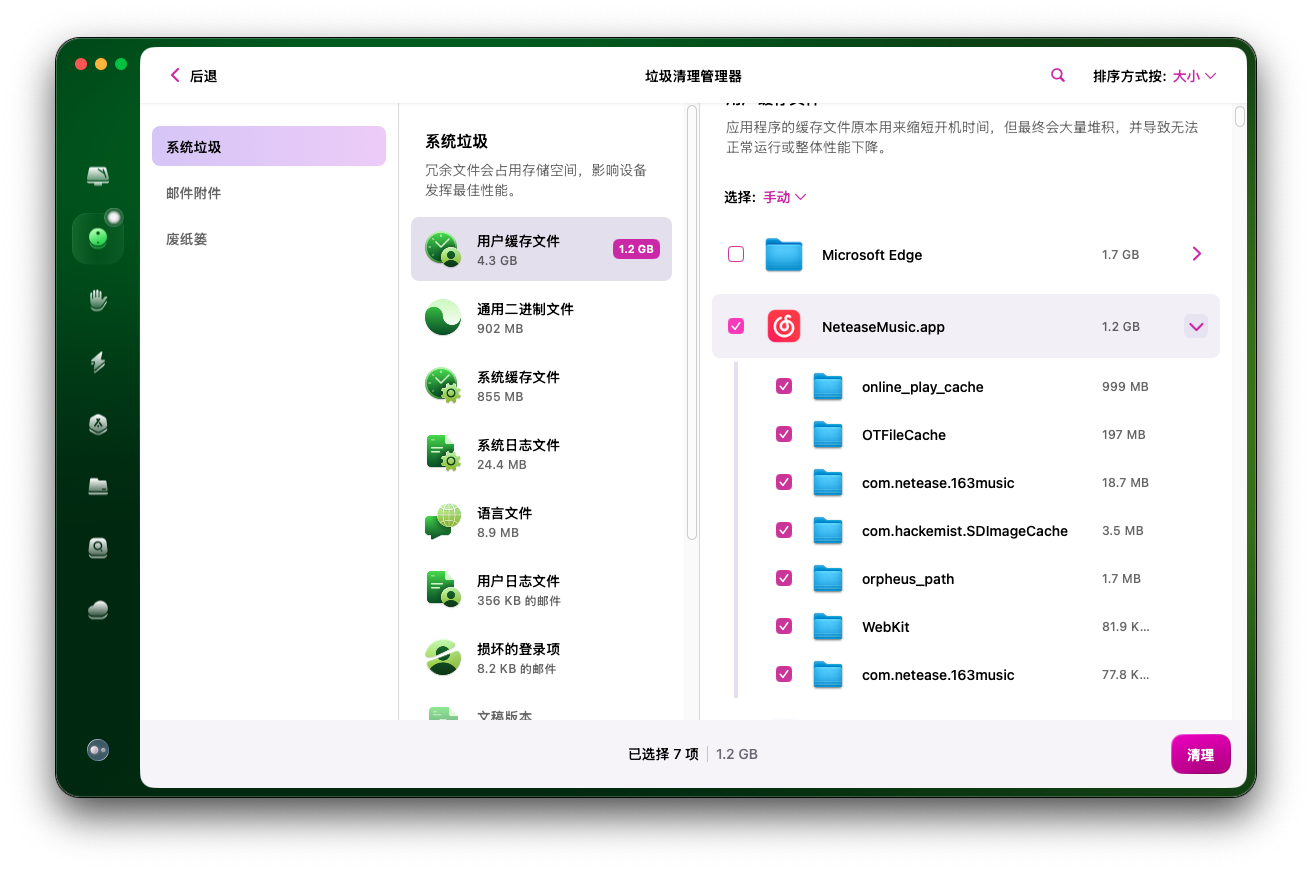
第二步,在“管理我的应用程序”找到要卸载的软件,勾选后会自动默认删除所有残留,符合大众的习惯;如果你想保留部分文件,可以展开手动筛选;
第三步,点击右下角“卸载”,等待几秒钟,软件会自动结束后台进程、删除主体程序、清理所有残留和插件,全程不用手动操作,完美避开“乱删文件”“残留堆积”。
总结
苹果电脑如何卸载软件,核心就是“避开坑+彻底清残留”。手动卸载适合有一定基础的用户,新手或想省时间的朋友,直接用CleanMyMac就能避开所有坑,安全又高效。别再因为错误卸载导致电脑卡崩了,现在就跟着这份攻略,正确卸载没用的软件,让苹果电脑保持丝滑运行!





