
mac系统怎么删除软件?常见十大误区

作为一名资深Mac用户,我经常被问到"mac系统怎么删除软件"这个问题。许多用户发现,即使他们删除了应用程序,系统空间并没有明显释放,甚至有时已删除的软件还会"阴魂不散"地出现在系统中。今天,我将分享关于mac系统怎么删除软件的完整指南,并揭示十个最常见的误区。

小贴士: 正确的软件删除不仅能释放磁盘空间,还能提高系统稳定性,避免残留文件引起的冲突。
一、Mac软件删除的基本原理
要理解mac系统怎么删除软件,首先需要了解macOS应用程序的结构。与Windows不同,大多数Mac应用都是以"应用程序包"的形式存在。这个包实际上是一个文件夹,包含了运行该软件所需的所有资源。
然而,软件在运行过程中会产生大量支持文件,包括偏好设置、缓存数据、日志文件等。这些文件通常存储在用户目录的Library文件夹中。因此,简单地删除应用程序本身只是mac删除软件过程的一部分。
二、三种高效的Mac系统软件删除方法
掌握mac系统怎么删除软件的正确方法,可以避免许多后续问题。以下是三种经过验证的高效方法:
方法一:使用启动台删除
适合从Mac App Store下载的应用程序。打开启动台,长按要删除的应用图标,点击出现的"X"按钮即可。这种方法相对简单,但可能无法完全清除所有相关文件。
方法二:应用程序文件夹删除
对于非App Store下载的应用,可以打开"应用程序"文件夹,将目标应用拖到废纸篓。然后清空废纸篓。这是最常见的mac怎么删除软件方法,但同样可能留下残留文件。
方法三:使用专业卸载工具
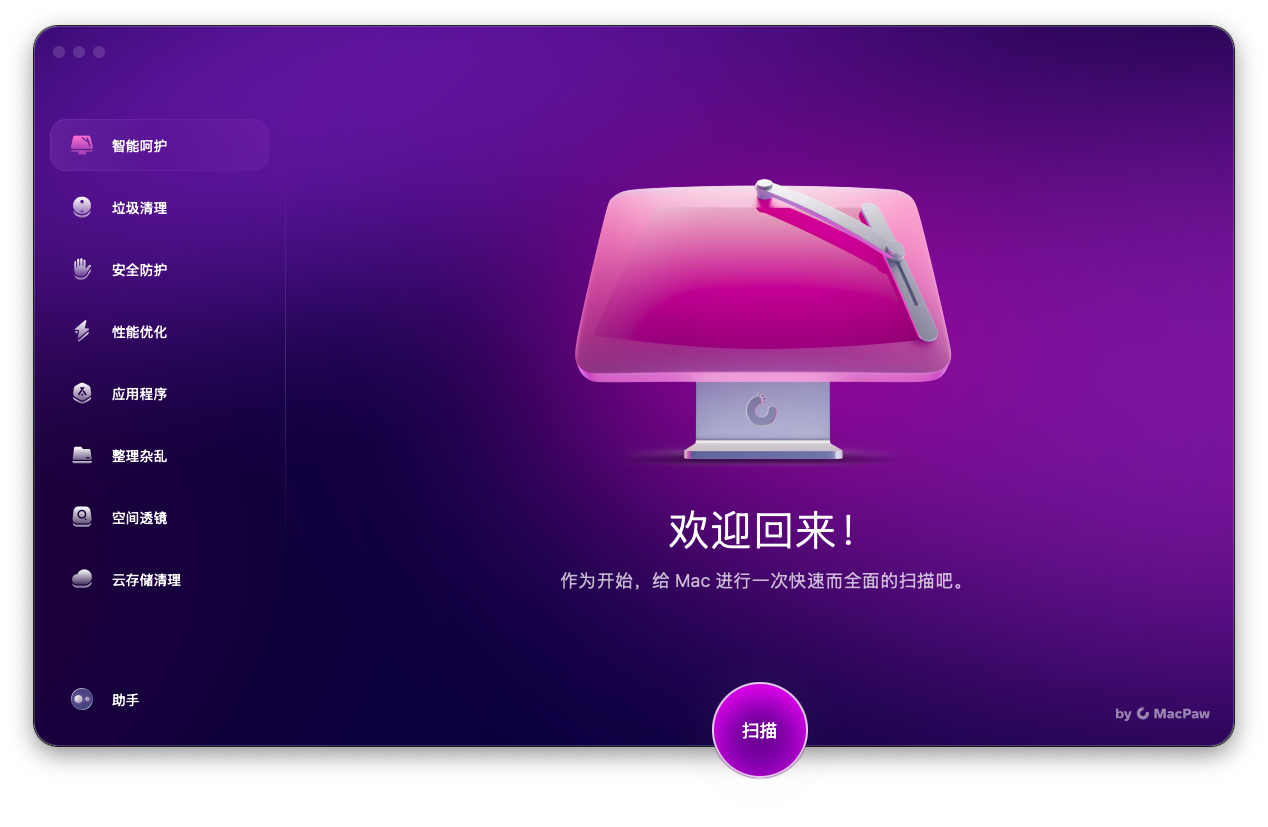
这是最彻底的mac彻底删除软件方法。专业工具如CleanMyMac能够扫描并删除应用的所有相关文件。CleanMyMac是苹果官方认证的工具,可以深度清理系统,确保不留任何残留。
三、十大常见误区及真相
误区一:拖到废纸篓就万事大吉
许多人认为将应用拖到废纸篓就完成了mac删除软件的全过程。实际上,这仅删除了主程序文件,大量支持文件仍保留在系统中。
误区二:Mac系统能自动清理所有残留
macOS确实有较好的文件管理机制,但它不会自动删除应用程序的偏好设置和缓存文件。这些文件需要手动或借助工具清理。
误区三:清空废纸篓等于完成清理
清空废纸篓只是删除了已放入废纸篓的文件,对于分散在系统各处的支持文件毫无影响。真正的mac彻底删除软件需要更全面的清理。
误区四:手动清理比工具更安全
手动清理看似可控,但实际上容易误删系统关键文件。专业工具如CleanMyMac经过严格测试,能准确识别可安全删除的文件。
误区五:清理工具会损害系统
优质的清理工具如CleanMyMac经过苹果公证,不会损害系统。相反,它们能提高系统性能并增强安全性。
误区六:所有软件都能完全删除
某些软件(特别是系统工具和驱动程序)可能包含内核扩展,需要特殊方法才能完全移除。了解如何删除mac上的软件的类型很重要。
误区七:删除软件会影响其他应用
正确删除软件不会影响其他应用。只有当误删共享库或系统文件时才会出现问题,这也是推荐使用专业工具的原因。
误区八:不需要定期清理软件
定期清理不再使用的软件能释放磁盘空间,提高系统效率。建议每季度检查一次已安装的软件。
误区九:免费工具与付费工具效果相同
免费工具功能有限,往往只能表面清理。付费工具如CleanMyMac提供深度扫描和更全面的清理功能。
误区十:软件删除后无法恢复
大多数软件删除后可以从App Store或原始安装文件重新安装。但重要数据应提前备份,因为卸载过程可能会删除相关用户数据。
四、处理顽固软件的特殊技巧
有时,我们会遇到一些特别顽固的软件,即使按照常规方法也无法完全删除。这种情况下,mac系统怎么删除软件就变得更具挑战性。
首先,检查应用程序是否正在运行。如果软件仍在活动状态,自然无法删除。使用"强制退出"功能(Command+Option+Esc)结束进程后再尝试删除。
对于权限问题导致的删除困难,可以尝试使用终端命令。打开终端,输入"sudo rm -rf"加上应用程序路径(可将应用拖入终端窗口自动获取路径),然后输入密码执行。这种方法需要谨慎使用,因为一旦误删系统文件,可能导致系统不稳定。
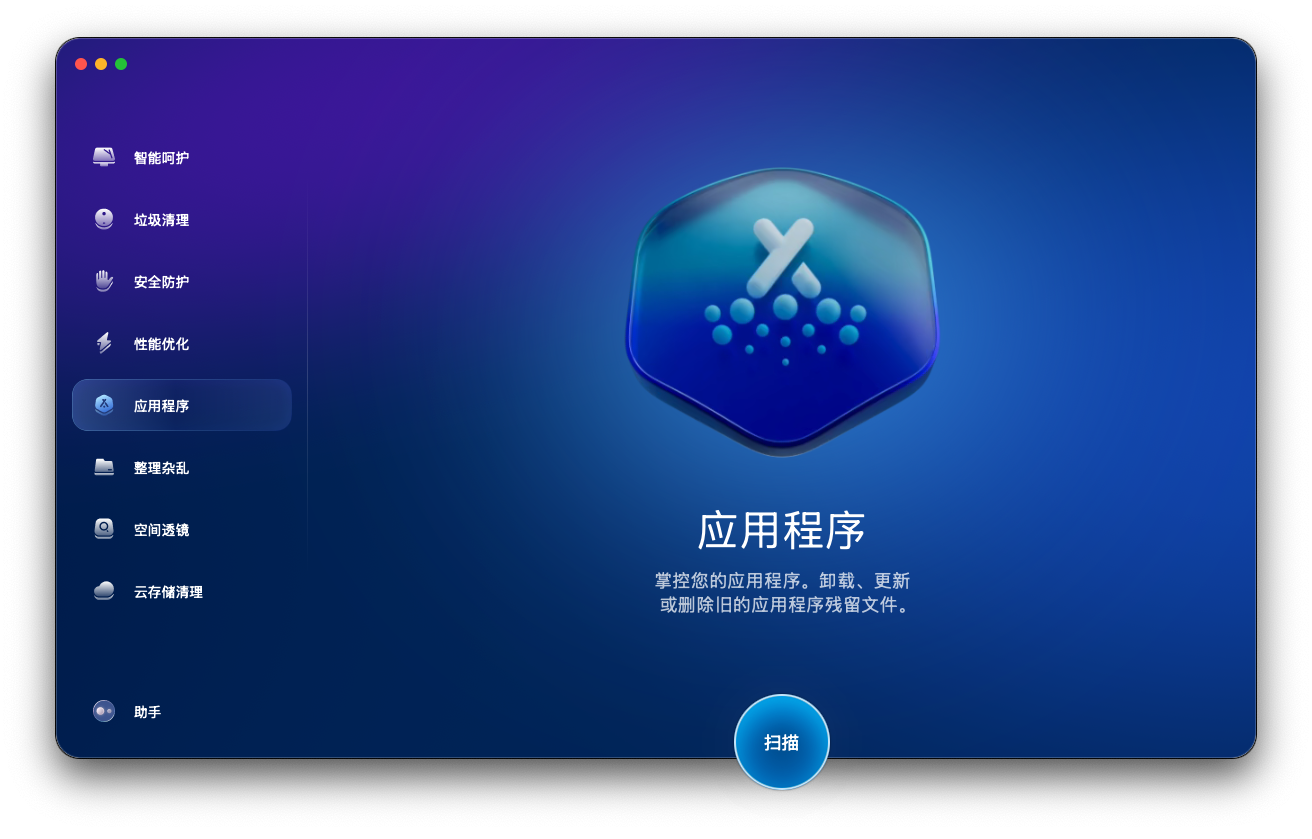
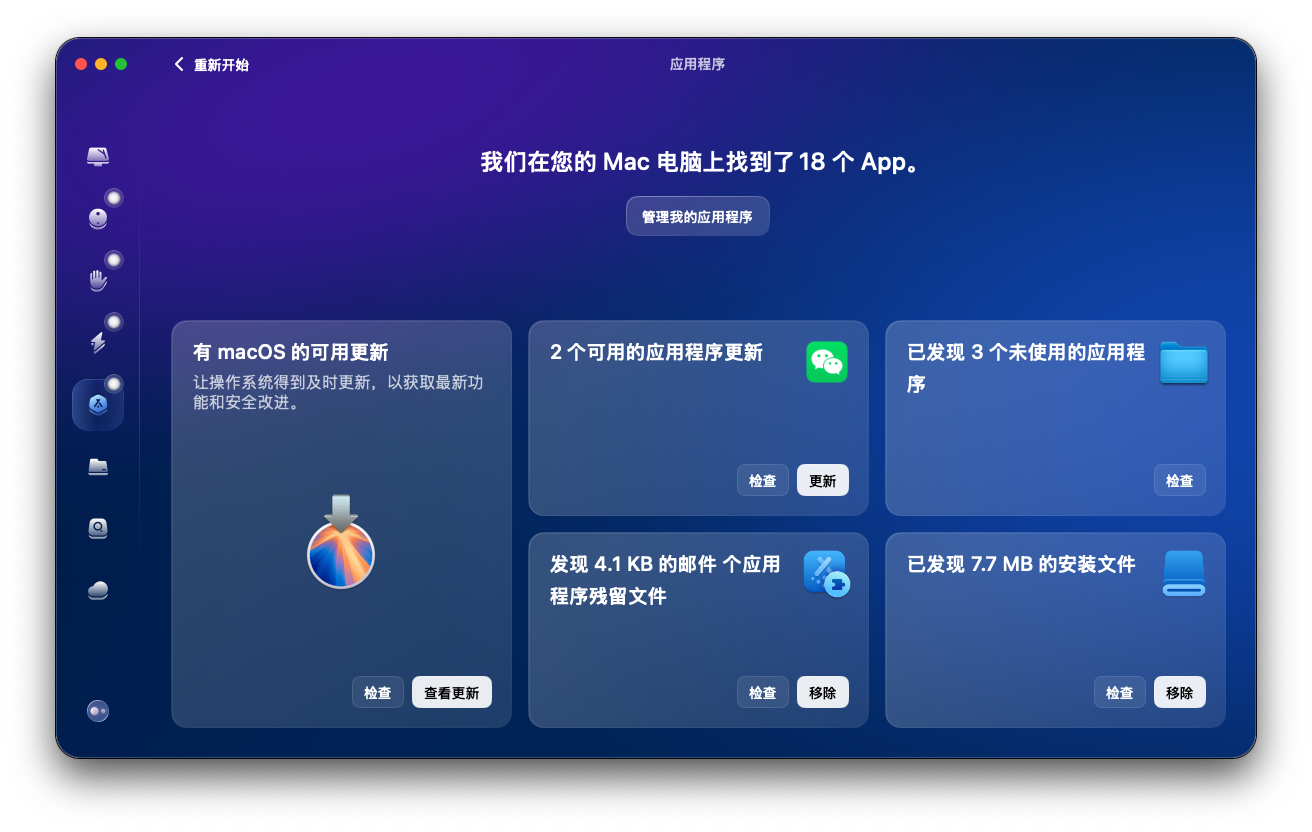
最安全有效的方法是使用专业卸载工具。CleanMyMac的"应用程序"模块能够强制移除顽固应用,即使用常规方法无法删除的软件也能轻松处理。
五、为什么推荐使用专业卸载工具
对于希望彻底掌握mac系统怎么删除软件的用户,我强烈推荐使用专业卸载工具-CleanMyMac。以下是几个关键优势:
- 全面扫描: 专业工具能够扫描系统各处,找出应用的所有相关文件,包括那些隐藏很深的支持文件。
- 安全删除: 优质工具会区分系统文件和应用程序文件,避免误删导致系统问题。例如,CleanMyMac就有防止误删系统关键文件的保护机制。
- 批量删除: 可以一次性选择和删除多个应用程序,大大提高效率。
- 残留清理: 即使应用程序已删除,工具也能找出并清理残留的支持文件,真正实现mac彻底删除软件。
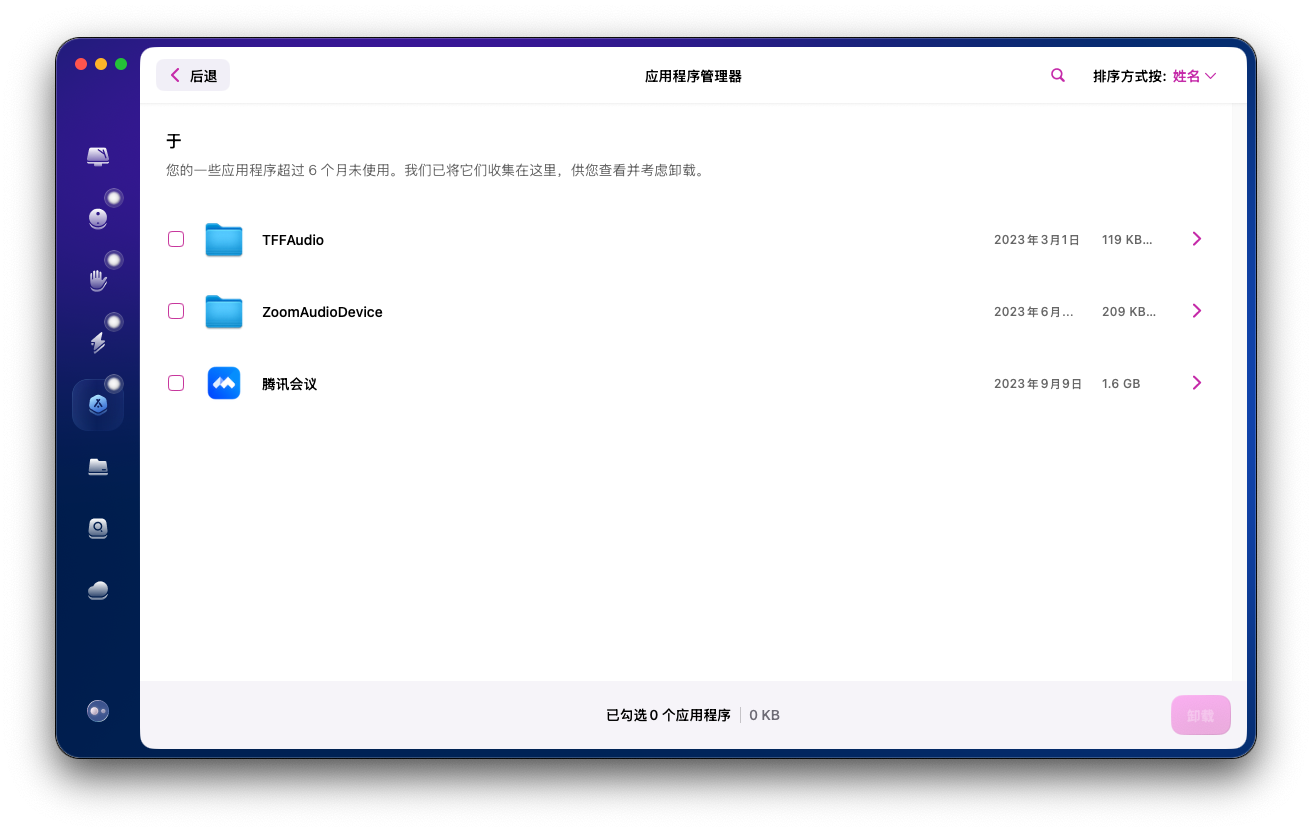
- 识别长期未使用软件: 许多下载了很久未使用的软件,会占据大量内存,CleanMyMac可以一键识别,并彻底删除。
总结
通过本文的详细讲解,相信您对mac系统怎么删除软件有了全面而深入的理解。正确的软件删除方法不仅能释放宝贵的磁盘空间,还能提高系统稳定性和安全性。简单的拖拽到废纸篓往往无法实现mac彻底删除软件的目标。对于日常使用,结合启动台删除和定期使用专业工具如CleanMyMac是最佳实践。





