Mac 自动化功能彻底解放双手,90% Mac 用户错过的神器

很多人入手高价 Mac 后,只用来追剧、浏览网页和基础办公,完全埋没了系统自带的Mac 自动化功能。在今天就给大家整理 7 个私藏好用的 Mac 自动化功能,覆盖文字输入、文件管理、手势操作、场景启动等全场景,全程无任何技术门槛,新手照着设置就能直接用。
同时长期开启多项自动化程序后,Mac 容易产生缓存垃圾、后台进程冗余,搭配 Apple 认证的 CleanMyMac 就能一键清理系统垃圾、释放运行内存,让各类自动化指令运行更流畅,避免出现卡顿、延迟等问题,相辅相成提升使用体验。
一、自定义文本快捷替换,告别重复打字
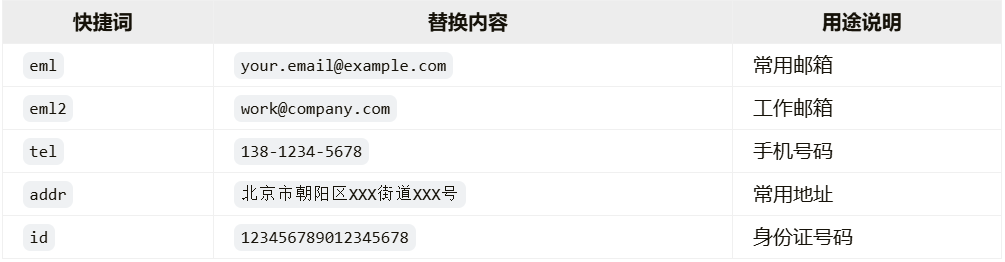
日常工作中,我们经常需要重复输入邮箱、家庭住址、公司地址、邮件签名等固定内容,一次次手动输入既浪费时间又容易出错。
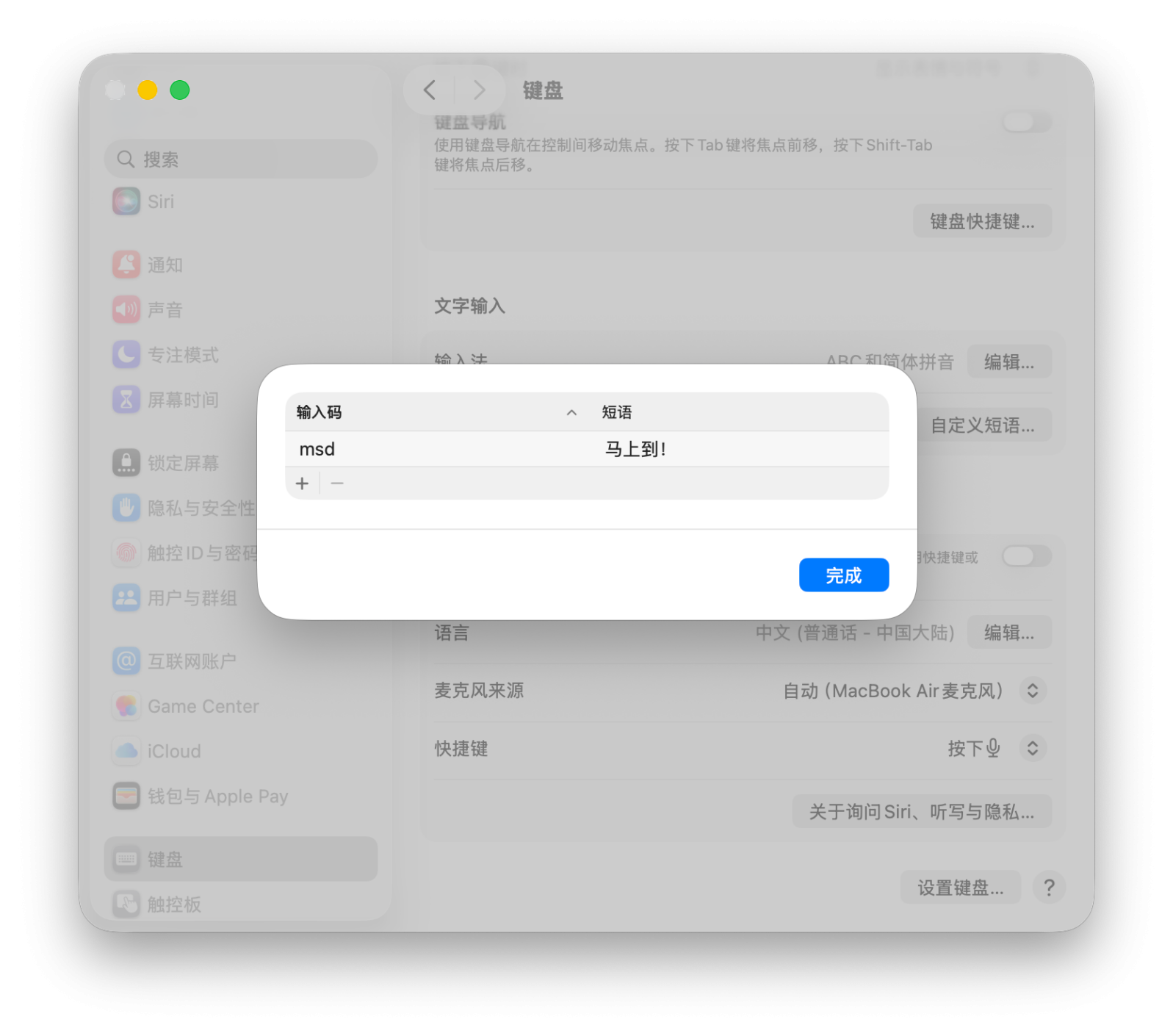
Mac 自带的文本替换自动化功能完美解决这个痛点,只需进入系统设置 - 键盘,点按“自定义短语”,点按出现的对话框中的 “添加”按钮,键入要替换的文本。
二、智能文件夹自动归集,轻松整理各类文件
很多人习惯随意保存文件,久而久之电脑磁盘杂乱无章,找一份旧文档要翻遍多个文件夹。
Mac 自动化功能中的智能文件夹颠覆传统找文件逻辑,无需手动归类,只需自定义筛选规则,系统就会实时自动匹配归集文件。
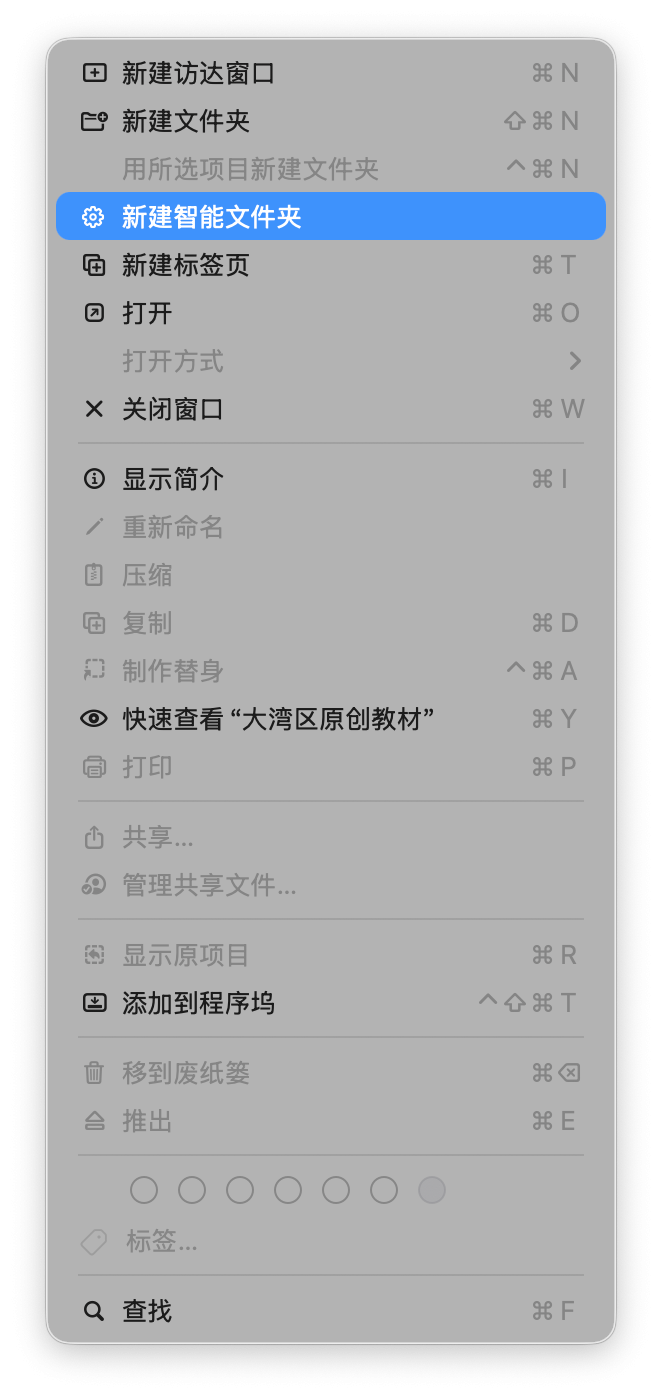
在 Finder 中新建智能文件夹,可设置最近 7 天编辑文件、全部 PDF 格式文档、500MB 以上大文件等多重叠加规则,设置后文件夹会实时更新。将常用智能文件夹固定在侧边栏,找文件一键直达,再也不用回忆文件保存路径。
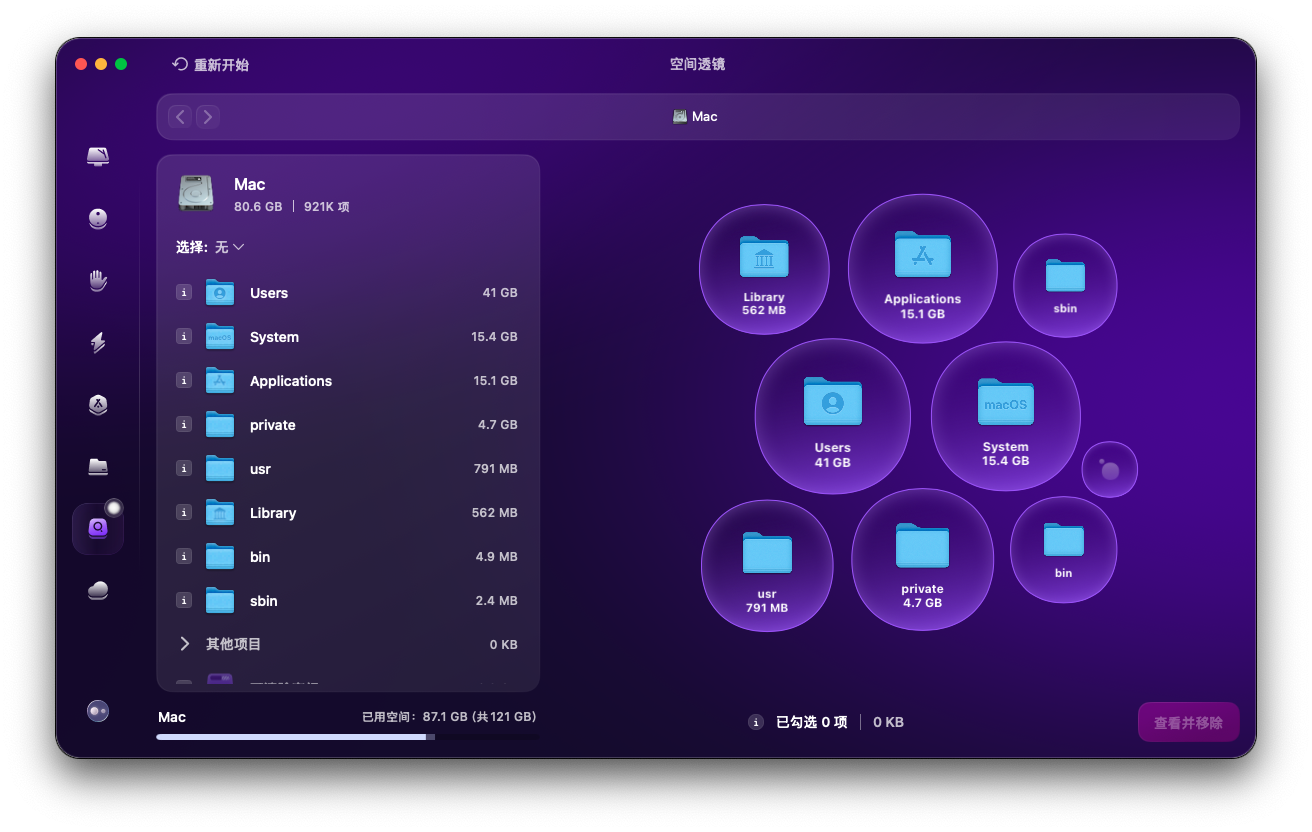
搭配 CleanMyMac 的空间透镜功能,还能直观查看大文件占用情况,一键清理无用冗余文件,让智能文件夹始终保持整洁。
三、屏幕触发角快捷操作,鼠标滑动一键执行指令
这是 Mac 极易被忽略的隐藏自动化功能,无需点击鼠标、无需记忆快捷键,只需将鼠标滑动到屏幕四个角落,就能自动触发预设动作。
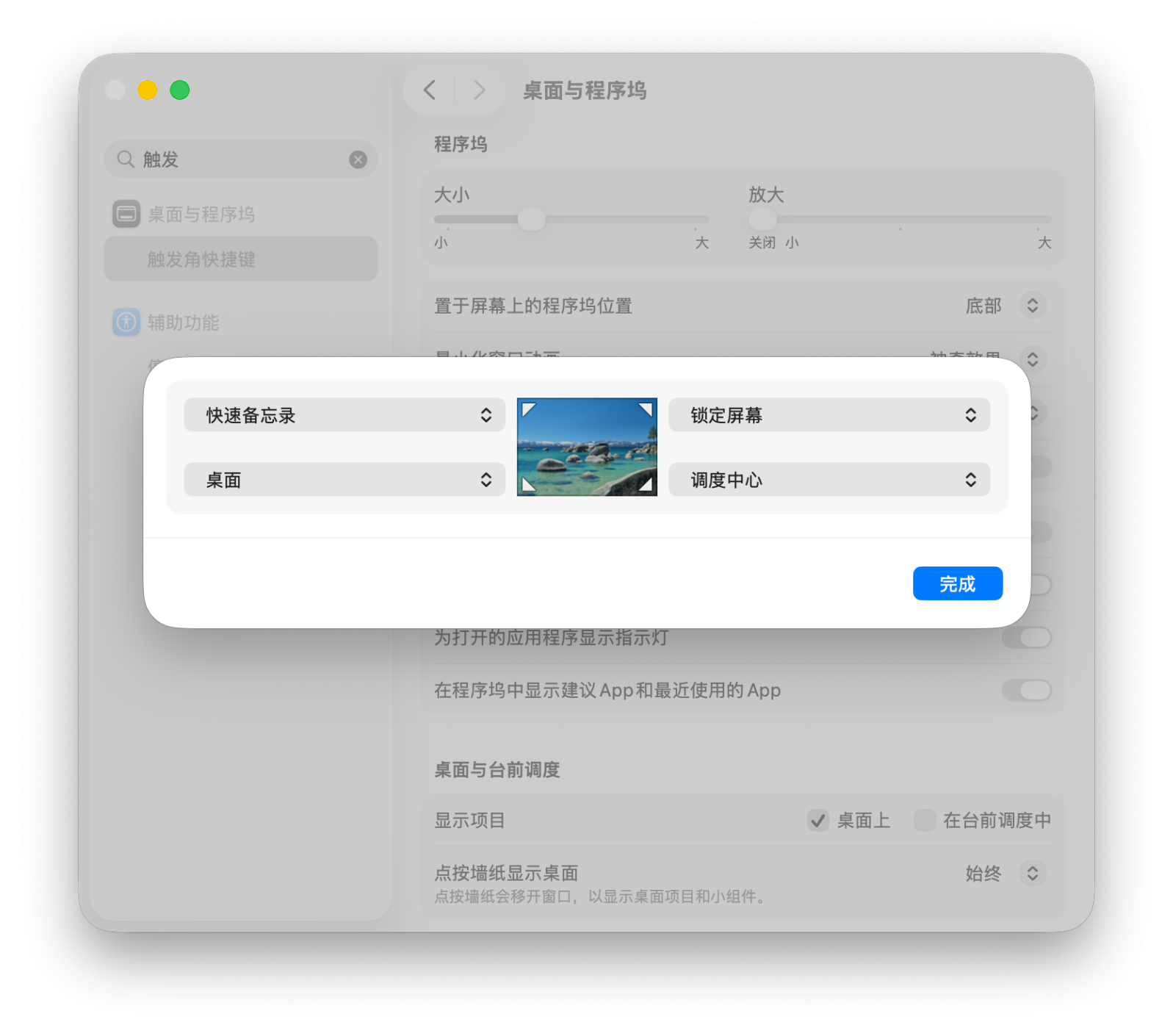
进入系统设置 - 桌面与程序坞,找到触发角设置界面,四个角落可分别设置各种个性化功能。
上班族临时离开工位,鼠标移至左上角自动锁屏,保护隐私;想要快速查看桌面文件,鼠标滑至右上角即刻隐藏所有窗口,操作丝滑又高效,熟练之后彻底离不开。
四、快捷指令自由搭建,打造专属办公使用场景
Mac 自带的快捷指令 App 是宝藏级自动化工具,不用复杂编程,像拼积木一样串联各类操作。
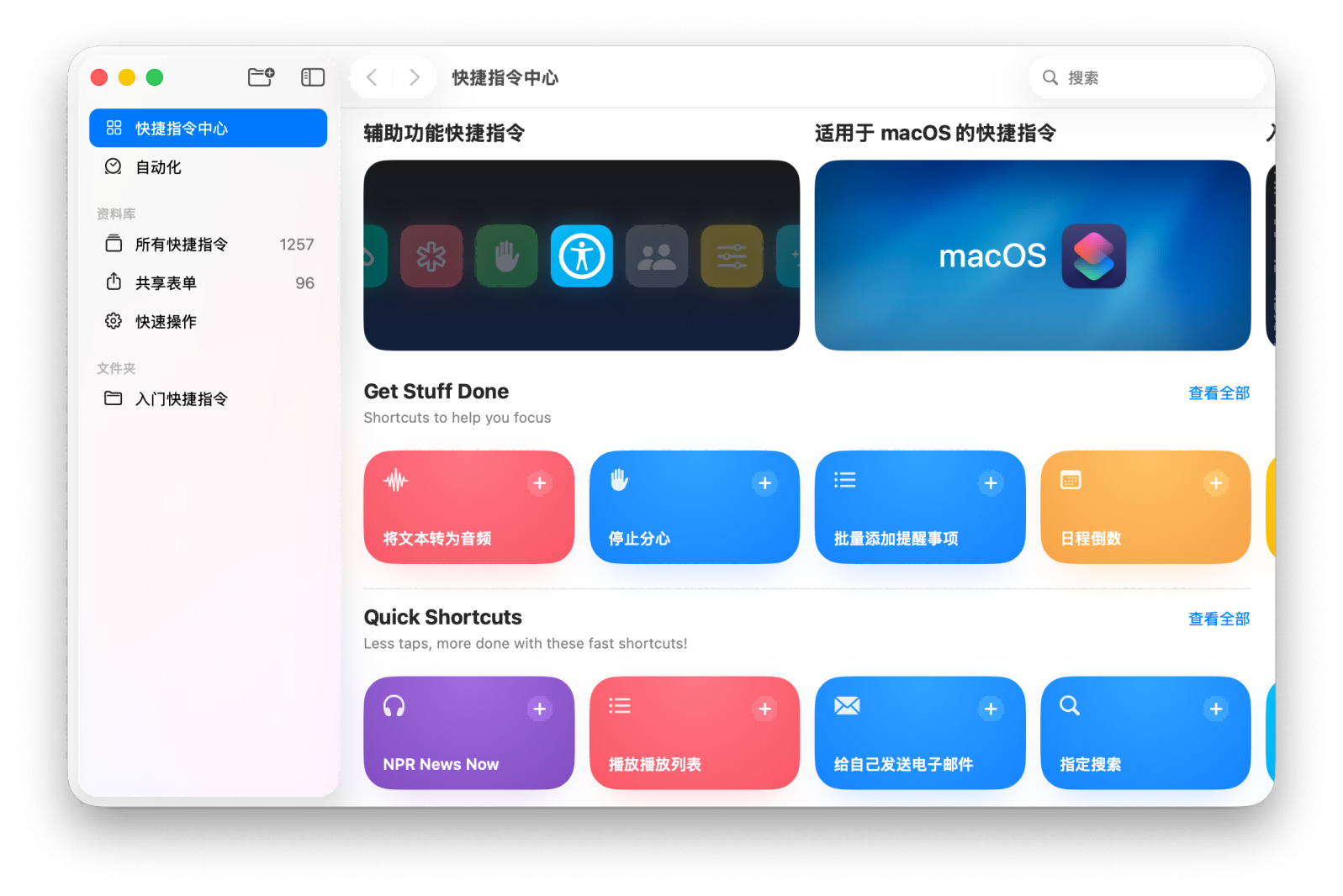
我们可以自定义创建「上班模式」「休闲模式」等专属指令,将打开办公浏览器、笔记软件、邮箱、社交工具等动作一键串联,再绑定自定义快捷键。
每天上班按下快捷键,所有办公软件同步启动,瞬间进入工作状态。还能进阶设置自动整理桌面文件、开启专注模式、定时发送消息等功能,逐步叠加自动化场景,适配个人使用习惯。
五、Spotlight 全局工具,不止搜索更是实用助手
大家常用 Command + 空格唤起 Spotlight,大多只用来搜软件、找文件,却不知道它也是强大的 Mac 自动化功能。
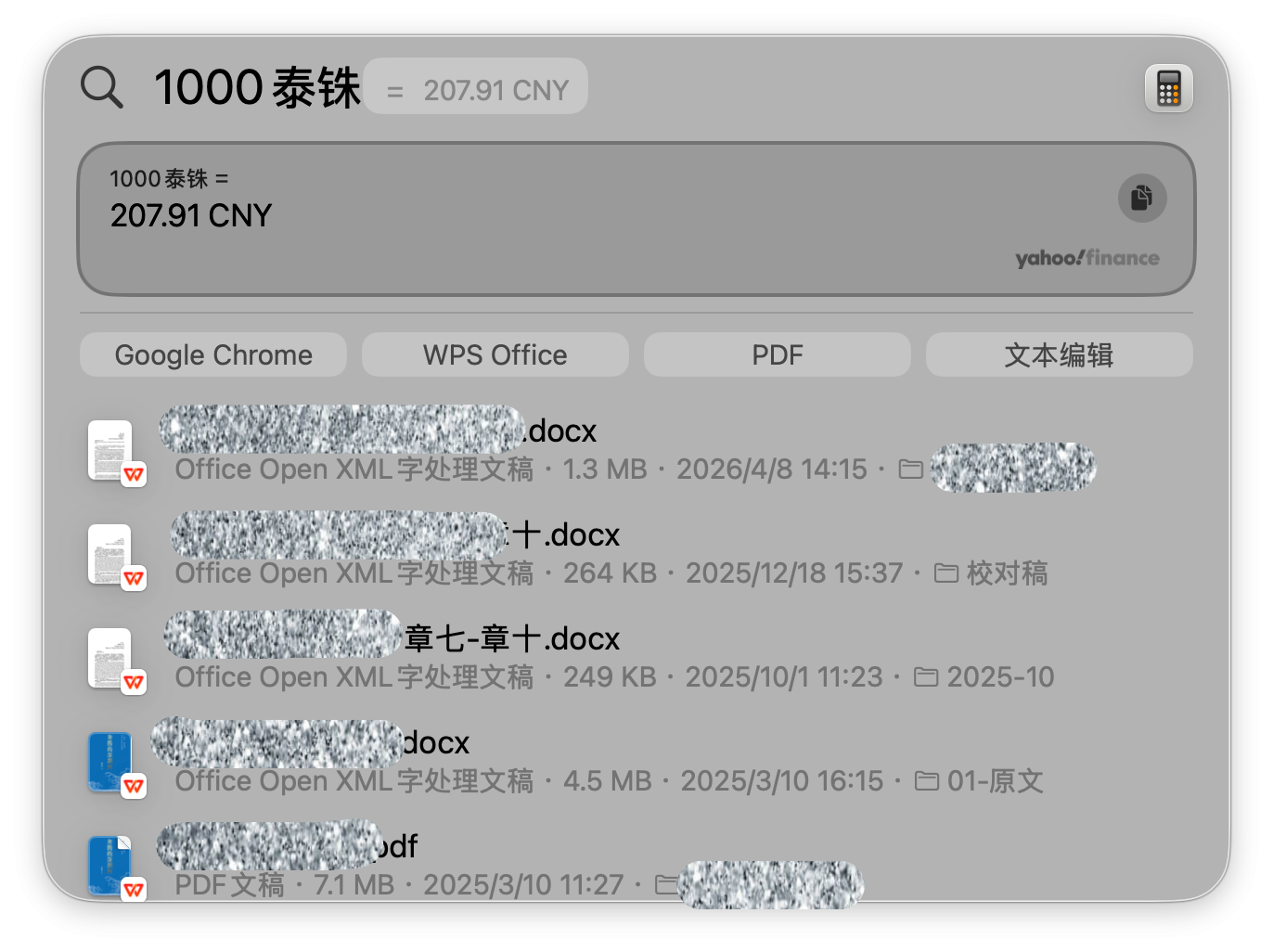
无需打开浏览器和计算器,在搜索框直接输入数学公式就能快速运算,输入外币币种可实时换算汇率,还能查询全球时区、单位换算等。
日常琐碎的计算、查询需求,依靠 Spotlight 一步完成,省去打开各类软件的繁琐步骤,大幅压缩操作流程。
六、系统智能运维,保障自动化功能稳定运行
同时开启多个 Mac 自动化功能后,后台常驻程序增多,容易出现内存占用过高、系统卡顿的情况。
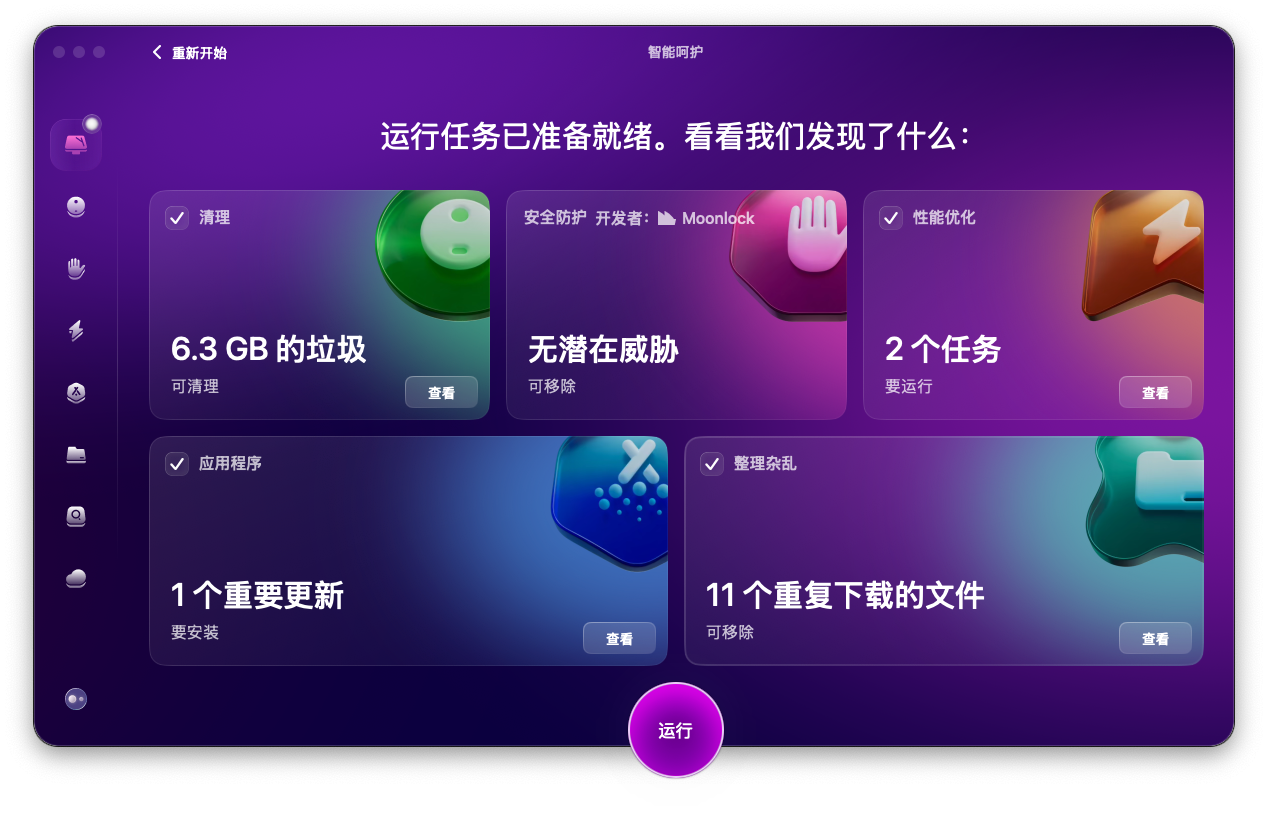
这时候 CleanMyMac 就能发挥关键作用,其智能呵护功能可一键扫描清理系统日志、缓存垃圾,自动关闭无用后台进程,释放运行内存。
同时还能检测恶意软件、修复系统小漏洞,为各类自动化功能提供稳定的运行环境,避免指令失效、操作延迟等问题,让 Mac 硬件性能发挥到极致。
总结
Mac 自动化功能不是小众炫技的鸡肋功能,而是贴合普通人日常办公、生活使用的刚需工具。它最大的优势就是零学习成本、设置一次终身受用,把重复、繁琐的操作交给系统自动完成,把时间留给更有价值的事情。再搭配 CleanMyMac 做好系统维护,既能玩转 Mac 自动化功能,又能保持电脑长久流畅,轻松解锁 Mac 的全部潜力,告别低效操作,开启极简高效的电脑使用新模式。