
Mac垃圾清理,这几个文件要小心,删了会系统崩溃

很多Mac越用越卡,想自己动手做mac垃圾清理,结果删错文件,直接黑屏、开不了机,数据全没!mac垃圾清理要注意别误删系统重要文件,本文将教你正确的清理方法。
身边太多朋友踩坑了:Mac用久了存储空间变红、软件打开变慢、后台越用越臃肿,第一反应就是手动翻文件夹删垃圾。结果胆子大、不懂乱删,最后要么系统弹窗报错、要么重启直接卡死,严重的还要花钱重装系统、丢失办公资料。其实mac垃圾清理真不是瞎删就行,Mac系统里藏着很多核心高危文件,碰都不能碰。今天就给大家扒清楚:哪些文件绝对不能碰、哪些垃圾放心删、安全mac垃圾清理怎么做,全程干货不废话,新手看完直接避坑,安全给电脑减负。
紧急提醒:这4类文件,千万别手动删!一碰就崩
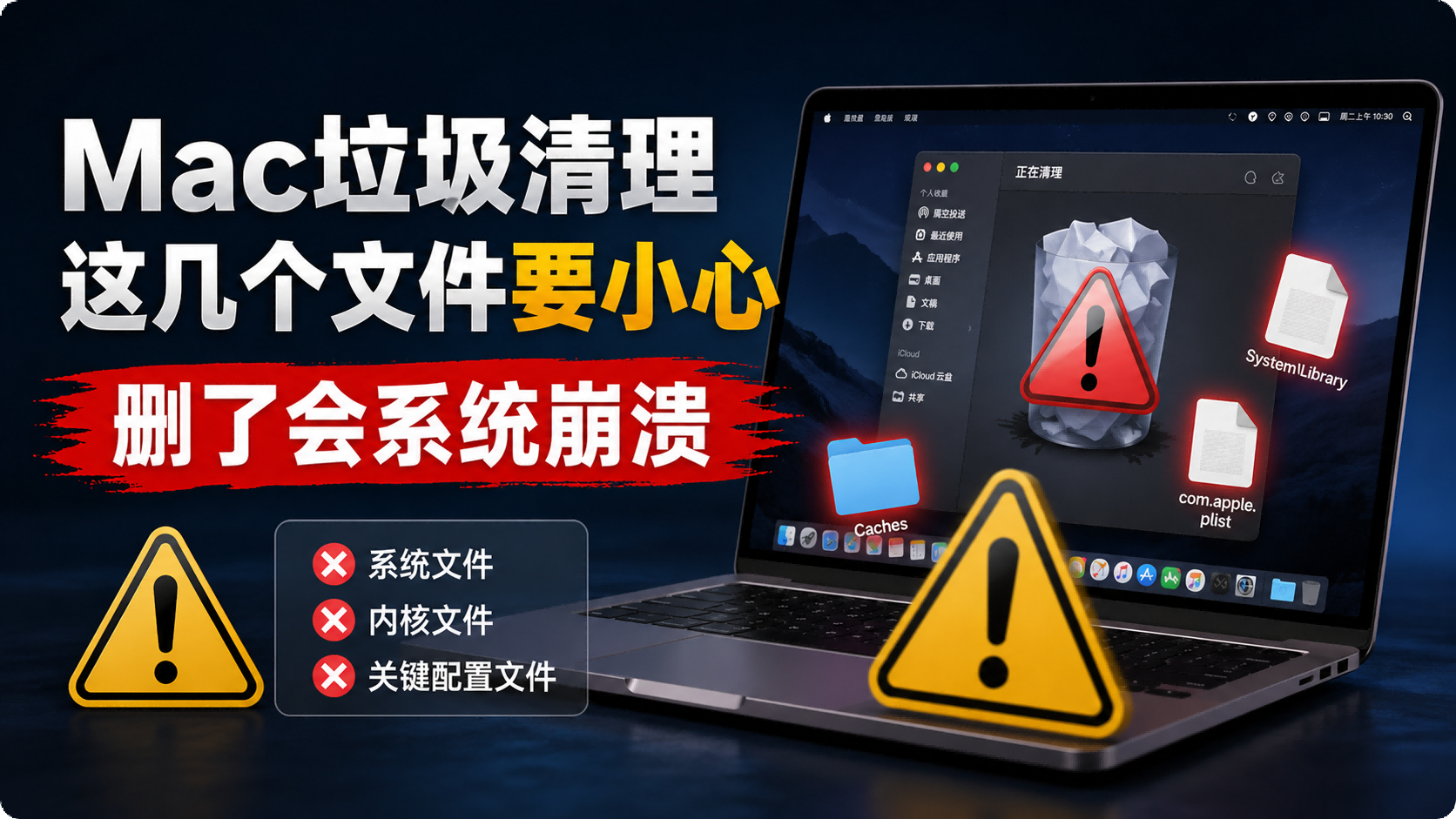
很多人自作聪明,进资源库、访达深处乱删文件,觉得能深度瘦身,实则全是高危操作。mac垃圾清理第一步,不是动手删,而是先学会“避雷”,守住系统安全底线,比盲目清理重要十倍。
- 第一类绝对不能删:系统资源库核心配置文件夹。带System、Library、Core字样的系统底层目录,里面全是Mac开机、联网、触控板、键盘、显卡运行的核心驱动数据。一旦手动删除,轻则触控板失灵、键盘没反应,重则第二天开机转圈无限卡死,直接系统瘫痪,后续修复特别麻烦,新手千万别碰。
- 第二类绝对不能删:用户偏好全局配置文件。很多人分不清缓存和配置,顺手把plist后缀的全局偏好文件清空,看似腾出几百兆空间,实则软件全部初始化。微信聊天记录错乱、办公软件激活失效、浏览器书签全部清空,得不偿失,完全违背mac垃圾清理的初衷。
- 第三类绝对不能删:iCloud同步缓存目录。桌面、文稿、照片同步文件夹里的后台同步缓存,千万别强行清空。删完直接导致云端同步中断,本地文件和云端数据冲突,照片丢失、文档损坏,重要工作资料直接找不回来,风险极高。
- 第四类绝对不能删:系统日志内核文件。很多清理教程说日志全是垃圾可以全删,其实内核关联日志不能动。乱删会导致后台进程异常,风扇狂转、续航暴跌,电脑莫名发热卡顿,越清理越难用,白白损伤设备。
✅ 只有这些,才是真正能删的安全垃圾
不想电脑出问题,又想腾出几十G空间,认准这几类安全垃圾就行,mac垃圾清理只盯准这些区域,零风险还能有效瘦身。日常浏览器缓存、APP临时缓存、聊天软件缩略图、安装包残留、解压冗余文件、重复文件、过期安装镜像,这些都是纯无用垃圾,随便删都不会影响系统运行。mac怎么清理系统垃圾,核心就是精准清这类冗余,不动系统核心文件就行。
❌ 为什么不建议新手手动做mac垃圾清理?实话很扎心
很多人觉得手动清理免费又安全,实际翻车率超高。
- 普通用户分不清哪个是系统文件、哪个是垃圾文件,肉眼根本辨别不了,误删概率极大;
- 手动只能删表面看得见的垃圾,深层隐藏缓存、后台冗余碎片,根本清理不到位,清理完还是卡顿;
- 耗时费力,翻文件夹半小时,不如工具一键几十秒搞定。
想省心做好mac系统垃圾清理,别盲目手动硬抠,选对安全方式才是关键。
最稳妥方案:一键智能甄别,安全完成mac垃圾清理
想要安全、不翻车、不伤系统,还能彻底清干净垃圾,直接用靠谱mac垃圾清理软件就行,我自用多年的就是CleanMyMac。它最大的优势就是自带系统智能甄别引擎,自动区分核心系统文件和无用垃圾,高危文件自动锁定保护,只删冗余不碰内核,彻底杜绝系统崩溃风险。
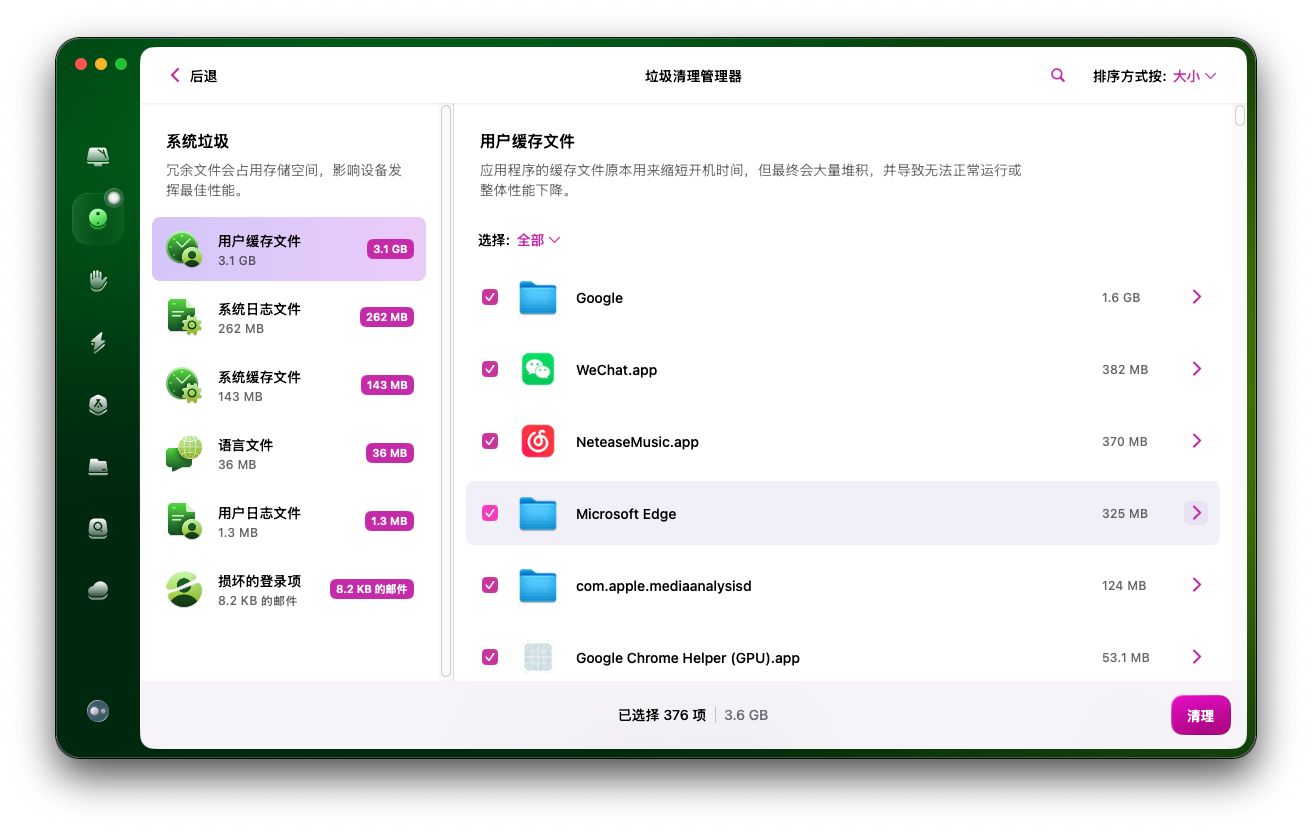
操作特别简单,小白闭眼上手!
- 打开软件直接点垃圾清理,十几秒就能全盘跑完,把缓存、日志、残留安装包、后台冗余全部罗列出来;
- 自动过滤,不用担心误删;
- 一键确认清理,几十秒就能腾出十几G甚至几十G存储空间。
做完mac垃圾清理之后,电脑开机变快、软件秒开、风扇噪音都变小,体验感直接拉满。
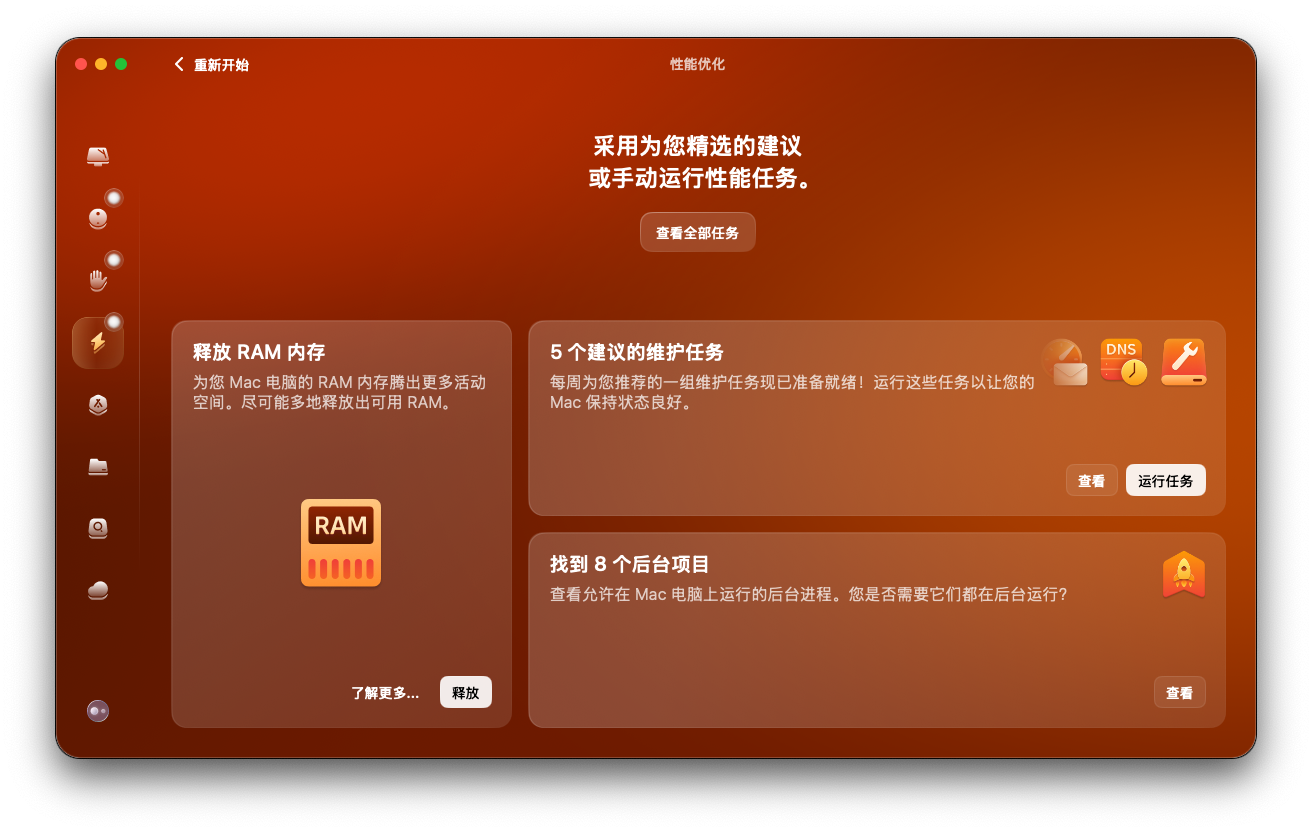
而且它经过苹果官方公证,适配所有新款、老款MacBook,不会篡改系统权限,不会偷偷后台弹窗广告,日常用着安心。平时除了mac 清理垃圾,还能顺带优化后台进程、监测存储空间、清理多开软件残留,一机多用,兼顾清理和养护,不用来回折腾多个工具。
最后总结:安全第一,别为了省空间弄坏电脑
说到底,mac垃圾清理不难,难的是分清高危文件、守住系统安全。不乱删系统核心文件夹、不盲目手动抠底层文件,只清安全冗余垃圾,配合专业工具CleanMyMac一键智能清理,既能腾出存储空间,又能保护系统稳定。





