
mac怎么清除浏览器缓存,1个永久有效的方法

网页加载空白、图片刷不出来、登录账号异常卡顿?很多人都不知道,其实只要搞定缓存就能一键修复,今天就教大家mac怎么清除浏览器缓存,实操简单不翻车!
有没有发现自己的Mac越用越不对劲?明明网速满格,打开办公网页却转圈半天;网购页面图片加载不全;甚至工作系统反复掉线、账号自动退出。别盲目怀疑网络、不用重装浏览器,根本问题全出在堆积如山的浏览器缓存上。缓存越堆越多,不仅挤占设备内存,还会篡改网页加载数据,引发各类上网故障。今天就结合日常办公实测,手把手教大家mac怎么清除浏览器缓存。

浏览器缓存不清理,危害真的很大
很多小伙伴根本没把浏览器缓存当回事,常年不做mac清除浏览器缓存操作,最后只会吃大亏。浏览器缓存就是网页临时数据包,浏览新闻、办公查资料、刷视频时,都会自动留存碎片文件、图片脚本、登录痕迹。短期留存能小幅提升网页打开速度,但长期堆积在Mac里,负面影响会直接拉满。
l 首先会直接拖慢浏览器运行速度,多标签同时办公时卡顿闪退频发;
l 其次会造成网页错乱,旧页面数据叠加覆盖新内容,表单提交失败、办公后台登录异常;
l 最关键的是,冗余缓存会占用本地硬盘空间,搭配系统垃圾叠加,让整机运行都变迟钝。
弄懂这些,大家就明白为什么要定期搞懂mac怎么清除浏览器缓存,这也是Mac日常养护的基础刚需操作。
主流浏览器分步清理,新手零门槛
不少朋友只想要免费应急办法,我先分享三款Mac装机率最高的浏览器手动清理步骤,每一步都贴合最新系统版本,跟着点就能完成mac清除浏览器缓存,临时救急完全够用,也能快速搞懂mac怎么清除浏览器缓存。
1、苹果原生Safari浏览器(自带不用下载)
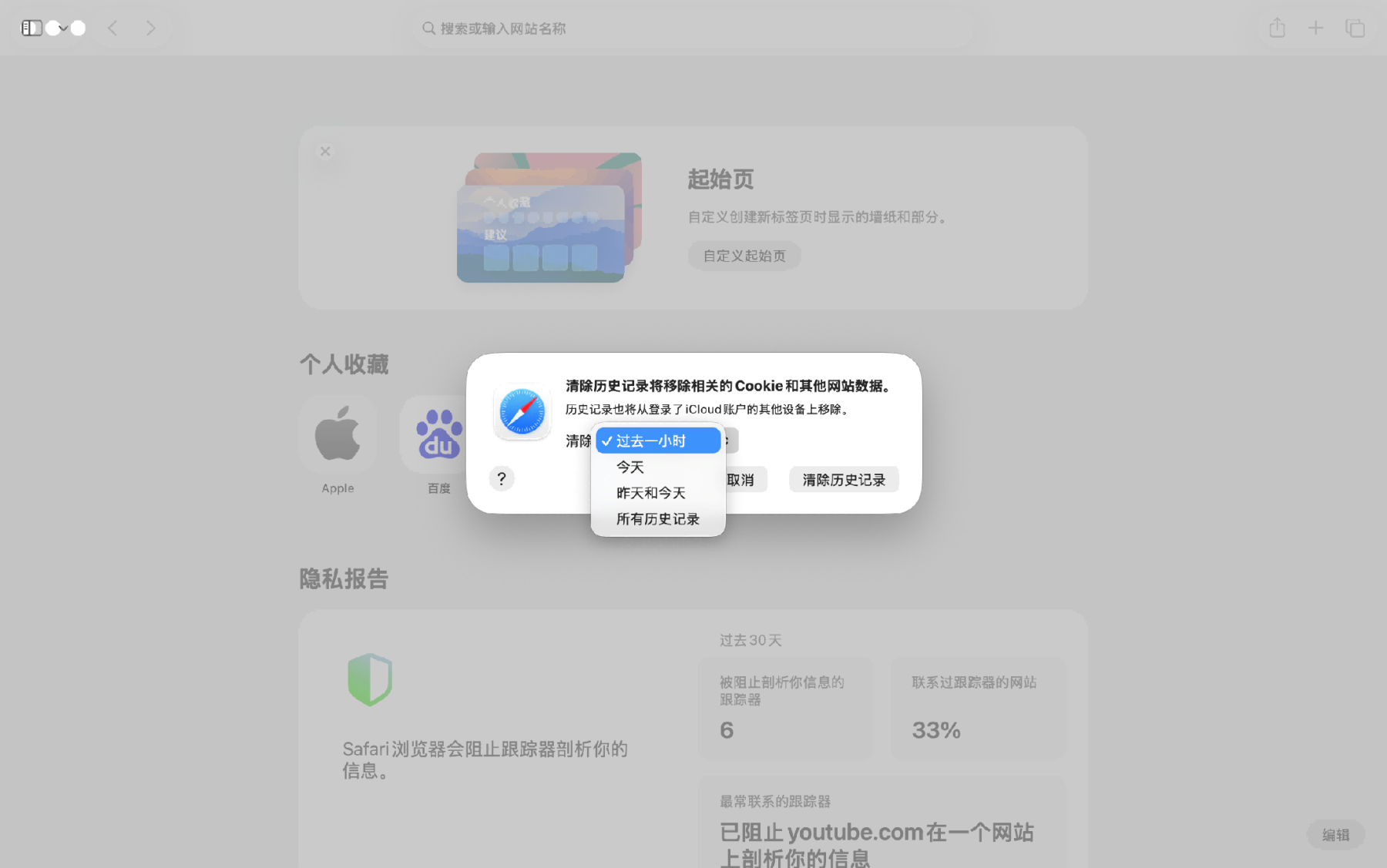
这是Mac用户使用率最高的浏览器,很多人找不到清理入口,操作其实特别简单:打开Safari,顶部点击「Safari」主菜单,选中「清除历史记录」,选择要清除的时间范围,等待几秒就能清空所有缓存、Cookie和网页残留数据,一键完成mac清除浏览器缓存。
2、谷歌Chrome浏览器(办公主力必备)
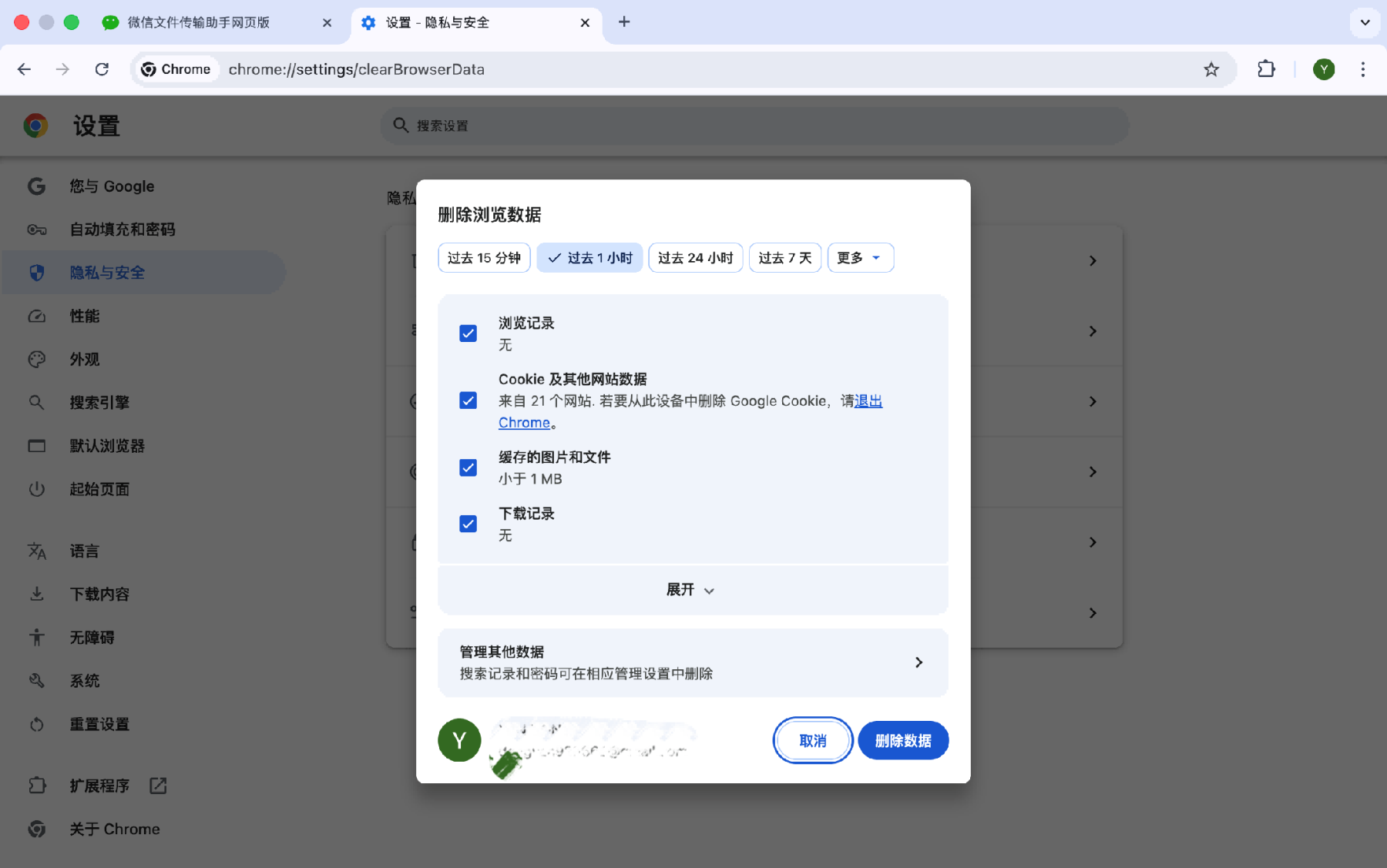
职场人刚需办公浏览器,缓存堆积问题最突出:打开Chrome,右上角点击三个点图标,找到「删除浏览数据」,选择时间范围,务必选中浏览记录、缓存图片和文件、下载记录,按需勾选Cookie,最后点击右下角删除数据,等待加载完成即可,轻松落实mac怎么清除浏览器缓存。
3、微软Edge浏览器(轻便流畅款)
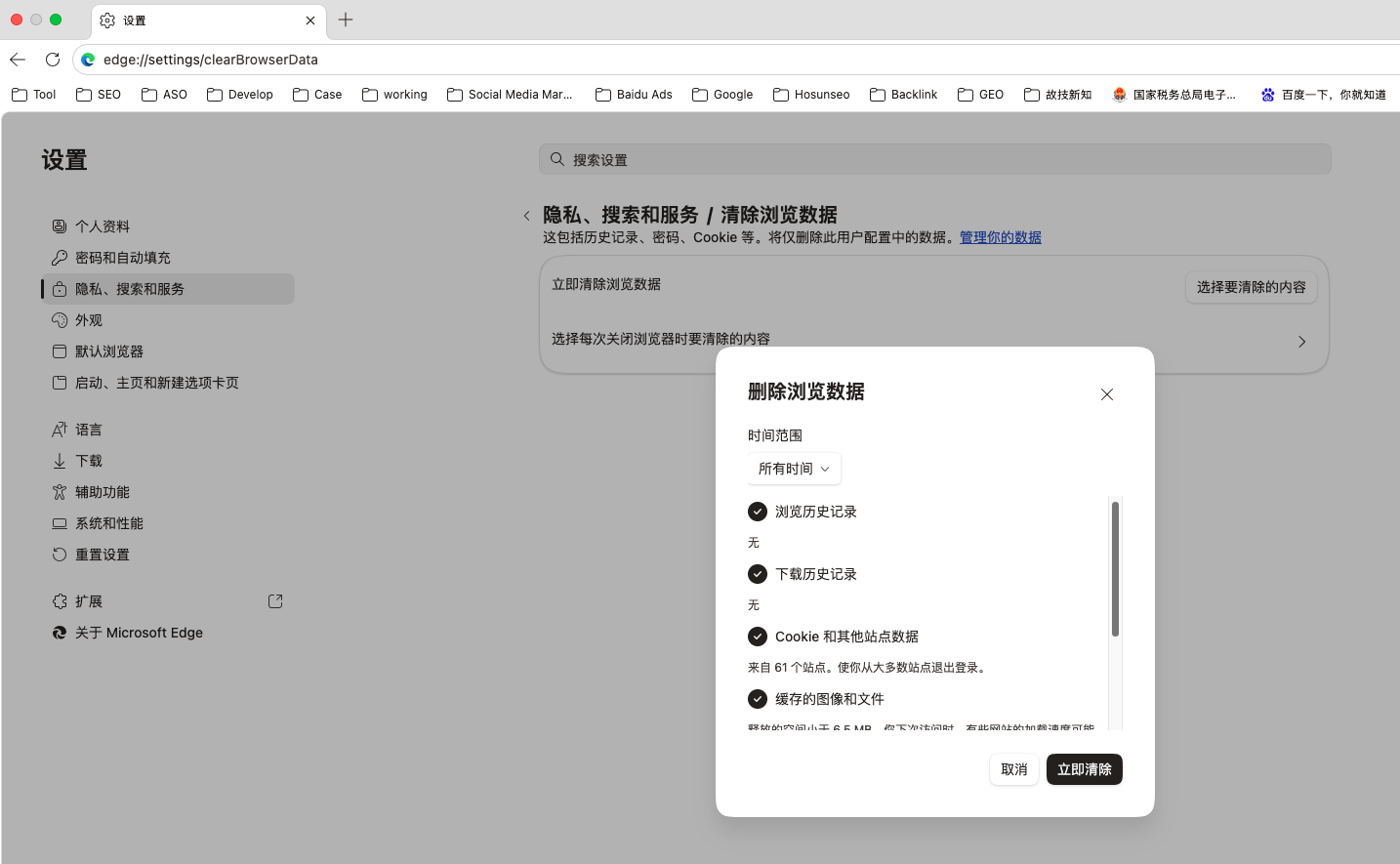
操作逻辑和Chrome基本一致,不用额外摸索:打开Edge,点开设置菜单,设置-隐私、搜索和服务-清除浏览数据-清除(默认全部时间)一键确认清除,快速完成mac清除浏览器缓存,适配日常轻度办公使用。
永久省心办法:一键全自动清理,不用反复手动操作
不想记复杂步骤、不想频繁手动点按钮,又想彻底做好mac清除浏览器缓存,还能顺带养护整机,我真心建议大家常备CleanMyMac。这款工具适配全系Mac机型、全版本macOS系统,经过苹果官方公证认证,安全无捆绑、不会误删办公文件和浏览器核心数据,靠谱又安心,轻松搞定mac怎么清除浏览器缓存。
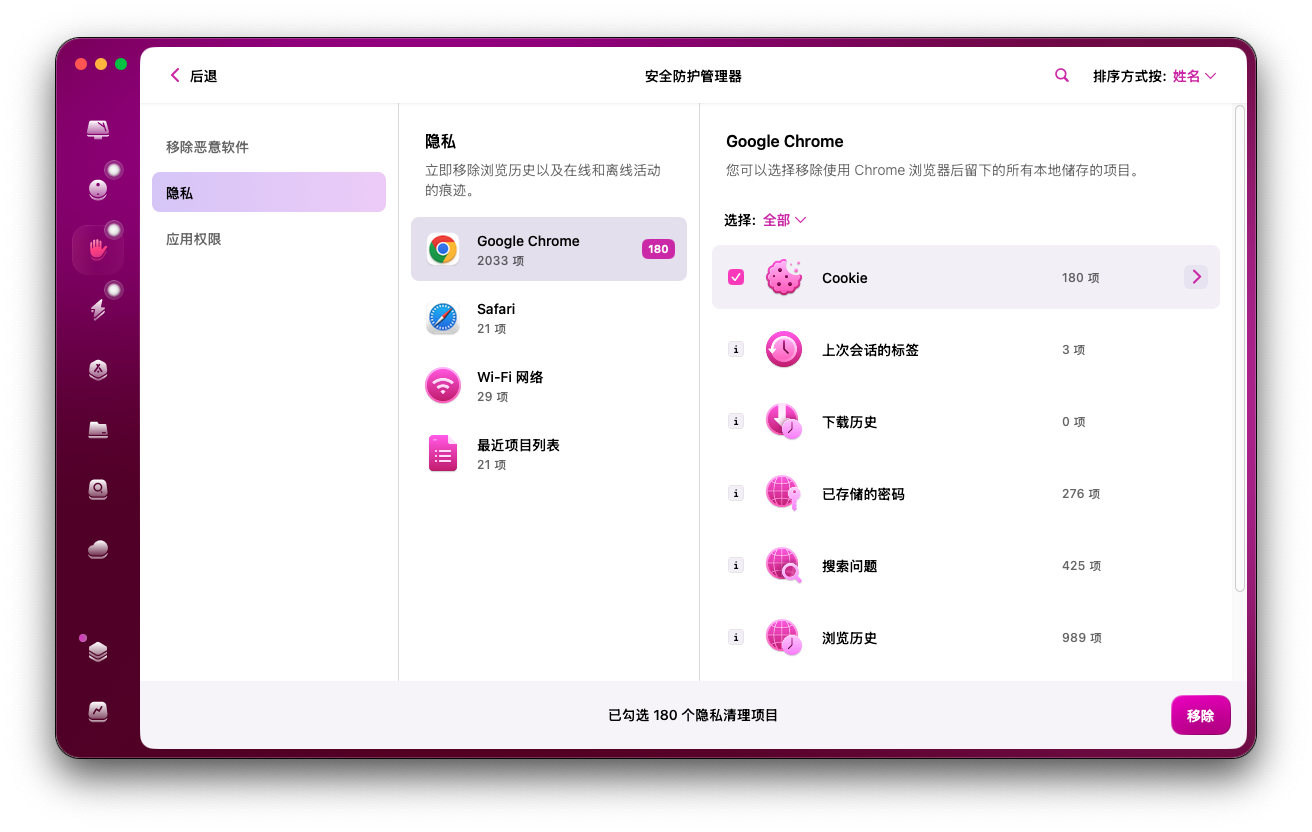
操作简单到零基础小白都会用,全程几十秒搞定:
第一步,打开正版CleanMyMac,找到左侧「安全防护」的「隐私」专属板块;
第二步,系统自动全盘扫描设备里所有浏览器缓存、网页痕迹、冗余Cookie、浏览日志;
第三步,一键点击移除,自动精准筛除无用垃圾,保留常用登录偏好设置,不会打乱日常上网习惯。
实测优势特别贴合办公人群:不用逐个打开浏览器、不用找隐藏设置入口;多浏览器缓存同步一次性清理,省时又高效;还能自动规避有用数据,不会清空常用办公网站登录状态,清理完直接就能正常办公。除了针对性解决mac怎么清除浏览器缓存,还能顺带清理系统后台冗余垃圾、优化运行内存,一举两得,兼顾上网流畅度和整机养护。
总结
总而言之,mac怎么清除浏览器缓存?临时应急就用三款主流浏览器手动分步清理,免费零成本;想要永久省心、高效办公,直接用CleanMyMac一键全自动清理,安全又彻底;再搭配固定周期维护习惯,就能彻底告别浏览器卡顿、网页加载异常难题。





