Mac安装软件后,DMG文件可以删除吗?安装包与应用本体的区别

如果软件已经按开发者的说明安装到Mac本地,并且能从“应用程序”中独立启动,下载的DMG文件通常可以删除。真正需要先确认的是:你正在运行安装后的应用,还是仍在打开DMG里面的那一份。把这两种情况分清,才不会出现“昨天还能用,今天弹出磁盘后就打不开”的疑惑。
先分清屏幕上的三个对象
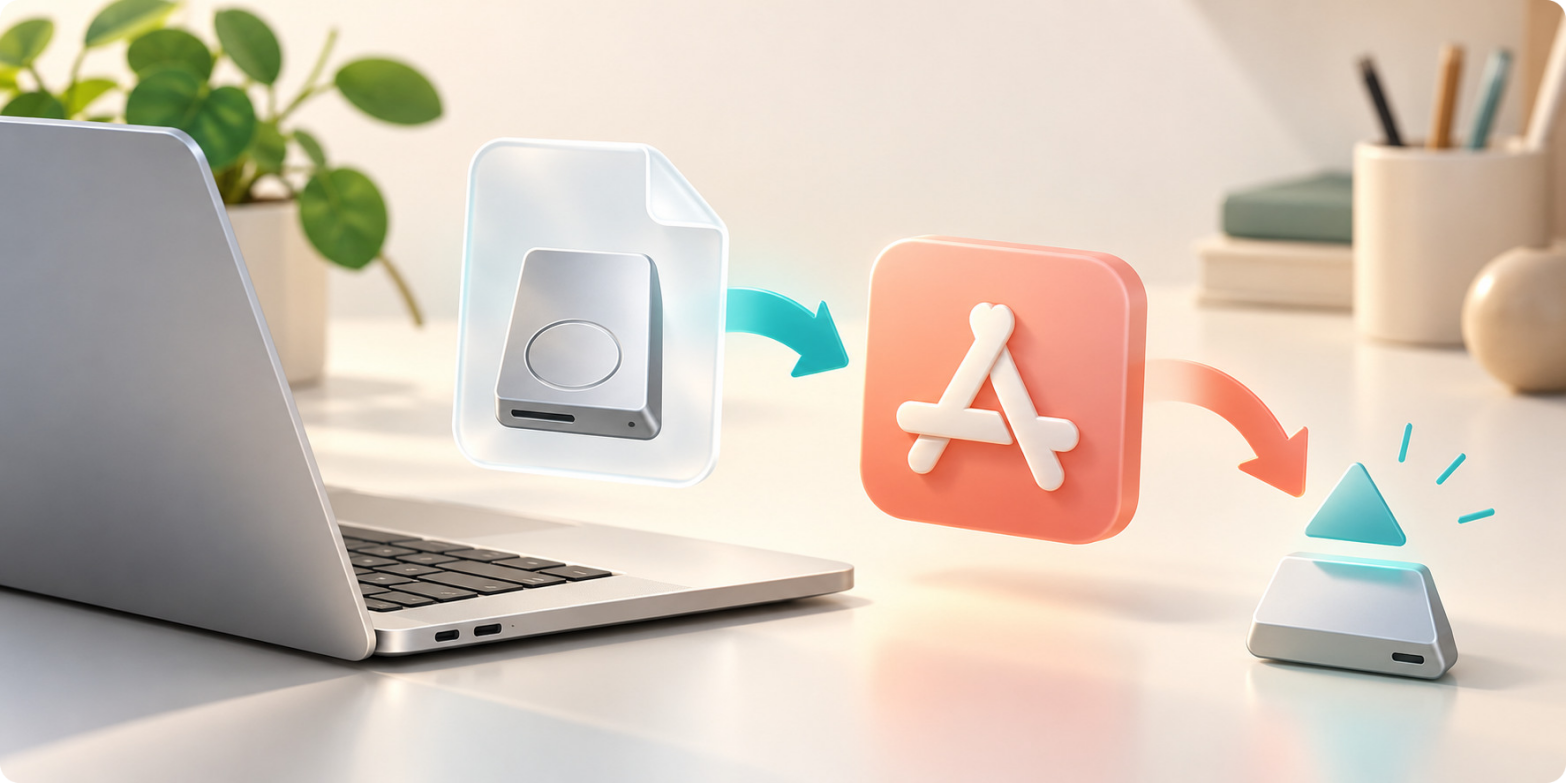
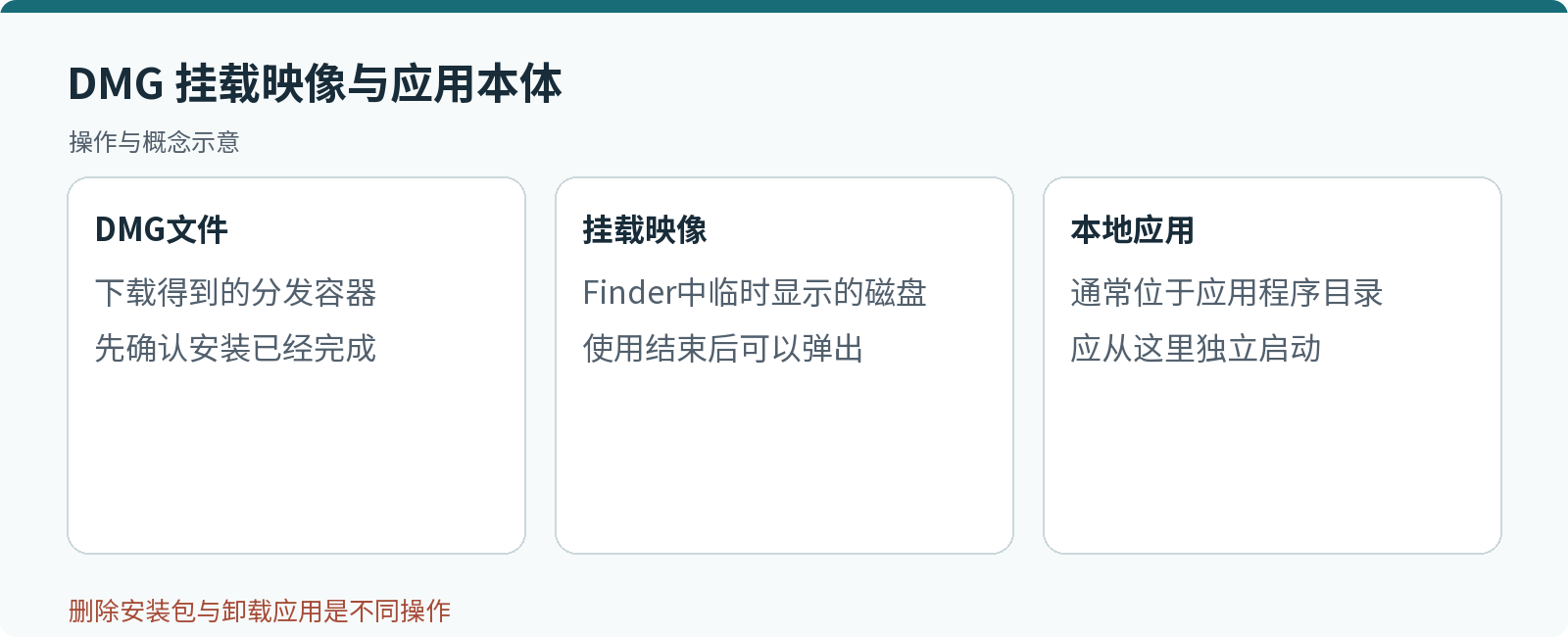
下载文件夹里的“示例软件.dmg”是磁盘映像文件,可以理解为用来分发内容的容器。双击它后,Finder可能在边栏或桌面显示一个像外接磁盘的图标,这是已挂载的映像。打开这个“磁盘”看到的应用图标,仍可能位于映像内部。
安装后的应用则通常位于“应用程序”文件夹,文件名以.app结尾。许多DMG窗口会同时放置应用图标和“应用程序”的替身,提示你把前者拖到后者。有些DMG内装的是.pkg安装器,需要运行安装程序并完成提示,不能套用拖拽安装的方法。
DMG、挂载映像和.app之间存在联系,但不是同一个东西。删除下载的DMG,不等于卸载已经复制好的应用;弹出映像,也不会自动移除“应用程序”中的独立副本。
按这个顺序确认安装是否完成
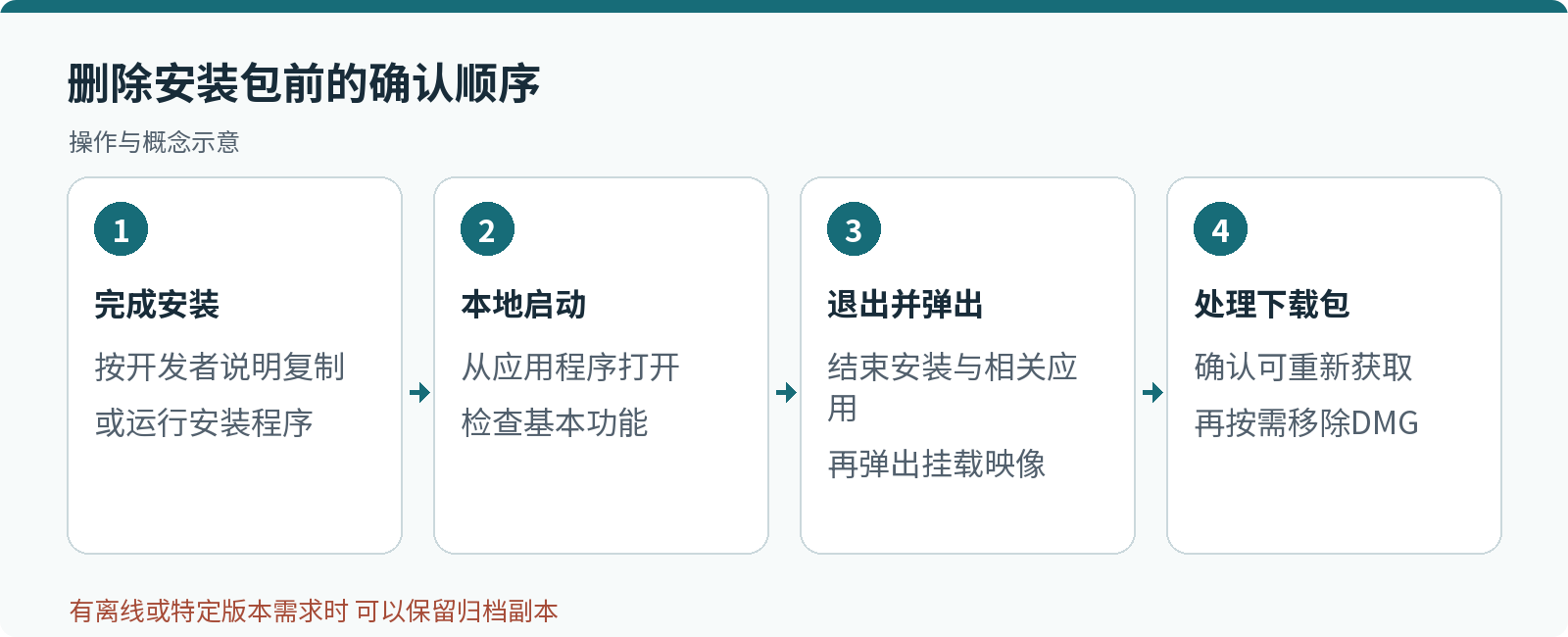
先保存正在编辑的文档并退出应用。然后打开Finder,点左侧“应用程序”,找到软件,使用“显示简介”查看位置。重点确认它确实位于本地安装目录,而不是映像中的临时位置。如果根本找不到本地应用,回到安装说明完成复制或安装。
接着从Finder边栏弹出对应的挂载映像。如果提示磁盘正在使用,先检查应用、安装窗口和相关文件是否仍然打开,正常退出后再试。不要为了整理文件强制中断尚未完成的安装。Apple也提供了弹出映像或磁盘的相关说明。
最后,重新从“应用程序”启动软件,打开一份普通测试文档,确认基本功能可用。若原来Dock上的图标打不开,而“应用程序”中的可以,可能是旧图标仍指向映像里的副本。移除旧的Dock快捷入口,再把已安装应用加入Dock即可;移除Dock图标不会删除应用文件。
完成这些验证后,可以将下载文件夹中对应的DMG移到废纸篓,等确认不需要回退时再清倒。这个分两步处理的习惯,比看到文件大就立即永久删除更容易补救。
哪些安装包值得暂时保留
离线办公环境、已经停止分发的旧版本、企业指定版本,以及配合特定插件使用的软件,都可能需要保留安装包。这里的判断依据是能否可靠地重新获取,而不是安装包已经下载多久。若要保存,把它放进专门的安装包归档目录,并标明软件名、版本、芯片架构及下载来源,避免与日常下载混在一起。
安装包也不一定包含软件许可。激活邮件、账户登录方式和授权证明应另外妥善保存。仅留下一份DMG,通常不能代替账户和许可证管理。反过来,卸载应用也未必会取消订阅,取消收费应到购买渠道处理。
如果开发者要求应用在指定位置运行,或DMG中包含需要长期保留的配套资源,先按说明检查资源是否已经复制完整。不要仅凭“.dmg”后缀就判断文件一定无用,也不必为每个能重新下载的新版应用永久保留安装器。
下载目录很乱时怎样整理
在Finder的“下载”文件夹中切换到列表显示,按名称或大小排序,逐个检查DMG、PKG和ZIP。相似名称的安装包可能分别面向Apple芯片与Intel,也可能是不同版本,确认后再决定保留哪一份。ZIP中还可能装着项目资料,不能与软件安装包一并清空。
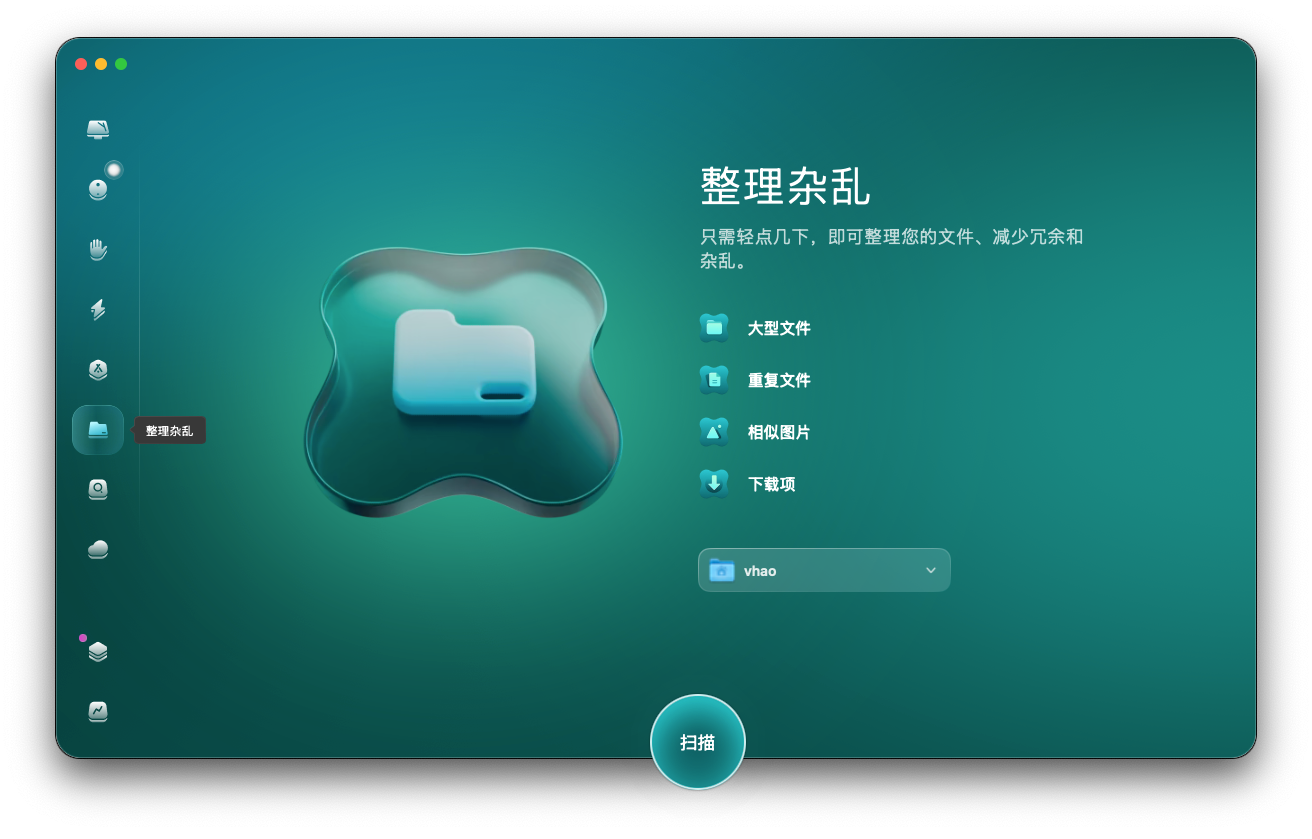
文件多时,可以用CleanMyMac “整理杂乱” 中的下载内容或大型文件工具辅助查找,再回到文件位置核实用途。MacPaw当前帮助说明,大型和旧文件工具的删除会绕过废纸篓,因此涉及未确认内容时,先用Finder移动到暂存目录更合适。
不需要为了删除安装包顺便卸载软件。若目标是移除已经不用的应用,应另按Mac应用卸载流程处理,并先保留用户文档。安装器、程序和个人资料分开管理,后续重装或整理都会清楚得多。
常见疑问
删掉DMG后,软件以后还能更新吗? 许多应用通过自身更新器或重新下载安装包更新,不依赖旧DMG,但具体仍由开发者的更新方式决定。不要把旧安装包当作通用更新组件。
安装后又下载了一个同名DMG,是重复文件吗? 可能是同版本重复下载,也可能是新版本。先核对版本和来源,不能仅凭文件名相似判断。
为什么弹出磁盘后软件打不开? 优先检查本地是否安装完成、Dock入口是否仍指向映像,以及应用有没有依赖未复制的资源。重新下载安装器之前,先把路径关系理清。