不求多但求精,Mac效率工具怎么选

Mac效率工具最值得解决的是反复发生的小麻烦:窗口总要重排,复制内容容易丢失,手机与电脑传文件绕路。选软件之前,先找出每天最常发生的一种操作,再安装对应工具。能减少步骤才算有帮助,菜单栏装满图标并不代表效率更高。

可以给自己设一个试用原则:每次增加一款,用真实工作验证三天,再决定是否保留。记录它省下哪一步、需要什么权限、是否改变原有快捷键。这样形成的工具组合,比一次安装二十款更容易维护。适应成本也应算进去:一次性设置半小时,如果能长期减少重复步骤,可能值得;为了偶尔发生的任务保留复杂常驻应用,则未必合算。选择时还可检查是否持续维护,以及有没有能够理解的使用说明。
清理维护类软件只留一个清晰入口
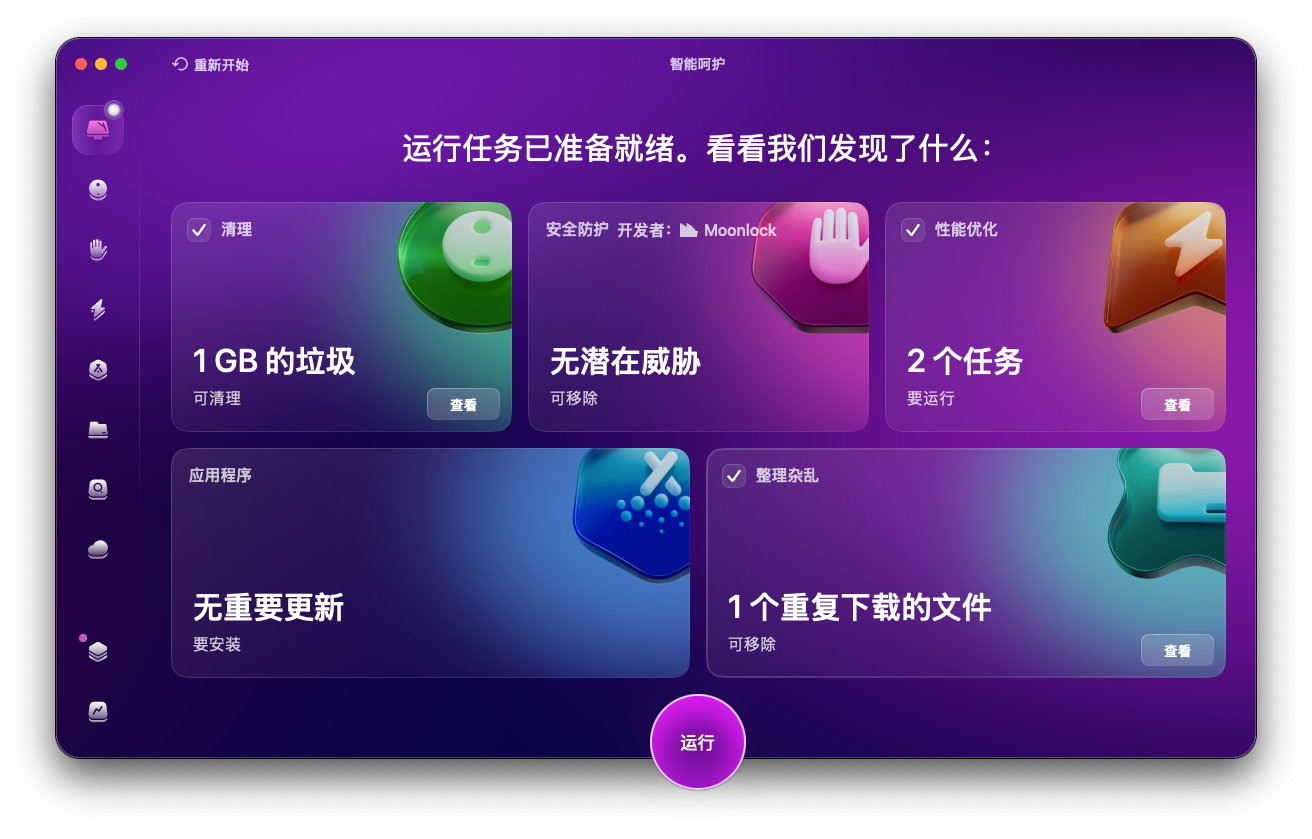
维护也是Mac效率工具的一类。CleanMyMac 是 MacPaw 出品、经 Apple 公证的一站式 Mac 系统维护工具。Mac 圈知名清理优化软件CleanMyMac。它的界面简洁,小白友好,智能扫描,清理前预览,降低误删风险。
核心能力:一键扫描清理系统缓存、日志、重复文件、大文件;完整卸载 App 并清除残留;查杀恶意广告软件;管理开机启动项、释放内存,附带隐私清理功能。
窗口类Mac效率工具先试系统再补充
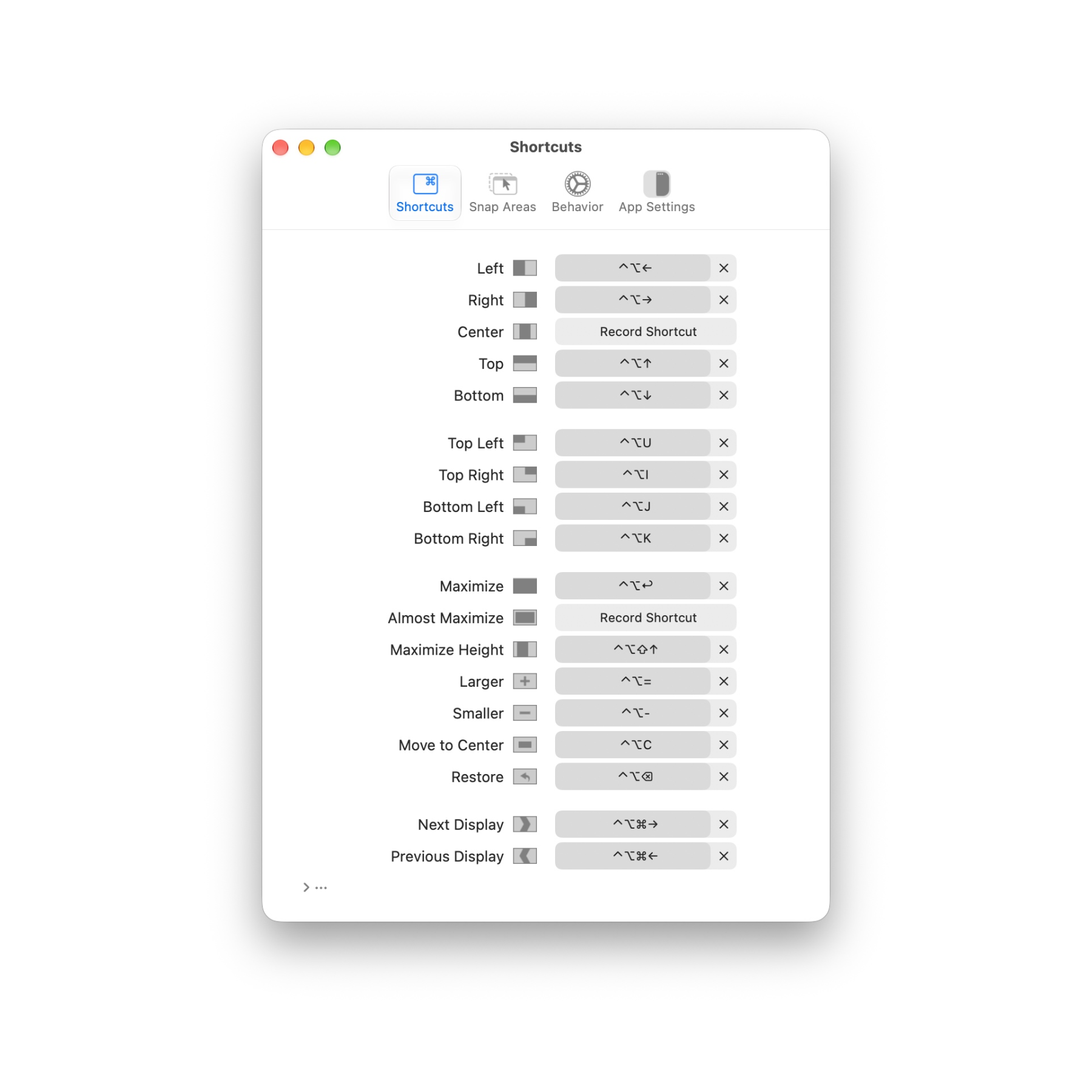
挑选Mac效率工具时,先检查系统自带的窗口布局能否满足需求。需要固定快捷键和更多贴边位置,可试Rectangle;它的基础版本免费且开源。若已有窗口管理应用,先停用同类快捷键,避免一次按键触发两套操作。
把Mac效率工具加入工作流程,可以从两个布局开始:文档与资料左右并排,会议与笔记上下分区。布局名称与快捷键要容易记,别为了展示复杂功能,给自己增加一整套新的记忆负担。
输入类Mac效率工具重在找回复制内容
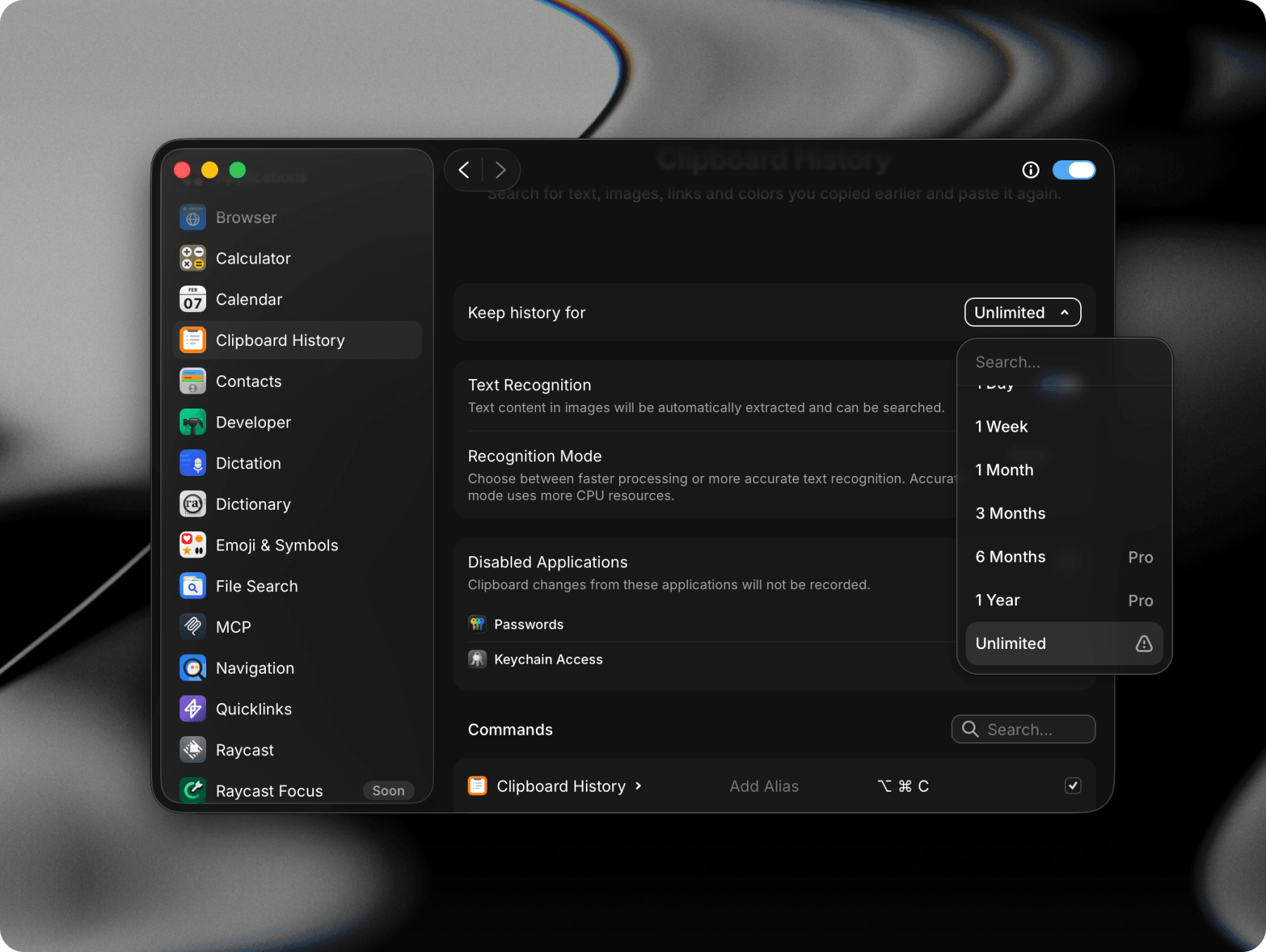
第二类Mac效率工具是剪贴板历史。Raycast免费计划包含这项核心能力,支持搜索曾复制的内容。适合频繁处理网址、参考句和文件的人,但历史保留范围与其他高级功能应查看当前方案,不能把免费写成所有功能永久免费。

剪贴板也可能出现密码、客户信息或临时验证码。保存历史前,检查排除应用和清除记录的设置。把可重复使用的片段单独整理,比无限积累每次复制的内容更便于查找。
影音需求按具体问题选择
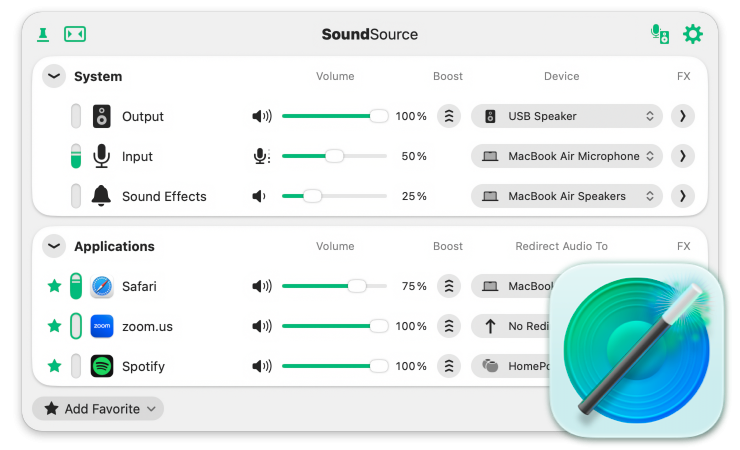
播放本地视频可以考虑IINA,逐应用调音量则可研究SoundSource。前者解决播放体验,后者处理不同程序的音频控制,不能因为都和声音相关,就互相替代。
例如,录课时希望浏览器声音小一些而会议声音保持正常,就测试逐应用控制是否适用。若只是偶尔看图,系统预览可能已经够用。收费Mac效率工具应先试用,再确认系统版本、音频设备与授权方式。
跨平台传文件不必绕云盘

LocalSend用于同一局域网中不同平台设备之间的文件传输,是免费开源工具。把它作为Mac效率工具使用时,应确认双方都在合适网络上,并核对接收设备。能够互相发现,仍不等于任何陌生设备都值得发送文件。
传完资料后检查文件能否打开,再处理来源副本。大视频、课程包和批量照片尤其需要核对数量。若网络开启了设备隔离,先解决连接条件,不要不断重复发送,留下多份无法辨认的文件。
总结
定期回顾Mac效率工具组合:过去一个月没有使用的,是否仍需要常驻?后台权限是否必要?同类快捷键是否重叠?最终留下三五款与你工作紧密相关的应用,通常比继续扩充推荐清单更有用。