一台Mac给家人共用,如何分开账户、文件和应用权限?

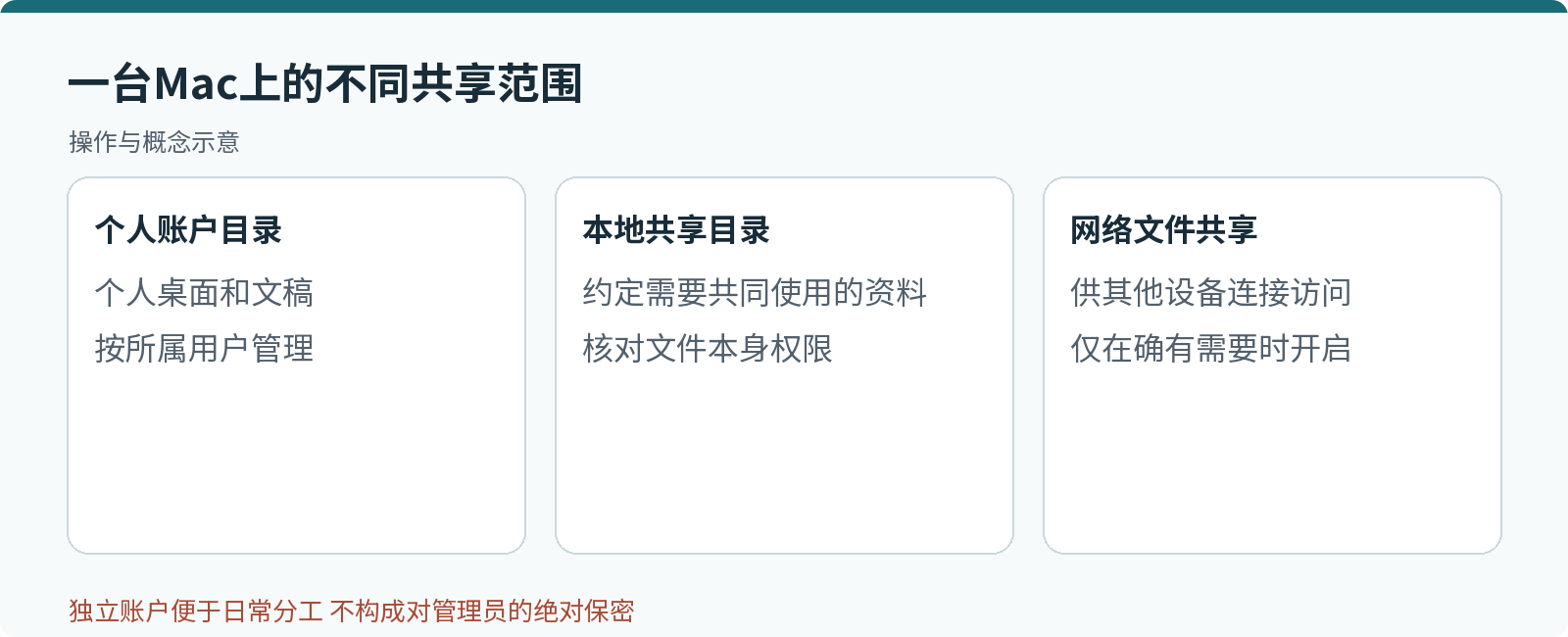
家人共用Mac时,分别建立用户账户,通常比轮流使用同一个登录账户更有条理。每个人的桌面、文稿和常用设置可以按账户管理,需要共同使用的资料再放到约定目录。这样整理的目的,是让日常边界容易理解,而不是把一台电脑变成彼此无法接触的独立设备。
每个人先有自己的登录账户
由管理员进入“系统设置”的“用户与群组”,选择添加用户。当前Mac用户指南区分管理员、标准用户等类型。一般家庭成员日常使用,可以先考虑标准账户;安装或修改需要更高权限的内容时,再由管理员确认。
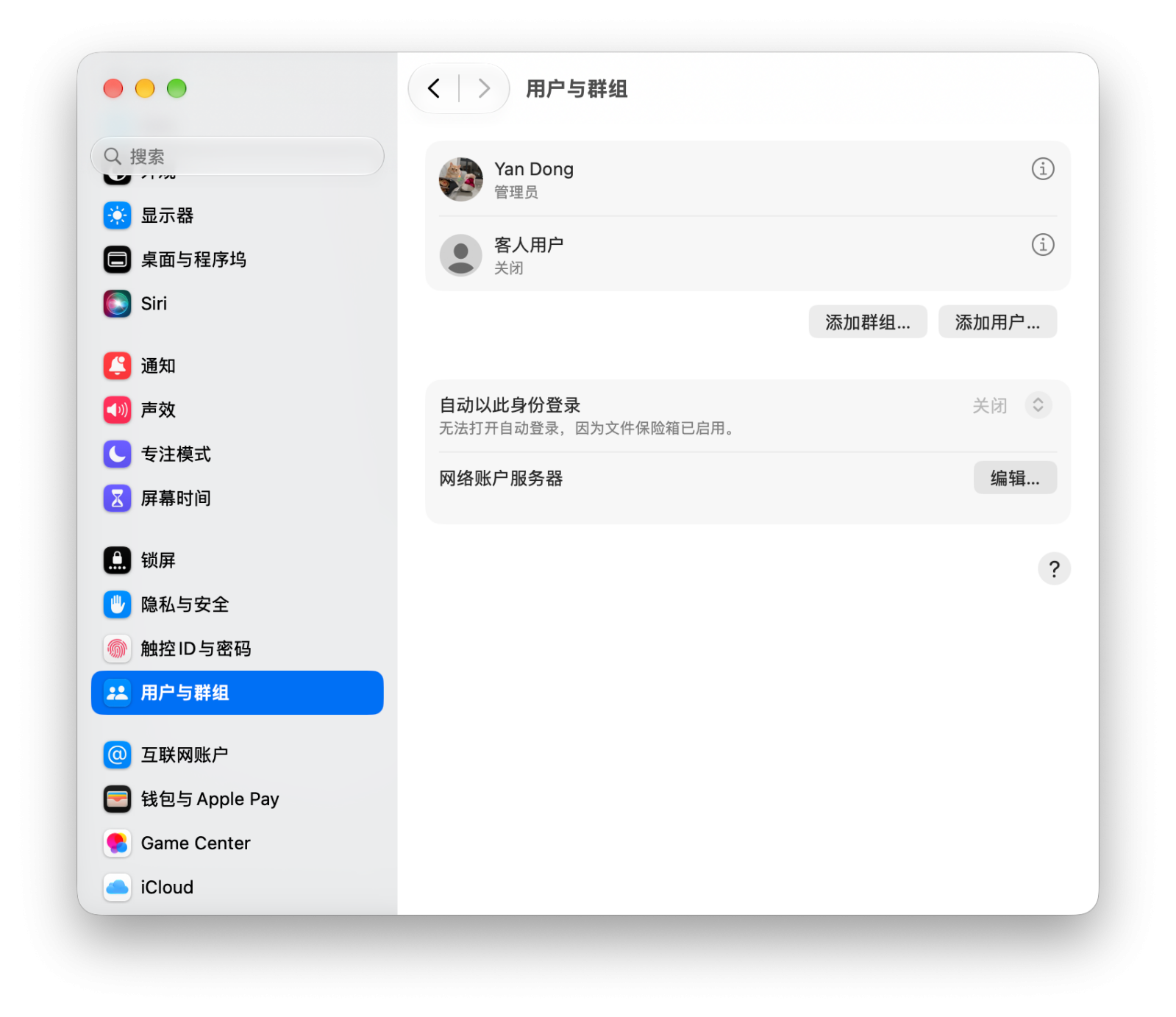
给账户取容易辨认的名称,设置各自的登录密码,并让使用者亲自保存凭据。不要把所有人都设置成管理员,只为省去偶尔的授权步骤。标准账户也不是不能工作,它主要让系统级更改有更明确的确认过程。
本地Mac账户与Apple账户是两层不同的概念。建立本地用户后,应由本人决定是否登录自己的Apple账户。不要为了让家人使用同一个办公软件,就先把私人邮件、照片或钥匙串一起同步到同一个账户里。
公共应用与个人设置分开理解
安装在公共“应用程序”目录中的应用,可能被多个用户看到,但各自的文档和设置通常仍有不同位置。应用究竟允许几个人、几台设备使用,还要看软件许可与登录机制,不能仅凭图标都能打开就认定授权可以共享。
卸载公共应用前,先确认家人是否仍在使用。你自己的桌面没有项目文件,不代表另一个账户里没有依赖该软件的资料。若只是个人不想再用,可以先移除自己的Dock快捷入口或退出个人账户,而不是直接删除全机应用。
共享文件夹要写清楚谁能改
Mac可在用户间提供共享资料的位置,例如“用户”目录下的“共享”文件夹。也可以按用途建立家庭照片、打印材料或公共素材目录。放入共享位置后,仍应检查文件本身的权限;不要假定只要移到同一个目录,所有人就一定拥有同样的编辑权。
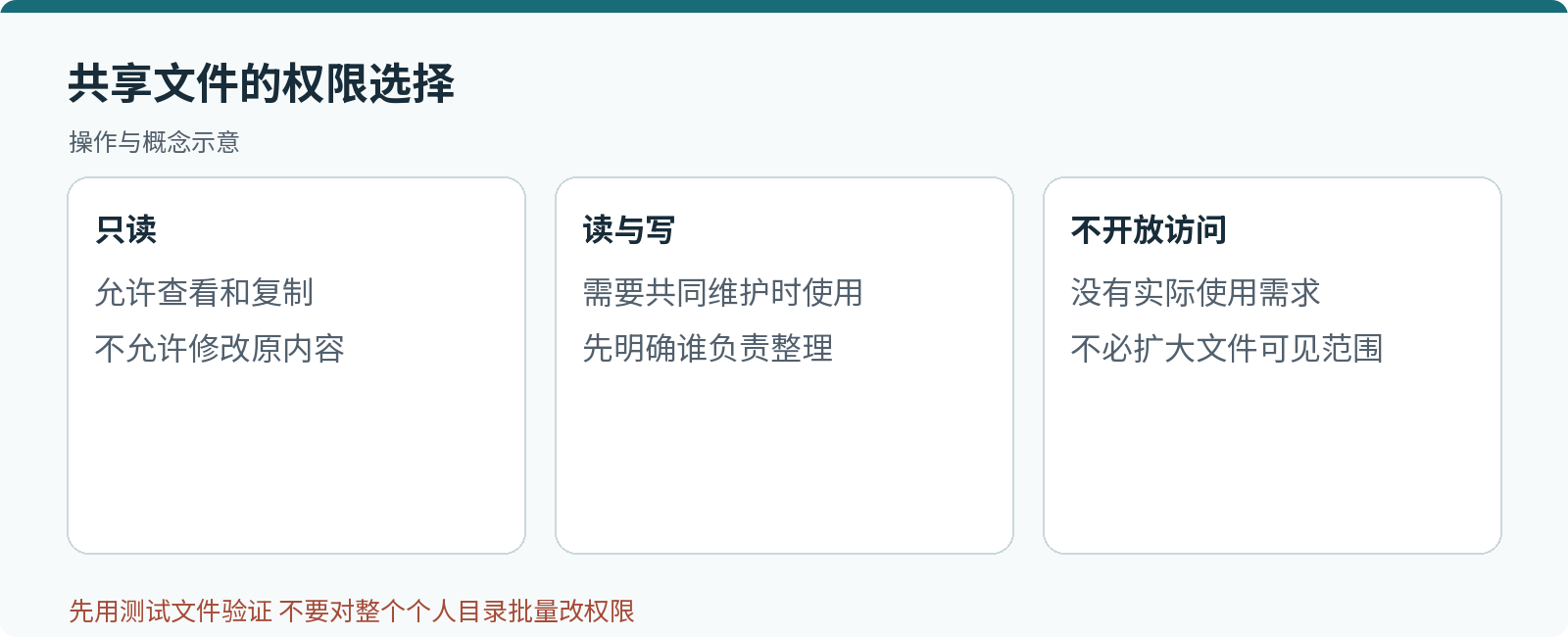
在Finder选中目标文件夹,使用“显示简介”,查看“共享与权限”。需要编辑的成员可按需获得读与写权限,只需查看的成员可以使用只读权限;其他访问则依据实际需求限制。 不熟悉权限时,先在一份测试文件上验证,不要对整个个人文件夹递归套用同一权限。
本地共用不等于打开网络共享
同一台Mac上的多位用户,与其他电脑通过网络连接这台Mac,是两种使用方式。只有需要网络访问时,才到“系统设置—通用—共享”中配置“文件共享”,并指定共享目录和允许的用户。
不要为了让家人登录本机,就顺手开启所有远程访问项目。共享完一次文件之后,也应核对网络共享是否还需要持续开放。公共资料可以共同维护,个人工作合同、证件扫描件和密码备份则不适合混放在人人可改的目录里。
登录切换时,保存正在编辑的文件,再锁定或切换账户。离开电脑后继续保留解锁状态,别人仍然可能看到你当前会话里的内容。管理员也拥有更高的管理能力,因此独立账户主要改善日常分工,不能被描述成对管理员的绝对保密保证。
公共空间怎样整理才不误删
可以约定一个简单的目录规则:临时交换的文件说明保留到什么时候,长期保存的资料按年份或项目归档,不再需要的应用先沟通再卸载。共同使用的磁盘空间也要分别核对来源,避免一个人拍脑袋清理另一个人的资料。
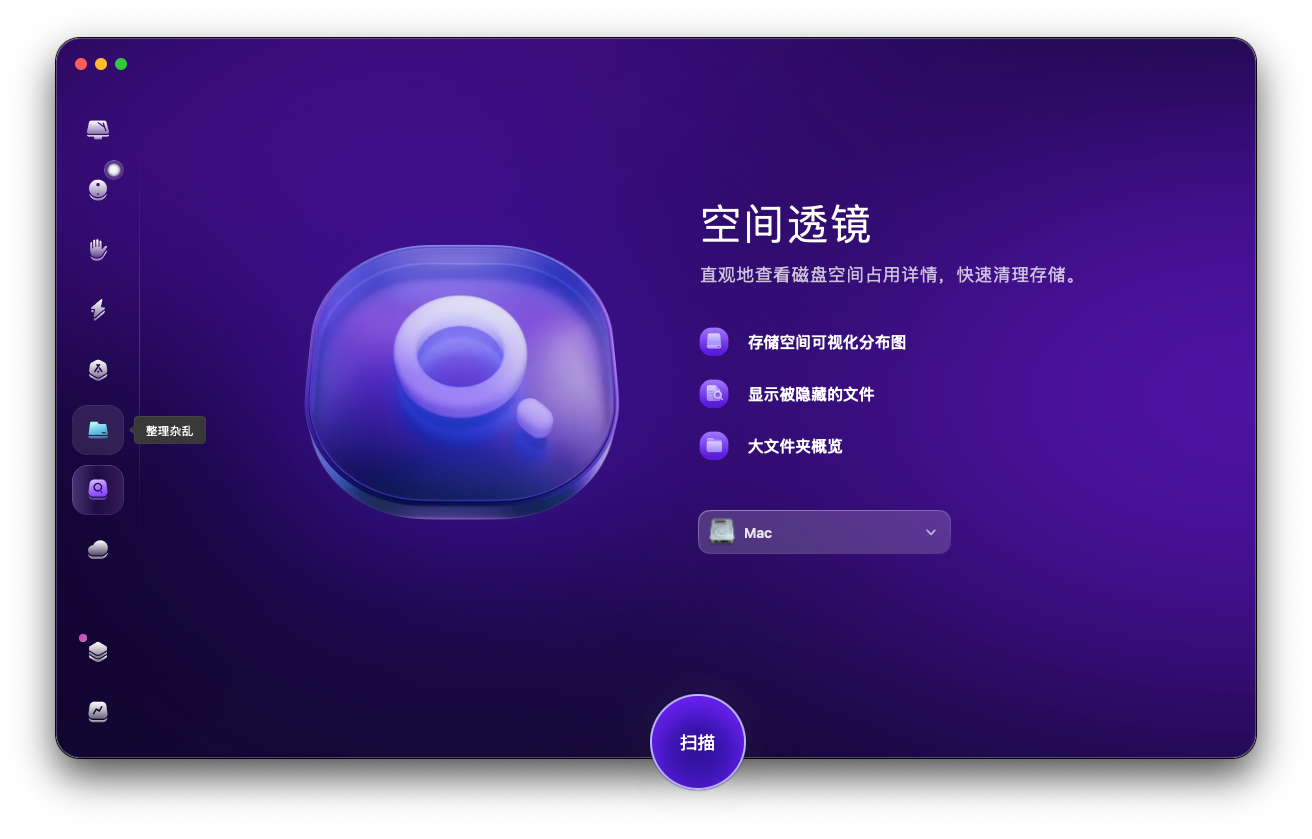
使用CleanMyMac空间整理工具时,选择自己有权管理的目录,并在处理前与资料所有者确认。空间透镜可以辅助定位较大的文件夹,你可以借助CleanMyMac 轻易找到大文件并且删除。
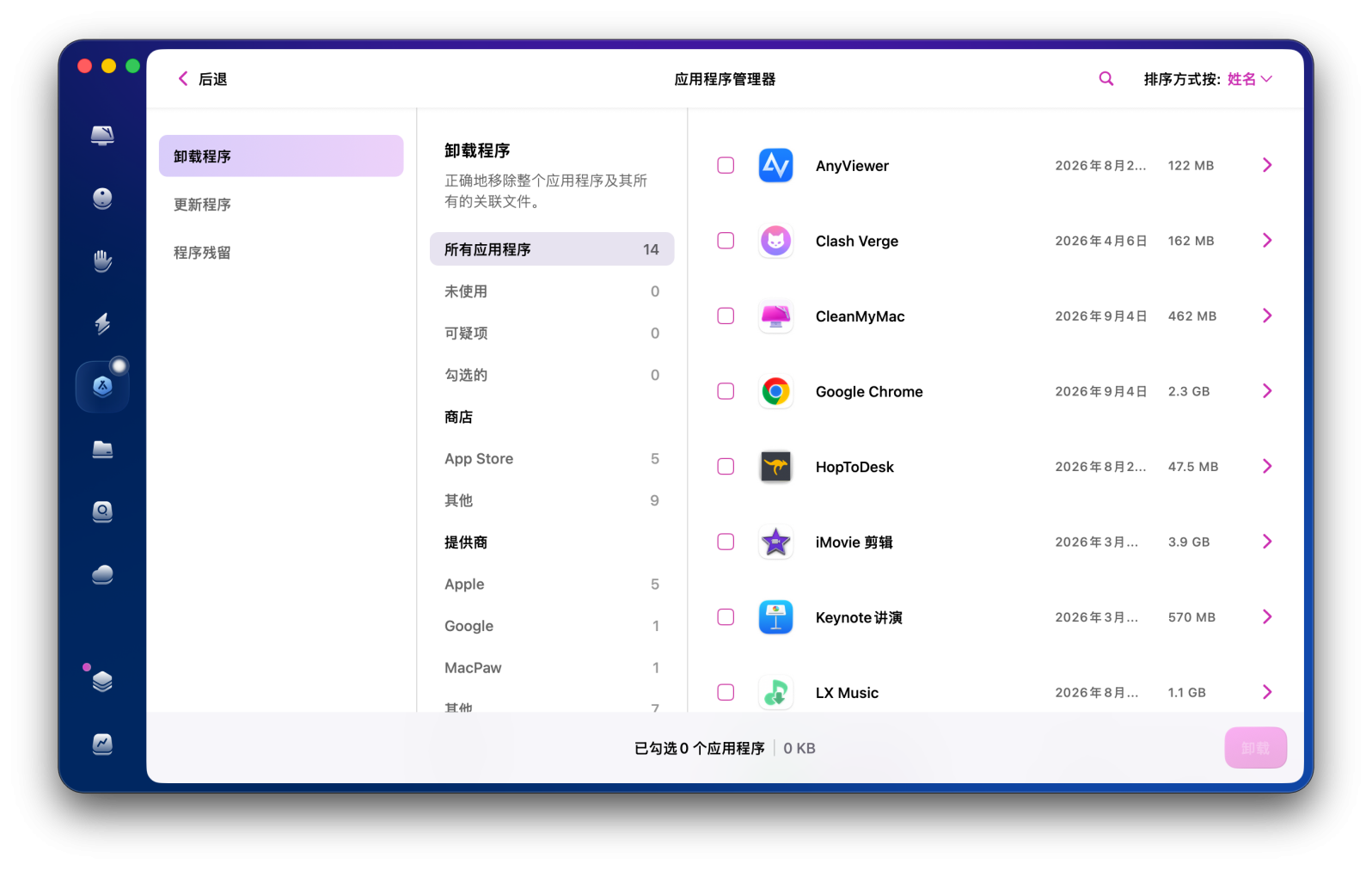
如果要卸载共享应用,可先参考Mac应用卸载中的方法,保留仍在使用的个人文档(也提供彻底无残留的卸载方法)。不要把“很久没从我的账户打开”当作全家都不再需要的证据,也不要把其他账户中的未知文件自动视为垃圾。
设置后分别登录检查一次
用每个家庭成员的账户分别登录,检查个人文件是否位于预期目录,共享文件能否按约定读取和修改,常用应用是否需要重新登录。再试一次锁屏和切换,确认不会直接回到另一个人的已解锁桌面。
还应为重要资料建立备份,并明确谁负责维护备份盘。多一个本地账户不会自动生成独立备份;把文件在同一块硬盘里复制到另一个文件夹,也不能抵御整机或磁盘损坏。日常账户、共享规则与备份职责都清楚后,一台Mac才更适合长期共同使用。