
旧Mac重生!5个免费Mac系统垃圾数据清理技巧,卡顿秒变新机状态

用了2-3年的旧Mac,是不是越用越卡?开机要等1分钟,打开网页卡顿转圈,甚至打字都有延迟?其实不用急着换电脑,做好mac系统数据清理,就能让旧Mac重生!分享5个免费实用的技巧,全程不用花钱,新手也能零踩雷,清理完卡顿秒变新机,还会补充懒人进阶方法,彻底搞定mac系统数据清理难题。
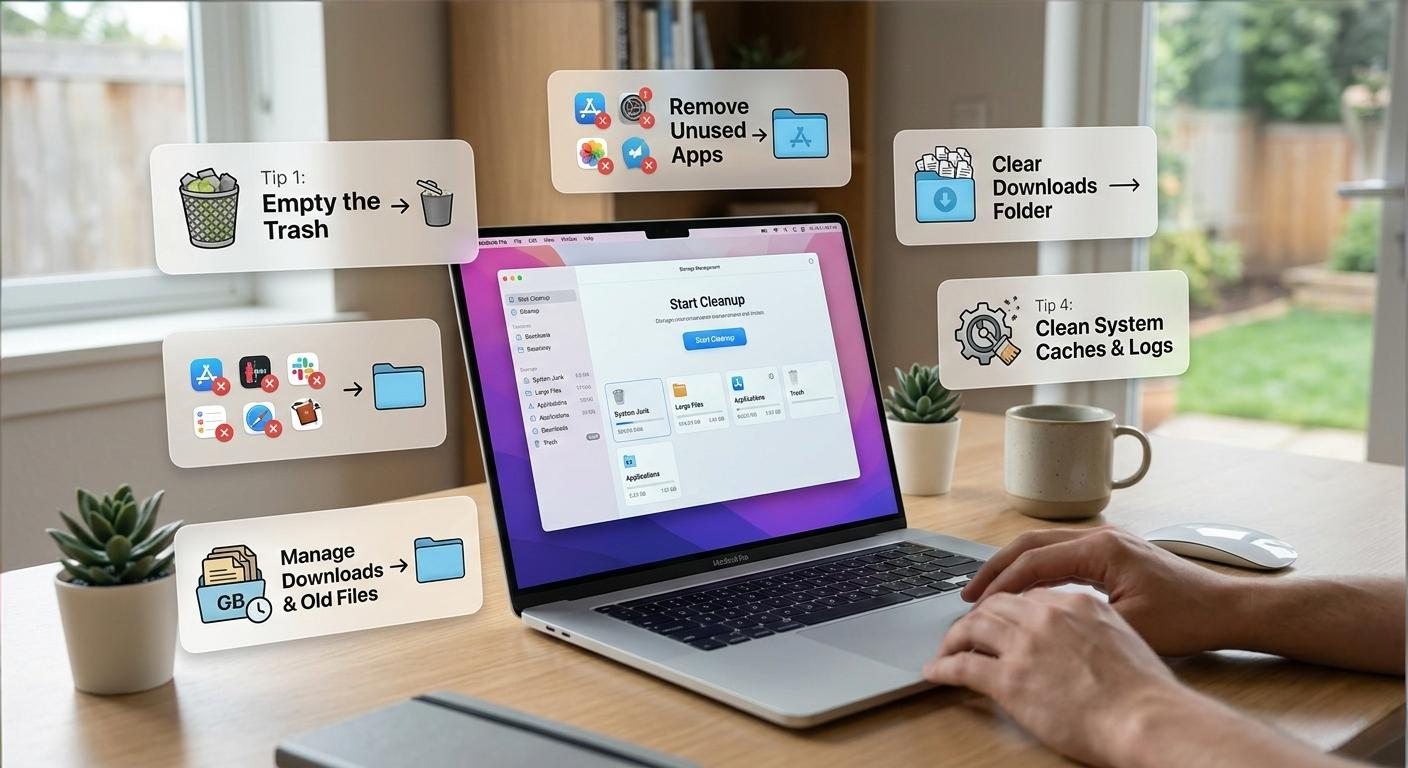
亲测有效!mac系统数据清理,让旧Mac再续命1年+
先跟大家说个亲测事实:我用了3年的MacBook Air,之前卡顿到连办公都费劲,以为是硬件老化,后来坚持做mac系统数据清理,每周1次轻度清理,每月1次深度清理,现在运行起来丝滑流畅,打开多个网页、办公软件都不卡顿,硬盘也腾出了80多G,旧Mac直接“续命”1年+。
疑问解答:mac系统需要清理垃圾吗?答案藏在这里
很多人都有个疑问:mac系统需要清理垃圾吗?答案是肯定的!尤其是旧Mac,系统运行时间越长,产生的垃圾数据就越多,这些垃圾不仅占用大量内存,还会拖慢系统运行速度,久而久之就会出现卡顿、发热、开机变慢等问题。而mac系统数据清理,就是针对性清理这些系统级垃圾,比普通的缓存清理更彻底,也是旧Mac重生的关键。
很多人做mac系统数据清理,只会清理表面的缓存,却忽略了系统深处的垃圾数据,比如系统日志、临时文件、无用字体、启动项冗余等,这些才是拖慢旧Mac的“元凶”。今天分享的5个免费技巧,全是针对系统级垃圾,每一个都经过实测,不用安装任何付费软件,一步步跟着做,就能轻松完成mac系统数据清理。
技巧1:系统缓存深度清理(免费零门槛,新手必学)
技巧一:系统缓存深度清理(免费零门槛,新手必学),这是mac系统数据清理的基础步骤,也是最容易上手的一步,重点清理系统级缓存,区别于普通的应用缓存,清理后能明显提升系统流畅度。很多人问mac如何清理系统缓存文件?其实不用找复杂工具,手动就能免费清理。
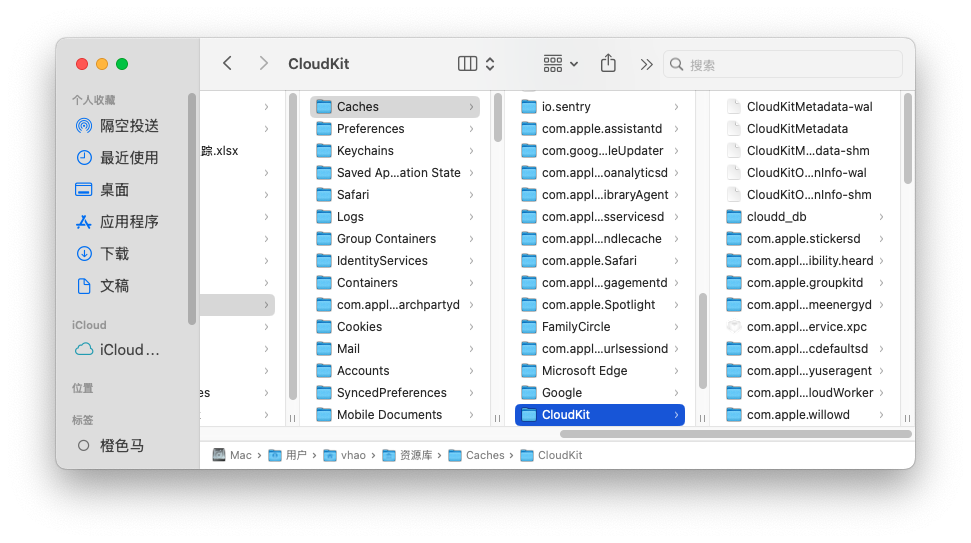
具体步骤很简单:打开访达,按住键盘上的“Command+Shift+G”,弹出“前往文件夹”窗口,输入“~/Library/Caches”,回车进入缓存文件夹。这里面的文件都是系统和应用运行时产生的缓存,选中所有文件,按住“Command+A”全选,然后拖进废纸篓,右键点击废纸篓选择“清空废纸篓”,输入管理员密码确认即可。这里提醒大家,清理前最好关闭所有运行的应用,避免出现文件占用无法删除的情况,这样就能完成基础的mac系统数据清理。
技巧2:系统日志&临时文件清理(藏污纳垢重灾区)
技巧二:系统日志&临时文件清理(藏污纳垢重灾区),这是很多人忽略的一步,也是mac系统数据清理中不可或缺的环节。旧Mac运行时间越长,系统日志和临时文件就越多,这些文件虽然单个不大,但日积月累会占用大量内存,还会拖慢系统启动速度,免费手动清理就能彻底解决。
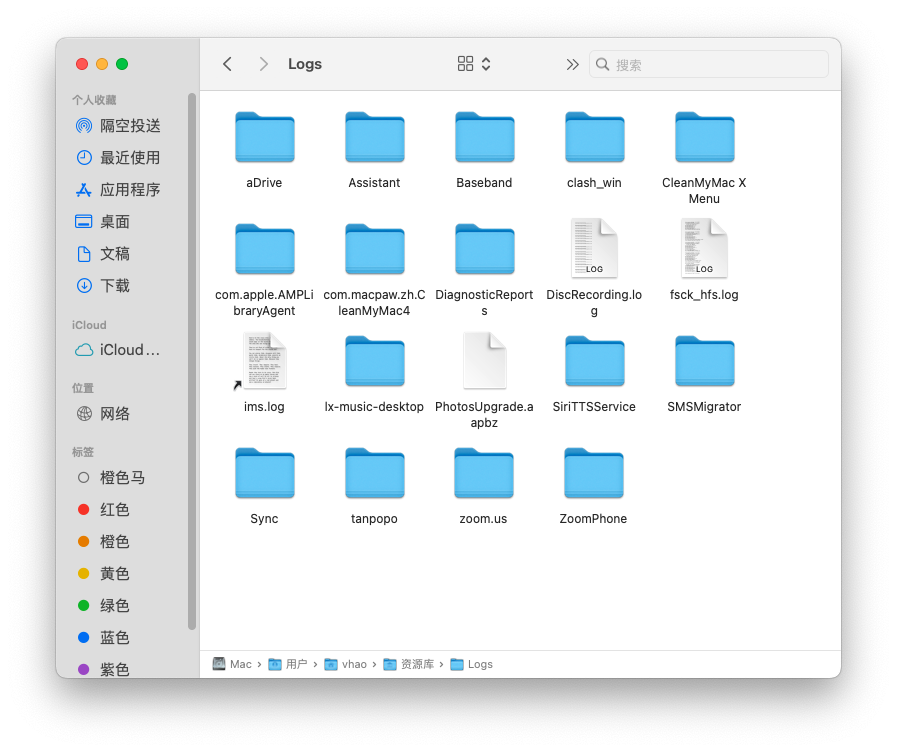
操作步骤:同样打开访达,按住“Command+Shift+G”,输入“~/Library/Logs”,进入系统日志文件夹,里面所有以“system”开头的文件夹和文件,都是系统运行时产生的日志,选中后全部拖进废纸篓;再输入“/private/var/folders”,进入临时文件文件夹,删除里面所有无用的临时文件(看不懂的文件不要乱删,只删除明显是临时文件的缓存、日志即可),清理完成后清空废纸篓,这一步能有效释放内存,让旧Mac运行更流畅,进一步完善mac系统数据清理。
技巧3:无用语言包&字体清理(释放隐藏内存)
技巧三:无用语言包&字体清理(释放隐藏内存),这是旧Mac专属的mac系统数据清理技巧,很多人都不知道,系统自带的多种语言包和无用字体,会悄悄占用大量内存,清理后能腾出不少空间,而且完全不影响系统正常使用。
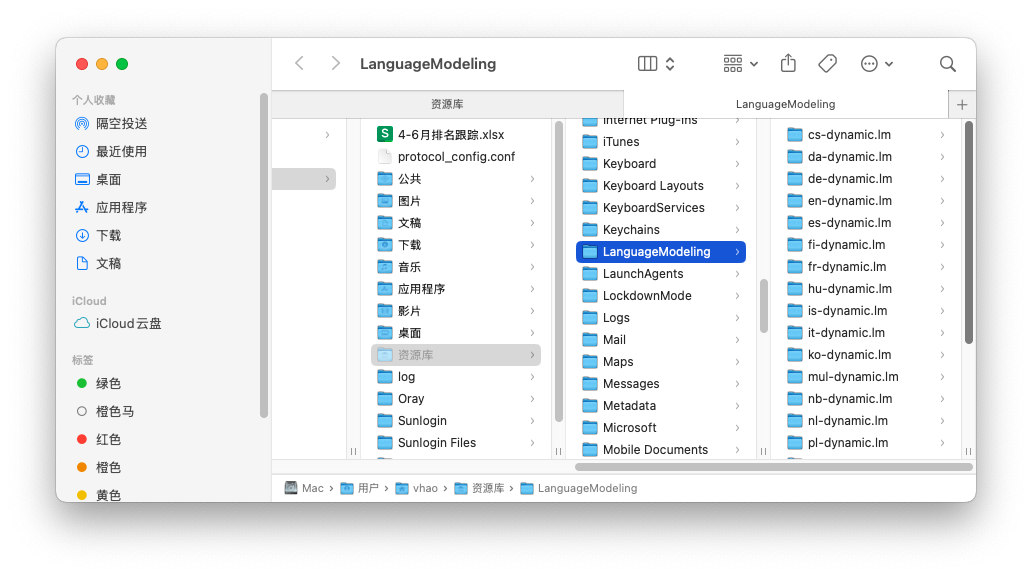
具体操作:打开访达,按住“Command+Shift+G”,输入“/System/Library/Languages”,进入语言包文件夹,里面除了“Chinese Simplified.lproj”(简体中文)和“English.lproj”(英文),其他语言包都可以删除,这些语言包平时用不到,删除后不会影响系统运行;再打开“字体册”(启动台-其他里找到),删除里面无用的字体(比如不常用的外文字体、特殊字体),清理完成后,能释放5-10G内存,让mac系统数据清理更彻底,旧Mac也能更轻快。
技巧4:重复文件&空文件夹清理(免费手动排查)
技巧四:重复文件&空文件夹清理(免费手动排查),旧Mac用久了,难免会产生很多重复文件,比如重复的照片、文档、视频,还有大量空文件夹,这些文件会占用大量内存,也是mac系统数据清理的重点之一,手动排查清理,免费又高效。
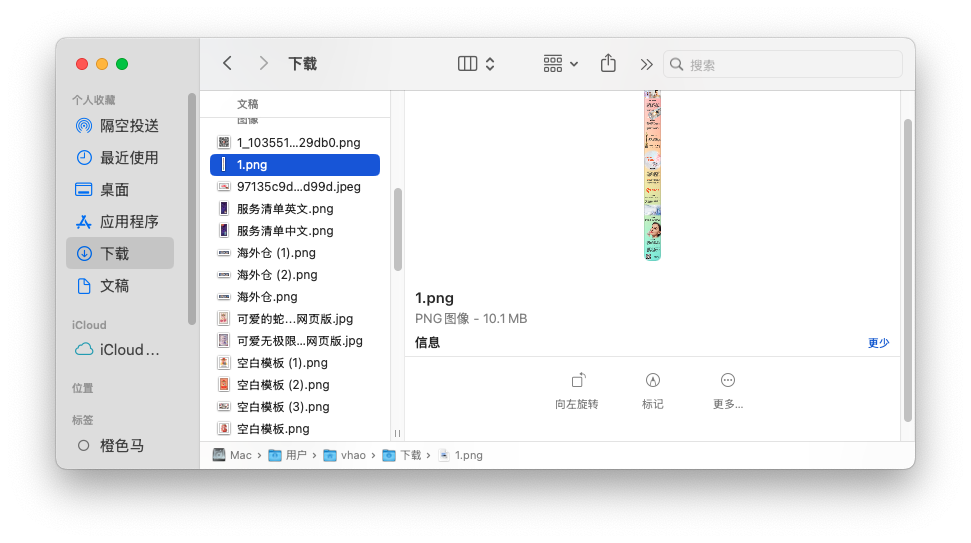
操作方法:打开访达,逐一排查“文稿”“图片”“下载”等文件夹,手动找出重复的文件,删除多余的重复文件;再用搜索功能,搜索“空文件夹”,找出系统中所有的空文件夹,全部删除,这样既能释放内存,又能让系统文件更整洁,让mac系统数据清理更到位。如果觉得手动排查太麻烦,也可以后续用清理工具辅助,不过新手先从手动清理入手,免费又安全。
技巧5:启动项缓存&冗余清理(解决开机卡顿)
技巧五:启动项缓存&冗余清理(解决开机卡顿),旧Mac开机卡顿,大多是因为启动项过多、启动缓存冗余导致的,这一步mac系统数据清理,能有效解决开机卡顿问题,让旧Mac开机速度提升50%以上,全程免费,新手也能轻松操作。
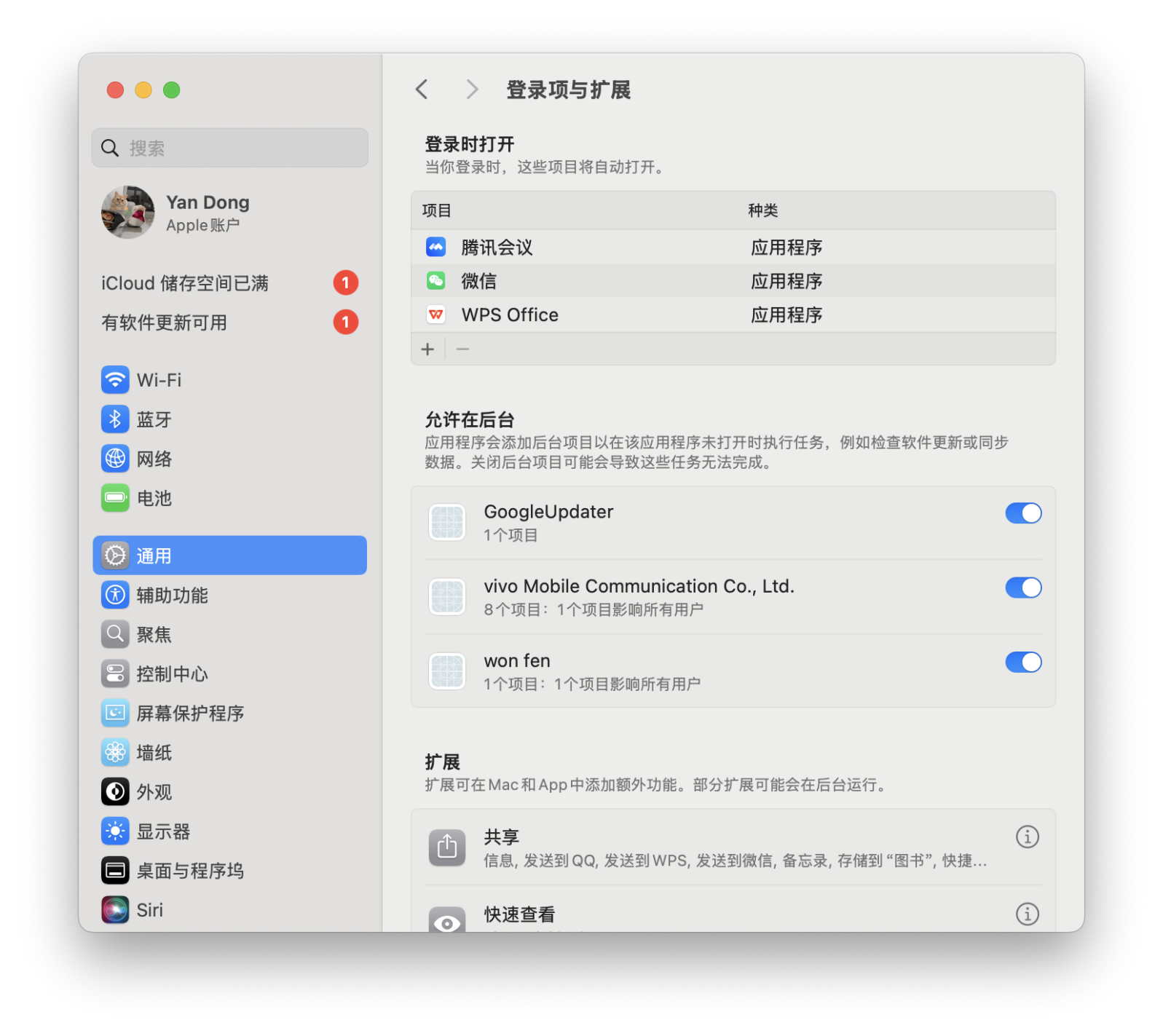
操作步骤:点击屏幕左上角的苹果图标,选择“系统设置”,找到“通用”,点击“登录项”,这里面的所有应用,都是开机自动启动的,除了常用的输入法、办公软件,其他无用的启动项全部删除(点击“-”号即可);然后按住“Command+Shift+G”,输入“~/Library/LaunchAgents”,删除里面无用的启动项缓存,清理完成后重启Mac,开机速度会明显提升,卡顿问题也能得到缓解。
懒人进阶:CleanMyMac,一键搞定mac系统数据清理
以上5个免费技巧,每周坚持做1次轻度清理(技巧一+技巧四),每月做1次深度清理(全部5个技巧),就能让旧Mac一直保持丝滑运行,轻松完成mac系统数据清理。但如果你的旧Mac垃圾数据太多,或者觉得手动清理太耗时,也可以用懒人进阶工具——CleanMyMac,作为我平时深度清理的主力工具,它能让mac系统数据清理更省心、更彻底。
很多人问,mac系统清理工具那么多,为什么选CleanMyMac?因为它经过苹果官方公证,和旧Mac系统完美兼容,不会误删系统核心文件,安全性拉满,而且针对mac系统数据清理,有专门的“系统垃圾”模块,能自动识别系统缓存、日志、临时文件、语言包等所有系统级垃圾,一键就能清理干净,不用手动找路径、辨文件,省时又高效。
用CleanMyMac做mac系统数据清理,全程只要2步:
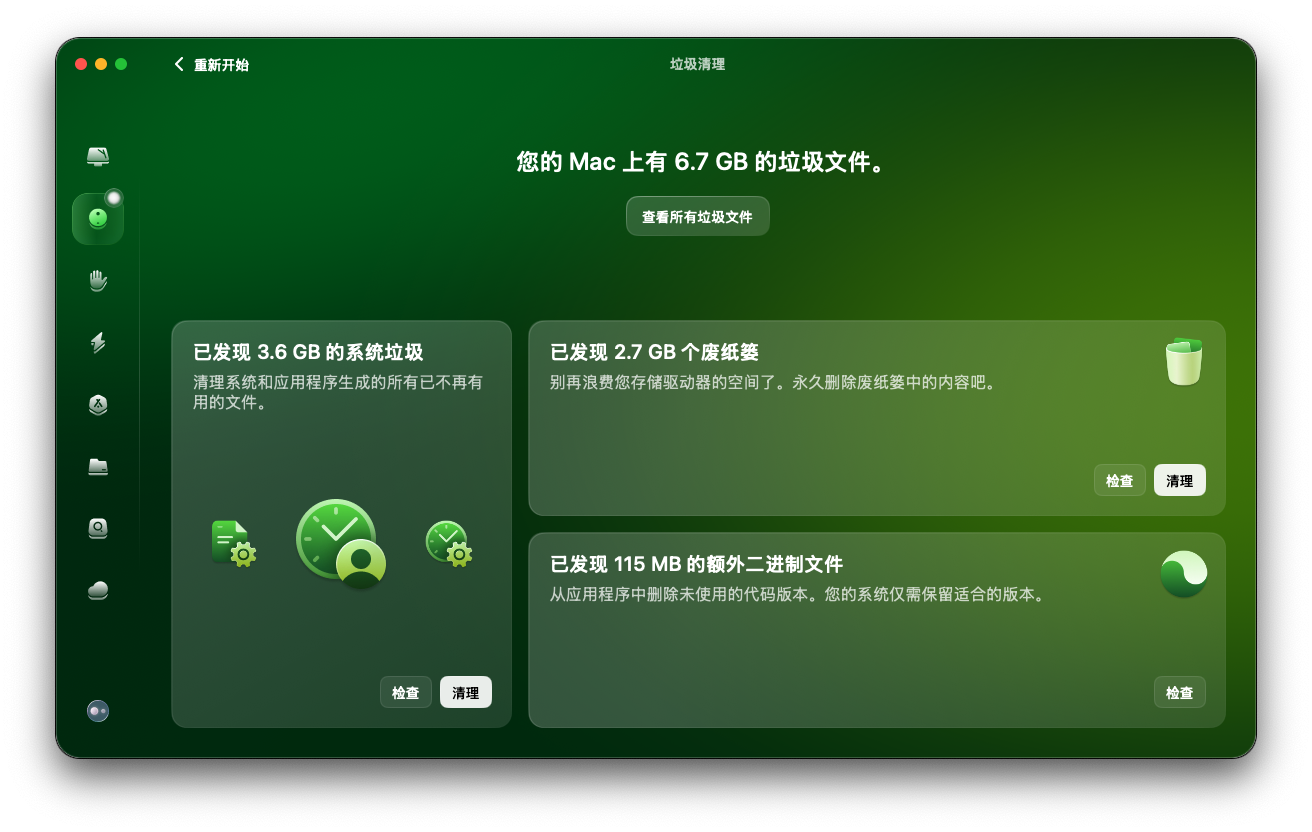
打开软件,点击左侧“垃圾清理”,软件会自动扫描旧Mac上的所有系统垃圾,扫描完成后,点击“查看所有垃圾文件”清晰显示每类垃圾的占用大小,
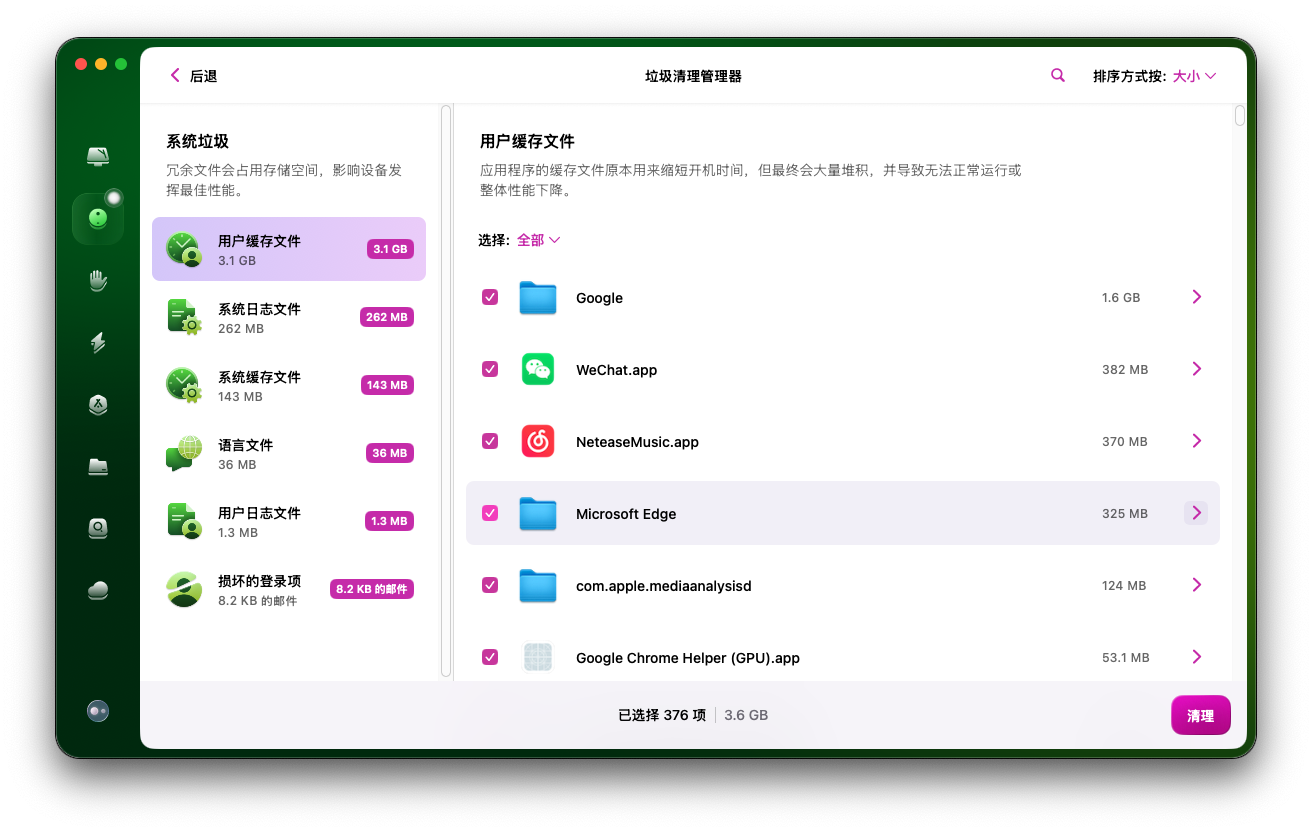
勾选所有可清理垃圾,点击“清理”,30秒就能完成深度清理,比手动清理省太多事,而且清理得更彻底。
很多人问mac清理系统数据怎么清理更高效?CleanMyMac就是最优解,尤其适合怕麻烦的新手和垃圾数据过多的旧Mac用户。

除此之外,CleanMyMac还有“整理杂乱”等功能,能辅助完成mac系统数据清理;辅以“性能优化”功能进一步释放内存、提升系统流畅度,相当于给旧Mac配了个专属系统清理和优化维护管家。而且它有免费试用期限,新手可以先试用,觉得好用再选择后续使用,性价比拉满,也是很多旧Mac用户的首选mac系统清理软件。
总结一下,旧Mac卡顿、内存不足,不用急着更换,做好mac系统数据清理,就能轻松秒变新机状态。5个免费技巧,全程零门槛,新手也能跟着操作,重点清理系统缓存、日志、语言包等系统级垃圾;嫌麻烦的朋友,直接用CleanMyMac,一键搞定所有mac系统数据清理难题。
相信我,只要坚持做好mac系统数据清理,你的旧Mac不仅能摆脱卡顿,还能再“续命”1-2年,不管是办公、追剧还是轻度设计,都能轻松应对,再也不用为旧Mac卡顿发愁!





