
这些 Mac 隐藏神仙功能,很多人用了好几年都不知道

很多人使用 Mac 好几年,只停留在基础打开软件、浏览网页层面,完全不知道Mac 隐藏神仙功能的存在。macOS 系统内置大量低调又实用的隐藏技巧,不用安装第三方软件,只需简单几步设置,就能颠覆日常操作习惯,把繁琐的手动操作变得极简高效。再搭配 CleanMyMac 维护系统运行状态,既能玩转各类 macOS 隐藏功能,又能长期保持设备流畅不卡顿,是每一位 Mac 用户都必须掌握的实用技能。
一、“预览” 进阶设置,预览文件可直接复制文字

空格快速预览是大家都知道的基础操作,很多用户以为:预览 PDF、文档、笔记素材时只能查看内容,无法选中复制文字,想要摘抄内容必须完整打开软件加载,十分浪费时间。
其实只要大多数PDF本身是可复制文字版、直接在“预览”可以复制文字内容,无需跳转 Word。日常查阅资料、摘抄文案、整理笔记,一步就能完成,大幅提升办公学习效率,也是最容易被低估的 Mac 高效办公技巧。
二、显示 Finder 完整路径,彻底告别文件迷路
不少用户整理文件时,层层点开文件夹后,常常忘记当前所在路径,来回跳转查找十分麻烦。macOS 默认隐藏文件路径栏,追求界面简洁的同时,牺牲了文件管理的实用性。
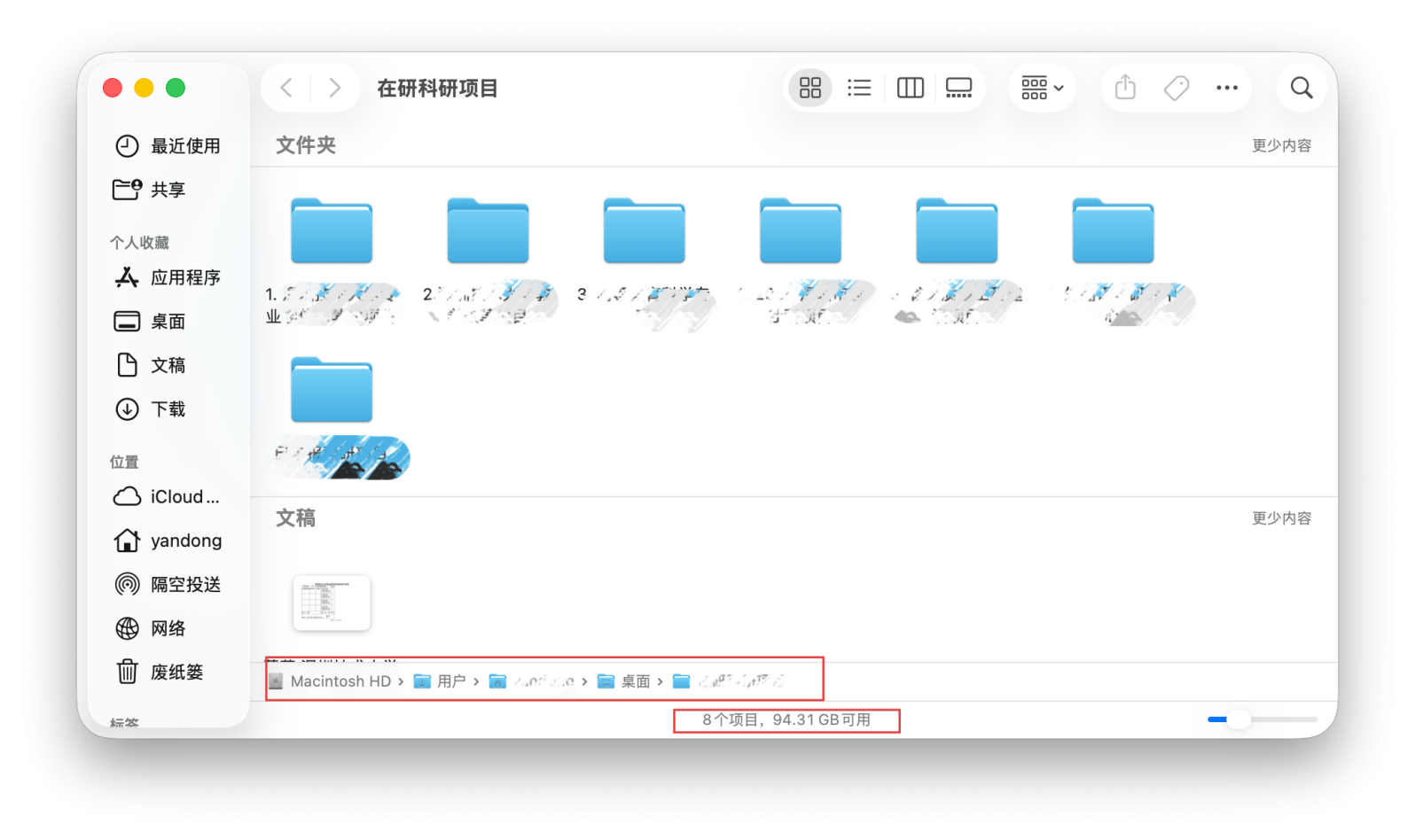
只需在 Finder 顶部菜单栏“显示”菜单下开启路径栏和状态栏,窗口底部就会实时显示文件完整存放路径,清晰看到从硬盘到当前文件夹的全部层级。同时状态栏还能实时显示硬盘剩余存储空间,不用特意进入系统设置查看内存占用。对于喜欢精细化分类文件、做设计剪辑、整理项目素材的用户来说,这个小设置能极大降低文件查找的焦虑感,让 Mac 文件管理变得井然有序。
三、巧用反向选择,批量整理文件省时省力
清理下载文件夹、归类素材图库时,传统方式都是一个个勾选需要保留的文件,文件数量多的时候格外耗费精力。而 Mac 自带反向选择技巧,是文件整理的神器级玩法。

操作逻辑简单易懂,先使用快捷键Command+A全选文件夹内所有文件,再按住 Command 键,点击剔除不需要的文件,剩下的内容就是自己需要保留的素材。不管是批量删除无用文件、移动项目素材、复制归档资料,都能一键完成,和逐个手动选择相比,效率提升不止一倍,也是资深用户都在悄悄用的 macOS 隐藏功能。
四、开启键盘全局导航,摆脱鼠标依赖
很多人习惯键盘打字,却不得不频繁挪动鼠标点击弹窗按钮、复选框,打断工作节奏。Mac 默认限制键盘操作权限,Tab 键只能切换输入框,无法控制界面按钮。
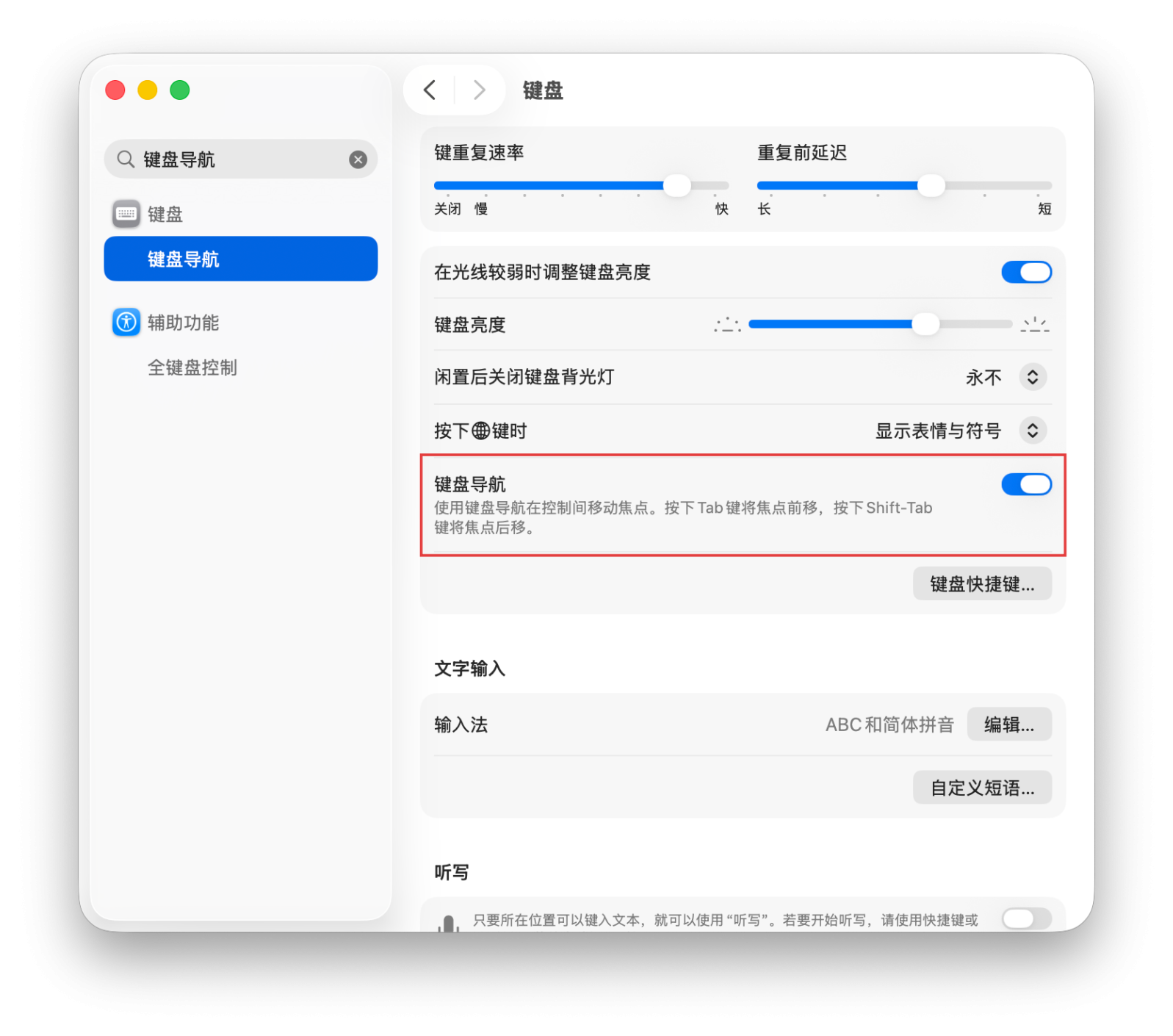
进入系统设置键盘选项,开启键盘导航功能后,Tab 键可以自由切换所有弹窗按钮、软件复选框、安装确认选项,按下空格即可完成确认选择。日常使用 Safari 浏览器、安装软件、调整系统设置,全程双手不用离开键盘,减少鼠标操作频次,操作节奏更加流畅顺滑。
五、同应用专属快捷键,多窗口切换不打乱思路
办公时经常同时打开多个 PDF、浏览器页面、备忘录窗口,常规切换方式容易跳转到其他软件,打断专注思路。Mac 自带专属窗口切换快捷键,专门用于同一应用多窗口循环切换。

按下 Command + 反引号快捷键,就能在 Finder、预览器、Safari、笔记软件的多个窗口之间快速切换,不会跳出当前应用。对比 Mission Control 全局切换,这种方式更精准,适合对比资料、查阅多份文档、剪辑参考素材的场景,有效保持思考连续性。
六、显示文件扩展名,一眼分清文件格式
macOS 默认隐藏文件后缀名,虽然界面干净整洁,但处理图片、视频、脚本、文档时,很容易出现同名不同格式的情况。分不清 PNG 与 JPG、MP4 与 MOV、文本与脚本文件,很容易出现误操作、素材用错的情况。
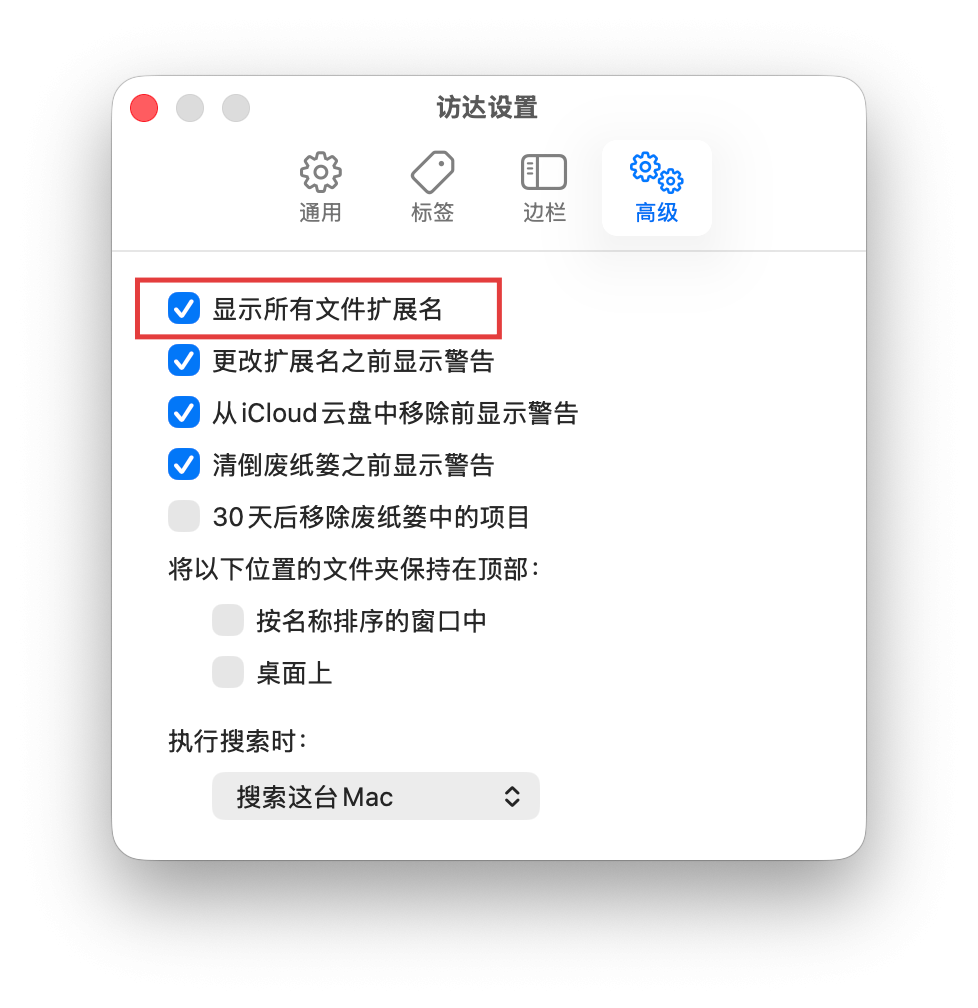
在 Finder 设置的高级选项中,勾选显示所有文件扩展名,所有文件都会完整展示后缀格式。做设计、写代码、剪辑视频、批量整理素材的用户,能一眼识别文件类型,避免格式混淆带来的麻烦,让文件处理更加专业严谨。
七、搭配 CleanMyMac 优化,让隐藏功能长效流畅
熟练运用各类 Mac 隐藏神仙功能后,频繁的文件预览、窗口切换、后台运行会产生缓存垃圾和冗余进程,久而久之容易出现操作延迟、切换卡顿的问题。

这时借助CleanMyMac就能完美解决,一键清理系统缓存、Finder 残留日志、无用后台进程,释放运行内存和磁盘空间让预览、窗口切换、文件操作更加丝滑,不会出现加载卡顿、响应迟缓的情况。定期用 CleanMyMac 做系统体检,能让所有 macOS 隐藏功能稳定运行,长久保持新机流畅体验。
结语
这些 Mac 隐藏神仙功能看似都是细微设置,单独改动感受不明显,但全部搭配使用后,能彻底减少操作阻力,重塑 Mac 使用体验。不用安装繁杂第三方软件,不用学习复杂代码,普通人跟着步骤就能轻松设置。掌握这些 Mac 被忽略的实用技巧,再配合 CleanMyMac 做好系统日常维护,既能把 Mac 的原生性能发挥到极致,又能养成高效的办公用机习惯,让设备真正服务于工作和生活,再也不用浪费 Mac 本身自带的强大潜能。





