Mac屏幕共享前的隐私检查:通知、浏览器标签与桌面文件怎么处理

屏幕共享前最有用的一步,是先决定对方究竟需要看到什么。只讲一份演示文稿,就优先考虑共享对应窗口;需要切换多个工具,再规划专门的演示桌面。清空历史记录或删除私人文件,通常都不是开会前必做的事,控制可见范围更直接。
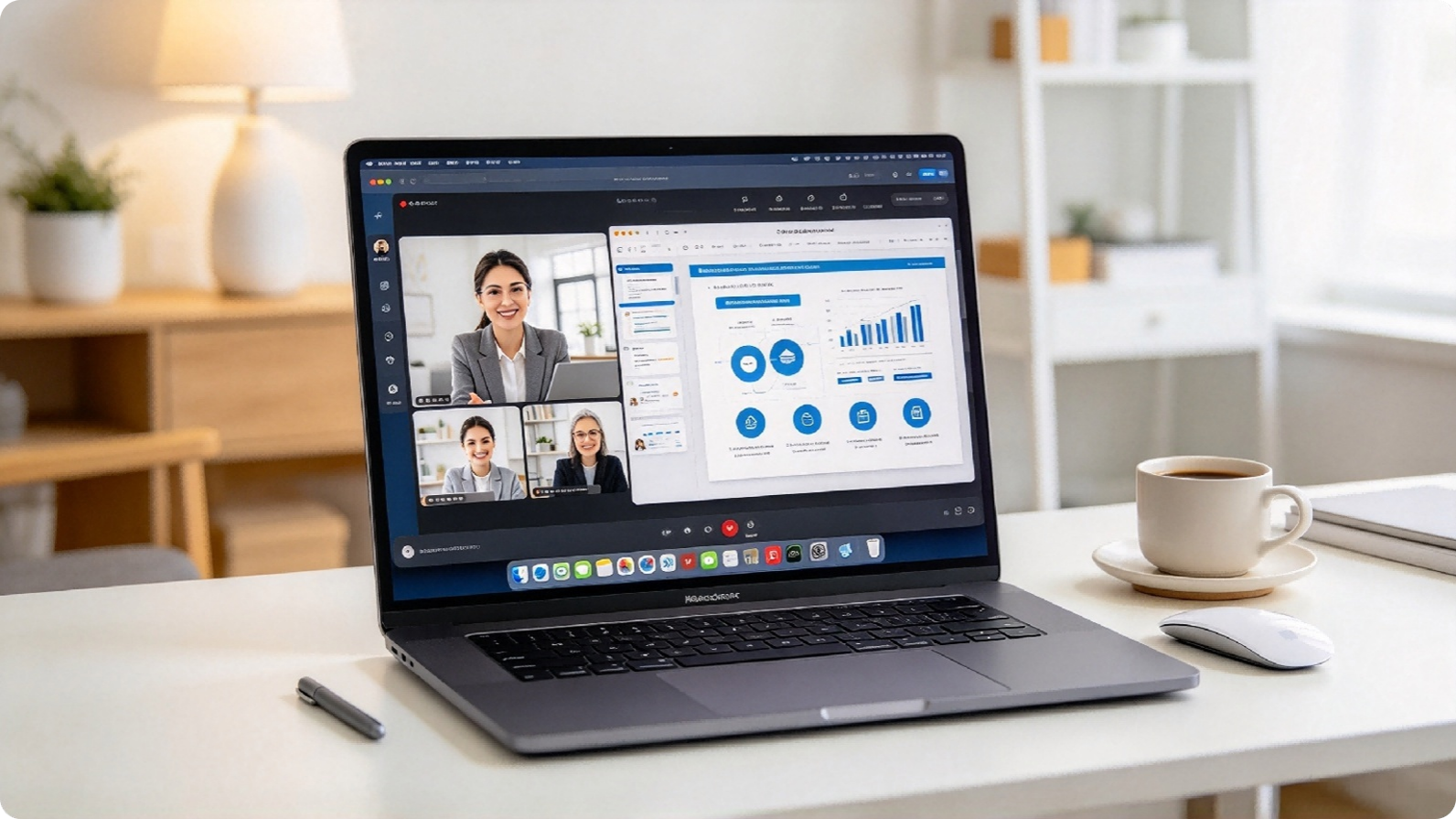
先选择满足任务的最小范围
会议软件可能提供整个显示器、单个窗口或屏幕区域等不同选项。以Zoom的官方安全说明为例,共享屏幕可以按任务选择不同范围。 其他软件的名称和限制不同,开始共享前看预览,不要只根据按钮图标判断。
共享整个显示器时,切换应用、打开文件选择窗口或弹出新窗口,都可能把额外内容带进画面。共享单个窗口通常更容易控制,但也应实际测试:某些菜单、弹窗、内嵌网页或对话框是否被包含,取决于会议软件和共享方式。
需要跨应用演示时,可以提前把所需应用和文件放在同一工作区,关闭无关窗口。外接显示器也应明确分工,确认共享的是演示屏,而不是显示聊天和笔记的那一块。不要只凭屏幕编号猜,观察软件预览中的实际内容。
通知设置要检查两个位置
1. 先在控制中心开启合适的专注模式或“勿扰模式”,再检查该模式是否允许某些联系人、应用或重要通知通过。Apple的专注模式可以保留例外,因此“已开启专注”并不自动表示所有通知都会消失。
2. 再到系统“通知”设置,核对镜像或共享显示器时是否允许显示通知。不同macOS版本的标签略有差异,使用当前系统帮助确认。在日常使用需要的前提下,也可调整锁屏和通知预览,减少内容直接出现在屏幕上。
邮件、企业聊天、手机联动通知和浏览器网站通知都值得看一遍。会议软件还可能显示参会人姓名、聊天和录制提醒,这些也需要纳入演示预览。若会议需要保留某类提醒,提前决定保留什么,不要在讲解中临时修改大量设置。
浏览器准备一个只用于演示的窗口
把演示要用的网站放在单独窗口,关闭个人邮箱、购物订单、后台管理和其他无关标签。浏览器地址栏的自动补全、书签名称、下载列表,以及页面中已经登录的账户信息,都可能在操作时出现,不能只检查当前页面正文。
准备演示材料时,可以使用专门的浏览器配置或干净的演示账户,并事先确认登录状态与权限。隐私窗口主要影响本地浏览记录等行为,不能隐藏正在向观众展示的网页内容,也不能让演示账户自动变成没有私人信息的账户。
对文件同样如此。将要讲解的资料复制到独立演示目录,使用不含客户姓名、金额或私人信息的样例。需要遮挡的内容应在演示副本中处理,不要临时改动唯一的正式文件。
录屏和远程控制权限分开核对
会议软件需要读取屏幕时,系统可能要求屏幕录制或屏幕与系统音频录制等授权。远程控制还可能涉及其他权限,不能为了让共享按钮可用就把无关权限全部打开。按照软件当下需要的功能逐项授权,修改后是否要重新打开应用,以系统提示为准。
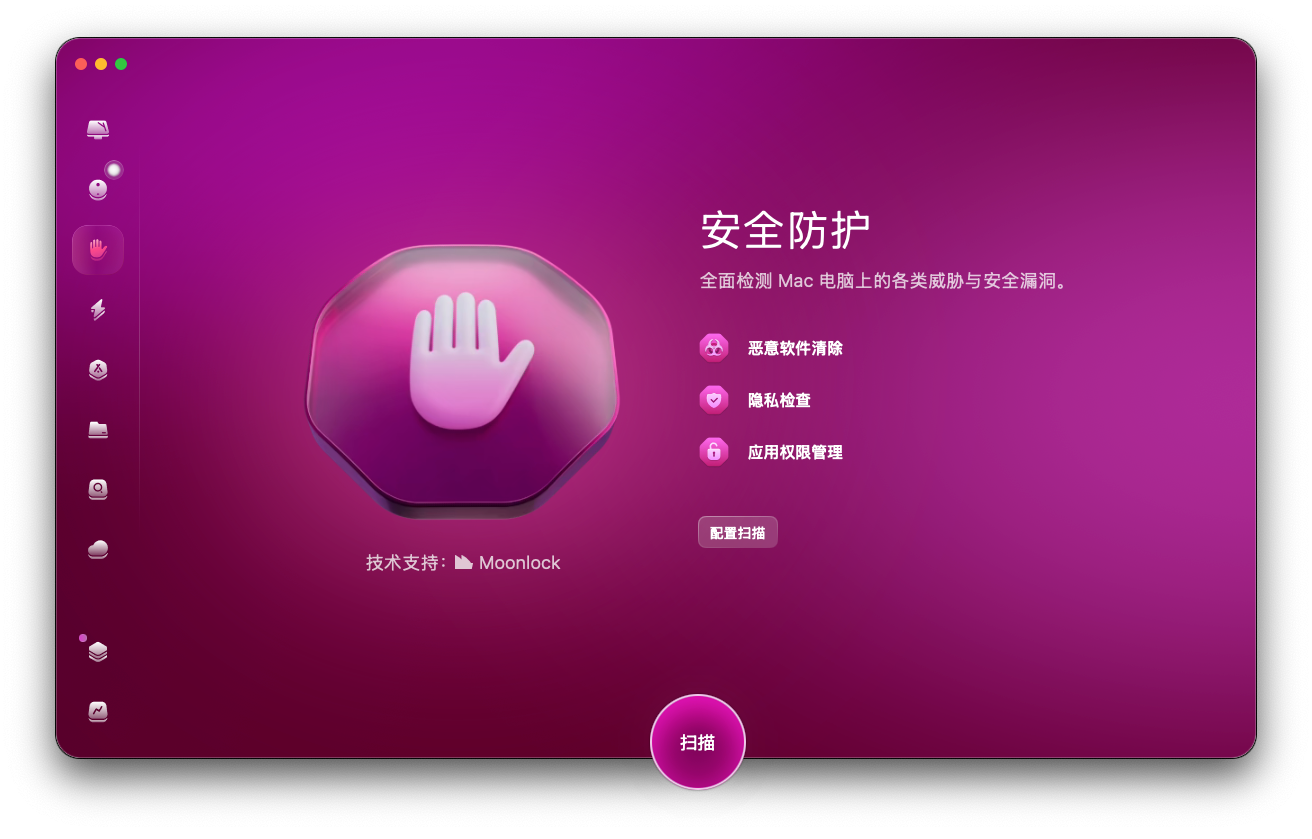
如果希望集中复查应用授权,可以在CleanMyMac“安全防护”中查看应用程序权限,核对哪些工具曾获准访问屏幕、摄像头或麦克风。这适合会后梳理长期不用的授权;它不会代替你选择会议共享窗口,也不能撤回对方已经看到或录下的内容。
用接收端确认一次再正式演示
正式会议前,在允许的测试场景下用另一台设备或请协作者查看共享结果。确认画面、通知、声音和切换行为符合预期。只看自己屏幕上的共享边框,可能看不到接收端的全部表现。
会议结束先停止共享,再打开私人窗口或恢复日常工作。临时开启的远程控制和不再需要的授权,及时检查关闭;需要日常使用的通知则恢复到原来的规则。若担心设备存在不明软件,再进一步做Mac安全检查。
这套流程的核心,是让演示内容和个人工作内容保持清楚的范围。准备一次合适的演示目录、浏览器窗口和通知规则,下次开会时就不必靠临场关闭弹窗来补救。