
Mac提升效率最被低估的神器-分屏

有没有发现,明明买的是高性能MacBook,办公却越用越憋屈?写文案时切网页、做表格要回聊微信、查资料还要来回点窗口,一天大半时间都浪费在反复切换页面上,忙到加班还没干完活。其实不用跟风囤一堆付费插件、小众办公软件,Mac系统自带一款零成本宝藏功能,也是全网最被低估的Mac提升效率工具,用好它轻松告别来回切屏乱象,轻松实现Mac提升效率,它就是原生分屏功能,今天手把手教大家吃透用法,小白也能一键上手。

实话实说:90%的人都白白浪费了Mac大屏优势
大部分人用Mac,全程都是单窗口单打独斗,要么全屏开文档,要么单独挂聊天软件,手里的大屏优势完全闲置。明明屏幕视野足够开阔,却硬生生用出小尺寸电脑的局促感,白白浪费设备性能。想要Mac提升效率,核心不是盲目升级硬件、堆砌软件,而是把系统原生自带功能用到位。这款隐藏分屏神器,就是Mac提升效率的核心关键,也是性价比最高的Mac提升效率工具,不用花钱、不用复杂调试,适配所有Mac机型,兼容最新macOS系统,一键解锁双屏办公新模式。
零基础秒会!Mac原生分屏标准开启方法(适配全系新版本)
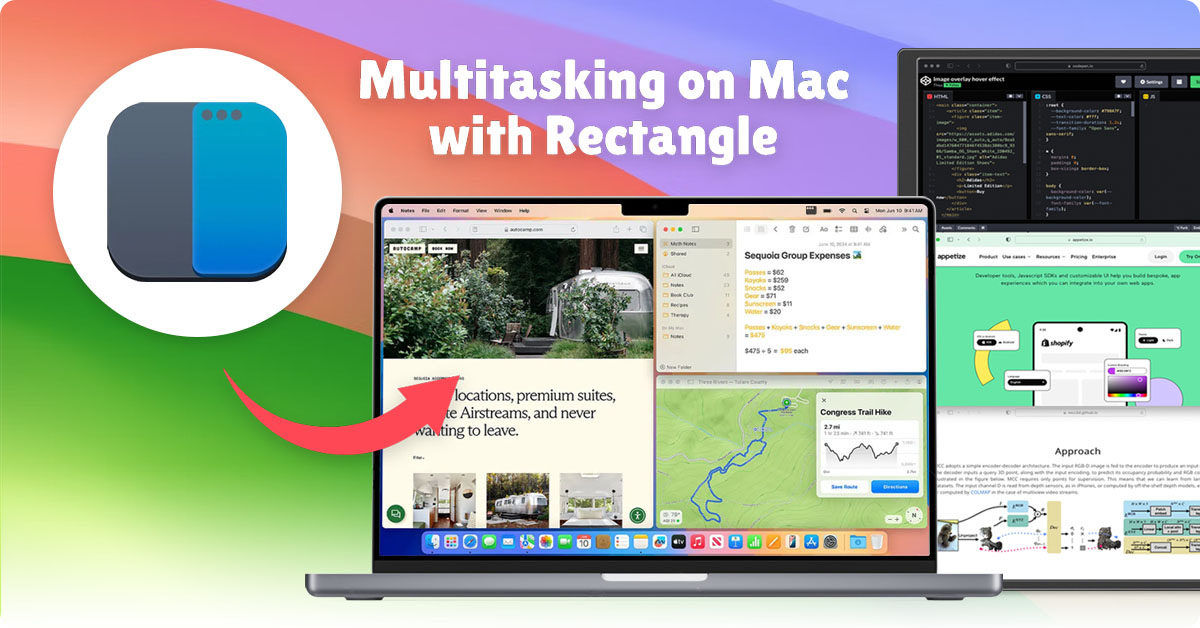
不用记复杂快捷键,不用找隐藏设置,3秒就能开启分屏,快速助力Mac提升效率,新手零学习门槛。
1. 打开任意两个需要同时使用的软件,比如一边开Word文档、一边开浏览器查资料,提前保持软件正常前台运行;
2. 鼠标长按左上角绿色全屏按钮,按住2秒不要松手,页面会自动弹出分屏排布选项;
3. 直接选择向左平铺或向右平铺,其中一个窗口自动固定半屏,再点击第二个软件,自动填满剩余半屏空间。
全程操作简单不繁琐,两步就能搞定布局,瞬间告别来回切屏,直观实现Mac提升效率,日常办公、学习都能直接套用。
进阶玩法:3种分屏组合,适配全场景办公学习
单纯基础分屏只能满足简单需求,搭配不同使用场景灵活组合,才能把价值拉满,全方位助力Mac提升效率,解锁Mac提升效率工具的全部实力。
第一种,办公刚需组合:左侧写方案、右侧查数据,不用切换页面,数据对照直接复制粘贴,写稿速度直接翻倍,职场办公再也不用加班赶工。
第二种,居家学习组合:左侧上网课、右侧记笔记,同步听课同步落字,重点知识点一键摘抄,不漏干货不耽误复盘,学习效率稳步提升。
第三种,副业对接组合:左侧剪辑预览、右侧回客户消息,工作沟通两不误,不用暂停进度回消息,高效兼顾多线工作节奏。三种实用玩法轮换使用,彻底盘活Mac大屏,稳稳实现Mac提升效率。
懒人快捷键:一键触发,不用手动拖拽窗口
经常高频办公的朋友,记住专属快捷键更省心,一键直达分屏界面,进一步提速助力Mac提升效率。按住「Control + Command + 左右方向键」,就能快速把当前窗口直接贴靠屏幕左右两侧,自动匹配分屏比例,不用手动拖拽对齐边框。习惯快捷键操作后,一秒切换办公布局,搭配日常工作节奏使用,越用越顺手,轻松稳住Mac提升效率的核心需求,也是资深Mac用户公认好用的小技巧。
关键细节:分屏卡顿、闪退?这样一键修复
不少人吐槽分屏不好用、窗口拖动卡顿、切换画面延迟,其实不是功能没用,而是后台垃圾冗余、进程堆积拖慢运行,白白浪费分屏优势,拖累Mac提升效率。这里真心建议大家搭配CleanMyMac一起使用,适配全系Mac系统,安全无风险,完美适配Mac提升效率工具的使用节奏。

每次感觉窗口拖拽不流畅、多开软件轻微卡顿,打开CleanMyMac性能优化,快速清理后台闲置进程(Intel芯片机型可在性能优化界面一键释放RAM,Apple芯片机型可通过菜单助手释放RAM),管理后台项目和执行维护任务,释放硬件资源。
优化完成后再用分屏,多窗口同步运行丝滑不卡顿,不会出现闪退掉线问题,全程流畅办公,稳稳守住Mac提升效率的效果,不用反复重启电脑折腾。
千万别这样用!分屏越用越卡的3个坏习惯
想要长期稳定用好分屏、持续保障Mac提升效率,这几个使用误区一定要避开。
- 不要一次性四五个软件同时叠加分屏,超出设备负载,容易画面卡顿、软件闪退;
- 不要叠加悬浮窗口、插件弹窗同步开启,会打乱分屏布局,遮挡工作视野,反而降低效率;
总结:用好自带分屏,就是最高级的Mac提升效率
综合来说,不用盲目跟风下载五花八门的Mac提升效率工具,不用花钱开通各类办公会员,Mac自带分屏功能,就是免费又好用的效率神器。简单易上手,全场景适配,搭配快捷键提速、CleanMyMac优化后台维稳,轻轻松松就能稳稳实现Mac提升效率。





