Mac系统数据清理指南--用SysData看懂开发机的隐藏占用

Mac系统数据清理的第一步,是查明空间被谁占用。储存空间里的灰色区域可能包含缓存、应用支持文件和运行资源,不能全部当成垃圾。开发者还需要区分可重建产物与项目资产。SysData的价值,就在于把部分隐藏占用列成清单,帮助你逐项判断。

如果系统数据比应用程序还大,先别急着删除资源库。打开系统设置中的通用与储存空间,记录当前可用容量,再检查近期是否安装过模拟器、下载过模型或创建过虚拟机。这个时间线,往往比反复清空浏览器缓存更有帮助。
系统数据为什么会越用越大
苹果将无法归入更具体类别的文件统计为系统数据。它不是一个能整体删除的文件夹,容量也会随运行状态变化。Mac系统数据清理因此不能只看灰色条长短,而应追踪产生文件的应用。
对开发机而言,一套新测试环境可能同时增加依赖包、编译输出和运行镜像。项目结束后,源代码还在使用,旧构建产物却未必需要保留。Mac系统数据清理要解决的,就是这种使用需求与存储留存不再匹配的问题。
SysData怎样帮助定位空间来源
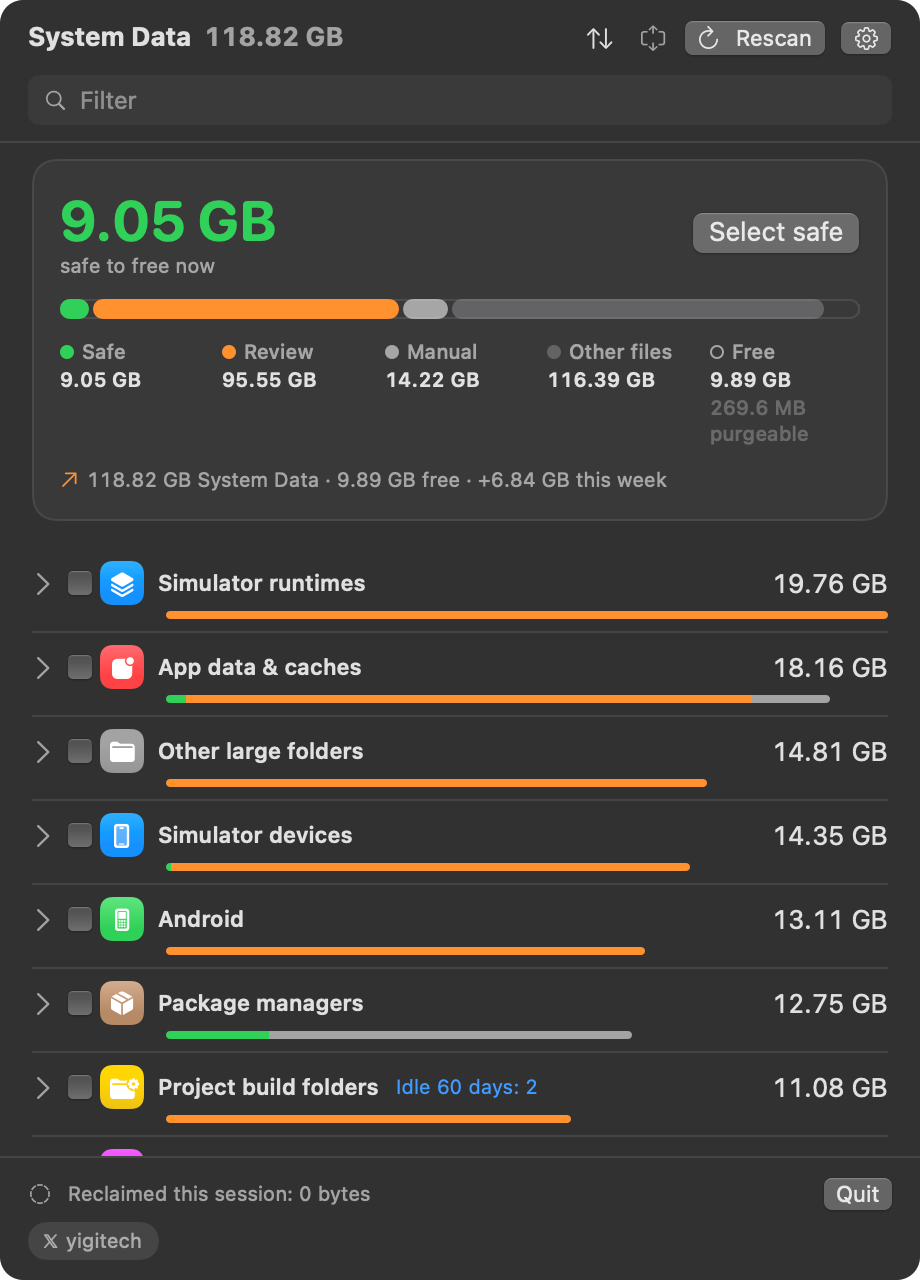
SysData是Jarvis322维护的菜单栏工具。项目说明提供按项查看磁盘占用的功能,还能展开一行,检查其中最大的五个子项。进行Mac系统数据清理时,这比看到一个总数就直接批删更容易发现真正的大文件。
界面中的Safe表示项目认为可再生成的内容,Review提示删除可能带来重新下载或重建成本,Manual则需要通过相应设置或命令处理。标签能缩小检查范围,但不等于所有Safe项目在任何工作场景下都值得马上删除。
开发机优先检查哪些内容
先检查Xcode编译缓存与不再使用的模拟器,再核对包管理器缓存。Mac系统数据清理时,删除可重建内容仍有时间成本:下次构建可能更慢,离线环境也可能无法补齐依赖。正在交付的项目,应优先保证环境可用。
模型文件和虚拟机磁盘要单独判断。前者可能需要重新下载,后者可能保存数据库、测试账号或未提交文件。不要因为目录体积大就认定它是垃圾;有价值但暂时不用的内容,可以先迁移到外置盘。
怎样完成一次可核对的清理

建议把Mac系统数据清理分成四步:记录可用空间,按大小查看候选项,确认用途后分批处理,重新打开相关项目检查运行情况。每批只处理一类内容,出现问题时更容易找到原因,也方便判断哪项最值得长期管理。
项目说明称Review类内容优先移入废纸篓,Safe类会直接删除。务必留意两种动作的区别:进入废纸篓不等于空间已经释放,能否恢复取决于内容是否仍保留;手动清空后,不能依赖所谓的三十天反悔期。
权限和工具应怎样选择?
SysData项目要求macOS 14或更新版本,可通过项目发布页安装。完整磁盘访问会影响扫描范围,授权后需要重新打开应用。Mac系统数据清理前若发现结果明显偏小,应先确认权限,而非推断磁盘已经没有可检查内容。
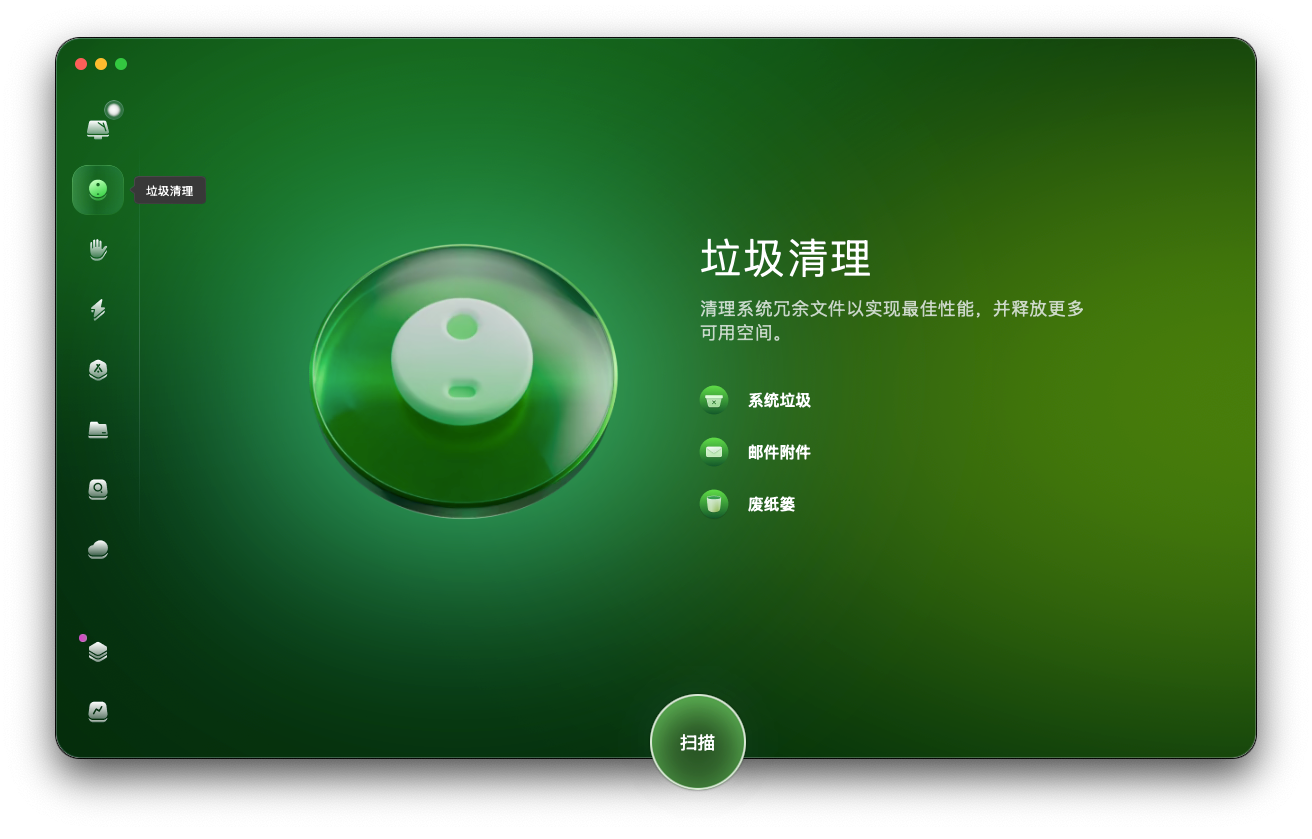
如果需要兼顾日常维护,CleanMyMac的垃圾清理功能可用于检查系统垃圾等项目,应用管理功能也能辅助处理不用的软件。它更适合追求效率和简单化操作的用户,帮助Mac用户安全地移除不需要的文件。
而对于开发者而言,CleanMyMac 的 Xcode 清理功能,主要是帮开发者安全地清理 Xcode 在编译和调试过程中产生的各种缓存和垃圾文件,从而释放出可观的磁盘空间。