Mac系统数据过大怎么办,按快照聊天文件和渲染缓存排查

Mac系统数据过大,先别把整个资源库当作垃圾桶。对日常办公与剪视频的人,值得检查的是本地快照、聊天附件和剪辑生成文件,再用磁盘分析工具定位大目录。每项都应先确认用途;能找到占用,不代表可以无条件删除。

开始前记录可用空间,保存正在编辑的资料。不要仅看储存栏里哪个颜色最长:聊天附件或项目内容在不同环境中的分类可能变化。按应用和文件来源排查,比坚持把所有文件都对应到系统数据类别更实用。若电脑上还有家人的账户,也要分清文件归属;没有经过确认的共享资料,不能因为自己不认识就判断为无用。先管理自己的内容,才能让操作结果清楚可追踪。
本地快照先理解机制再处理
Mac系统数据过大时,Time Machine本地快照值得查看。苹果说明它们在支持的APFS磁盘上保存近期版本,并会按时间或空间需求自动删除。快照能帮助恢复误改的文件,因此不宜把存在快照直接判断为系统出了问题。
若需要手动管理,可按苹果支持说明暂时关闭自动备份,等待处理后再恢复。Mac系统数据过大并不意味着运行一条瘦身命令就会删除所有快照,也不能保证毫秒完成或释放二三十GB。重要资料先完成可靠的外部备份。
聊天文件优先从应用内查看
微信及其他办公应用会积累图片、视频和附件。排查Mac系统数据过大,可以从应用的存储管理入口查看这些内容。不要直接删除Containers下的整个应用目录,那里面可能同时存在账户配置与仍需保留的本地记录。
合同、原图和聊天记录不应默认都有云端副本。处理前先导出或备份重要资料,选择不再需要的会话或附件,再验证常用内容仍能打开。文件夹名称也可能随应用版本改变,不能凭相似名称就确认删除目标。
剪辑生成文件与原始素材分开

剪视频后发现Mac系统数据过大,应查看项目生成内容。Final Cut Pro提供删除生成文件的入口,可按需要处理渲染文件;这些内容与原始素材、项目数据库不同。先读清选项,再确认当前项目是否还需要重新编辑或重新导出。
其他剪辑应用则到各自缓存设置里查看。不要把整个工程目录当作临时文件,特别留意原始视频、音频、字幕与交付版本。处理可重建内容后,下一次预览可能重新渲染,需要把时间成本算进整理计划。
什么时候考虑集中维护工具
如果你希望把日常垃圾检查与应用整理集合到一个工具内,CleanMyMac可作为值得考虑的选择。
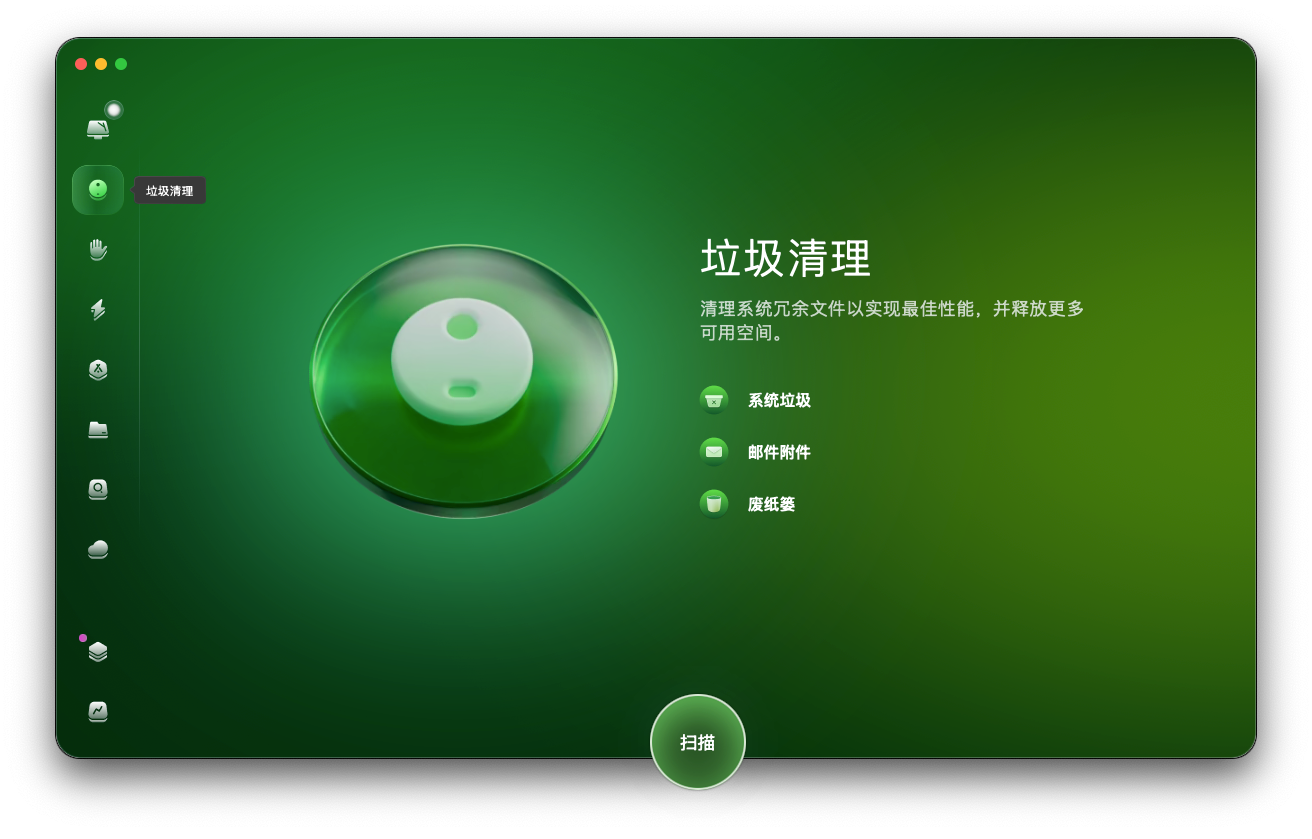
CleanMyMac 清理系统数据十分省心:一键扫描即可自动找出系统缓存、日志、多余语言包、旧安装包等各类隐藏系统垃圾,无需手动查找复杂系统目录;清理前支持预览项目,智能规避系统核心文件,降低误删风险;界面简单直观,小白也能快速上手,一次性完成多类系统冗余数据清理,省去手动敲命令、逐层翻文件夹的繁琐操作。
反复增长时追踪产生内容的应用
如果一周后又出现Mac系统数据过大,查看这段时间下载了什么、剪过哪些项目、是否新增设备备份。清掉一次缓存只解决当时占用;设置合理保留周期、给项目归档,才能减少同一问题反复出现。
最终应留下可执行的规则:重要记录有备份,完成项目有归档,临时产物知道由谁管理。Mac系统数据过大没有通用的一键答案,但逐项核对来源,能让你腾出工作空间,同时保住需要的文件。