
苹果电脑怎么卸载删除app:别只删图标!残留文件这么清

用苹果电脑的朋友,大概率都踩过卸载app的坑——苹果电脑怎么卸载app?很多人只把启动台里的图标拖进废纸篓,以为就删干净了,结果电脑越用越卡,内存常年告急。直到我偶然扫描才发现,那些“看似已删除”的app,残留文件能悄悄占走几十G内存,今天就以老玩家的身份,手把手教大家正确操作,新手也能零踩雷,还会分享懒人神器,彻底解决卸载难题。
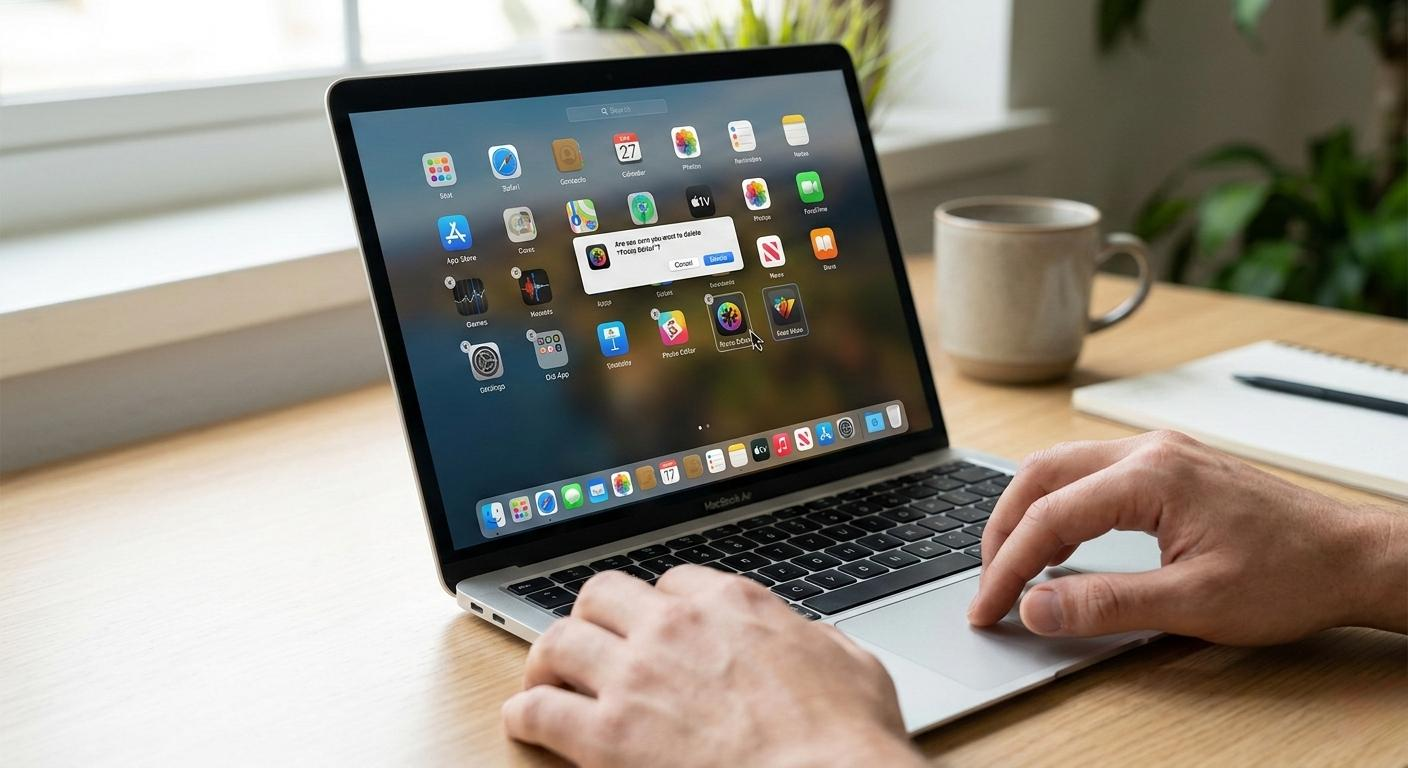
实测扎心!只删图标=白忙活,残留才是内存杀手
先跟大家说个扎心的实测:我之前帮闺蜜卸载一款视频剪辑app,她就是按“拖废纸篓”的方法操作,当时以为删干净了,结果我用清理工具一扫,发现残留文件居然有8.7G!里面全是缓存片段、工程备份和偏好设置,这些文件藏在系统深处,不仅占内存,还可能导致后续安装同类型app报错、闪退,甚至拖慢整个电脑的运行速度。
很多人之所以踩坑,核心是误以为“苹果电脑怎么卸载app,和手机卸载一样简单”,其实不然。苹果电脑的app安装后,会在系统中生成多个关联文件,就像我们搬新家,不仅要搬走大件家具,还要清理掉散落的杂物,否则家里永远乱糟糟。卸载app也是同理,主程序是“大件家具”,残留文件就是“杂物”,只有一起清理,才算真正完成卸载。
动手党必看|深度手动法,彻底清理无残留
深度手动法,动手党必看,彻底清理无残留,解决苹果电脑怎么卸载app的核心难题。这种方法需要找到app的隐藏残留文件夹,步骤稍微复杂一点,但只要跟着我做,绝对不会误删系统文件,亲测有效。
先关闭app,再删除主程序(要么点启动台的“×”,要么拖废纸篓),重点在第三步——清理隐藏残留。苹果电脑的残留文件主要藏在“资源库”文件夹里,这个文件夹默认是隐藏的,调出方法很简单:打开访达,点击顶部菜单栏的“前往”,按住键盘上的“option”键,此时会出现“资源库”选项,点击进入即可。
进入资源库后,我们重点清理3个核心文件夹,这3个文件夹里的残留文件最多,也是苹果电脑怎么卸载app不留痕的关键。
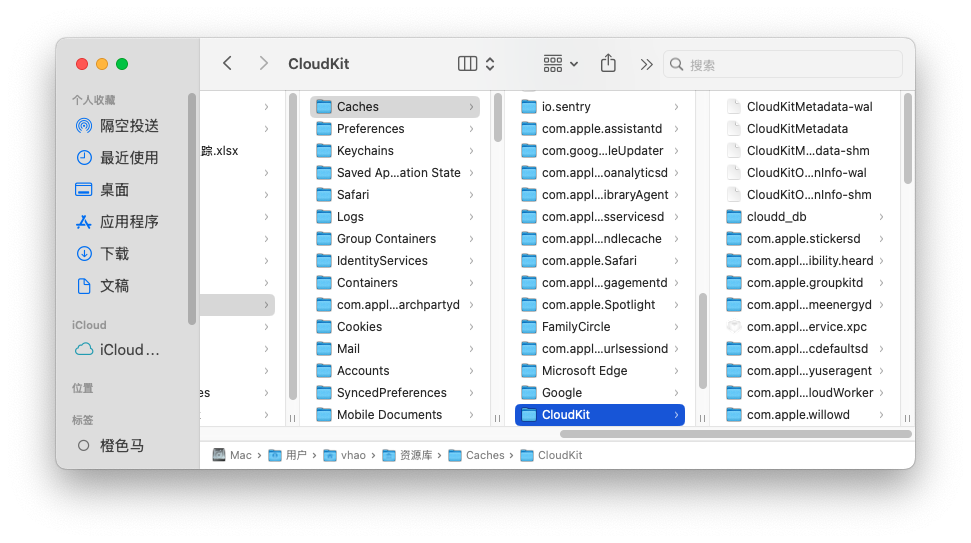
第一个是“Caches”文件夹,里面全是app运行时产生的缓存文件,比如图片缓存、视频缓存,搜索要卸载的app名称,把搜出来的所有文件全部拖进废纸篓;
第二个是“Preferences”文件夹,里面是app的偏好设置文件,后缀为“.plist”,同样搜索app名称,批量删除相关文件;
第三个是“Application Support”文件夹,里面是app的支持文件和工程备份,找到对应app的文件夹,直接删除即可。
清理完这3个文件夹,还可以顺带检查一下“Logs”文件夹(日志文件)和“Containers”文件夹(容器文件),偶尔也会有少量残留,确认没有遗漏后,清空废纸篓,输入密码,这样就彻底完成了卸载,app和所有残留文件都会被删除,内存也能正常释放。不过这种方法比较耗时,一次卸载一个重量级app,大概需要10-15分钟,而且新手很容易漏删残留,所以我更推荐大家用懒人神器——CleanMyMac。
自动化方案|CleanMyMac,苹果电脑卸载app一键到位
作为用了2年的老用户,真心觉得CleanMyMac把苹果电脑怎么卸载app这件事,简化到了极致,不管是新手还是老用户,都能秒上手,而且清理得比手动更彻底,还能避免误删系统文件,安全性拉满。很多人问我,清理工具会不会有风险?其实完全不用担心,CleanMyMac经过苹果官方公证,和苹果电脑系统完美兼容,只会删除可安全删除的app和残留文件,不会触碰系统核心文件。
用CleanMyMac解决苹果电脑怎么卸载app,全程只要2步,30秒就能搞定,比手动清理省太多事,还能清理得更彻底。
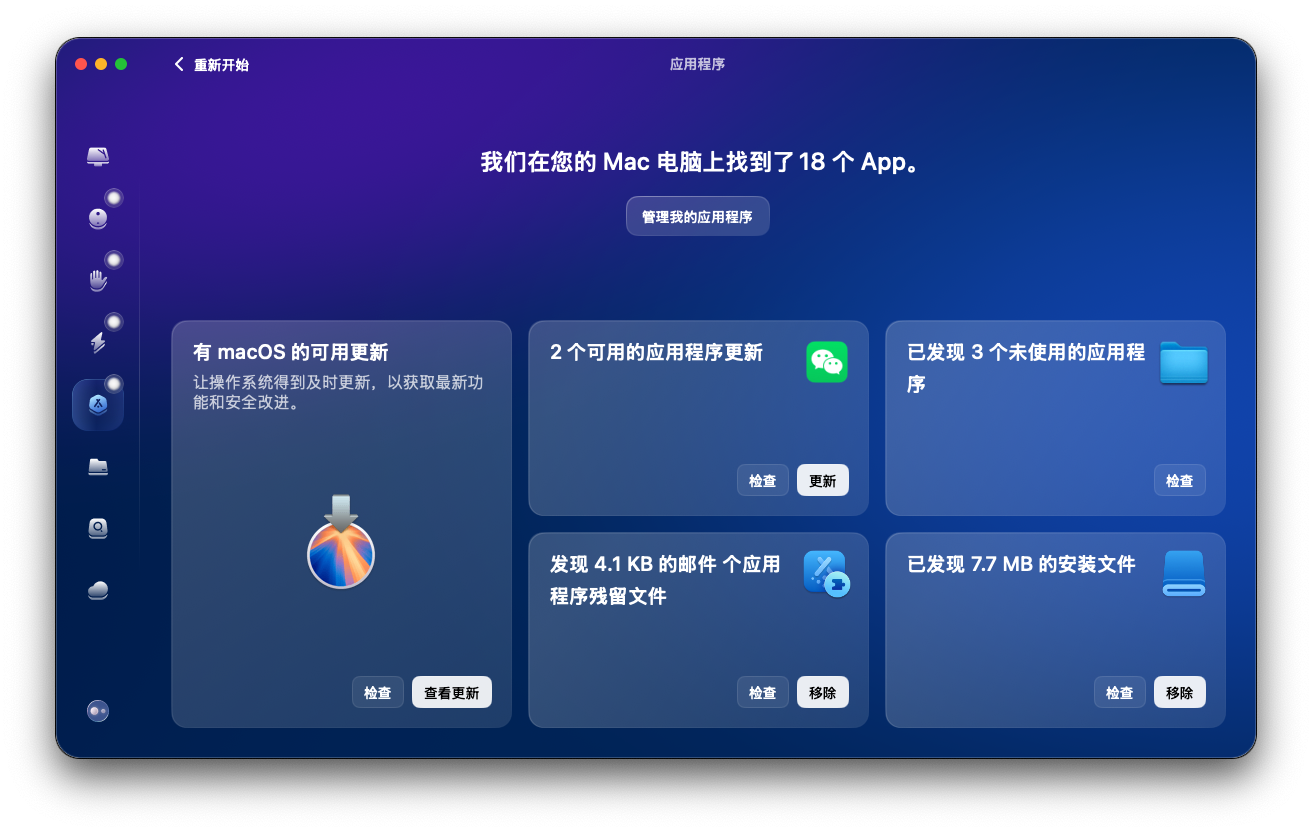
第一步,打开CleanMyMac软件,点击左侧菜单栏的“应用程序” > “管理我的应用程序“ ,软件会自动扫描苹果电脑上所有已安装的app,包括那些已经“表面卸载”、残留还在的app,扫描完成后,会按app大小、使用频率排序,一目了然,还会标注每个app的残留文件大小。
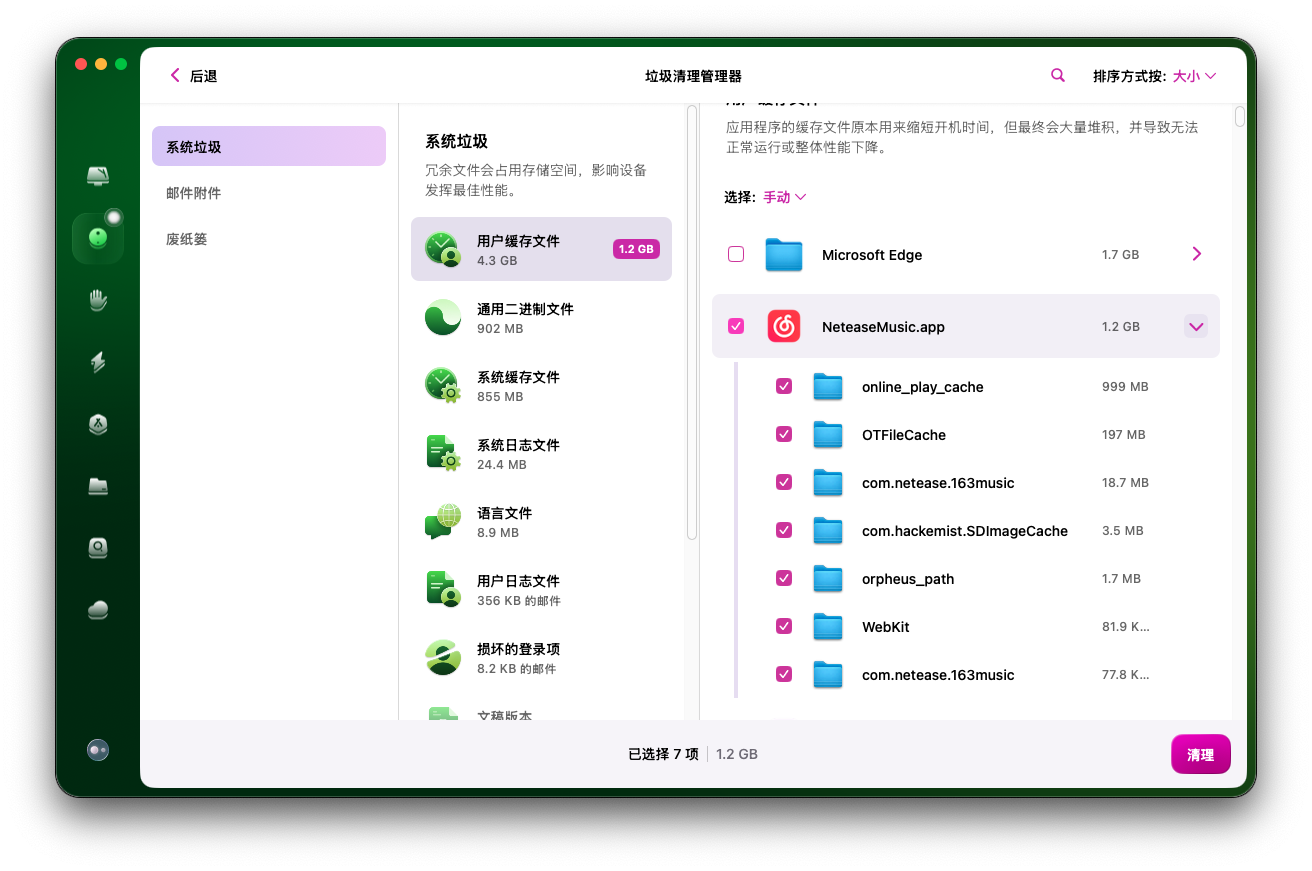
第二步,找到要卸载的app,勾选之后,点击右下角的“卸载”按钮,剩下的事情就交给CleanMyMac就好。它会自动删除app主程序,同时深度扫描系统里所有和这款app相关的残留文件,不管是藏在资源库深处的缓存、偏好设置,还是其他角落的冗余文件,都会一次性清理干净,不用我们手动找路径、搜文件,真正实现“一键卸载,零残留”。
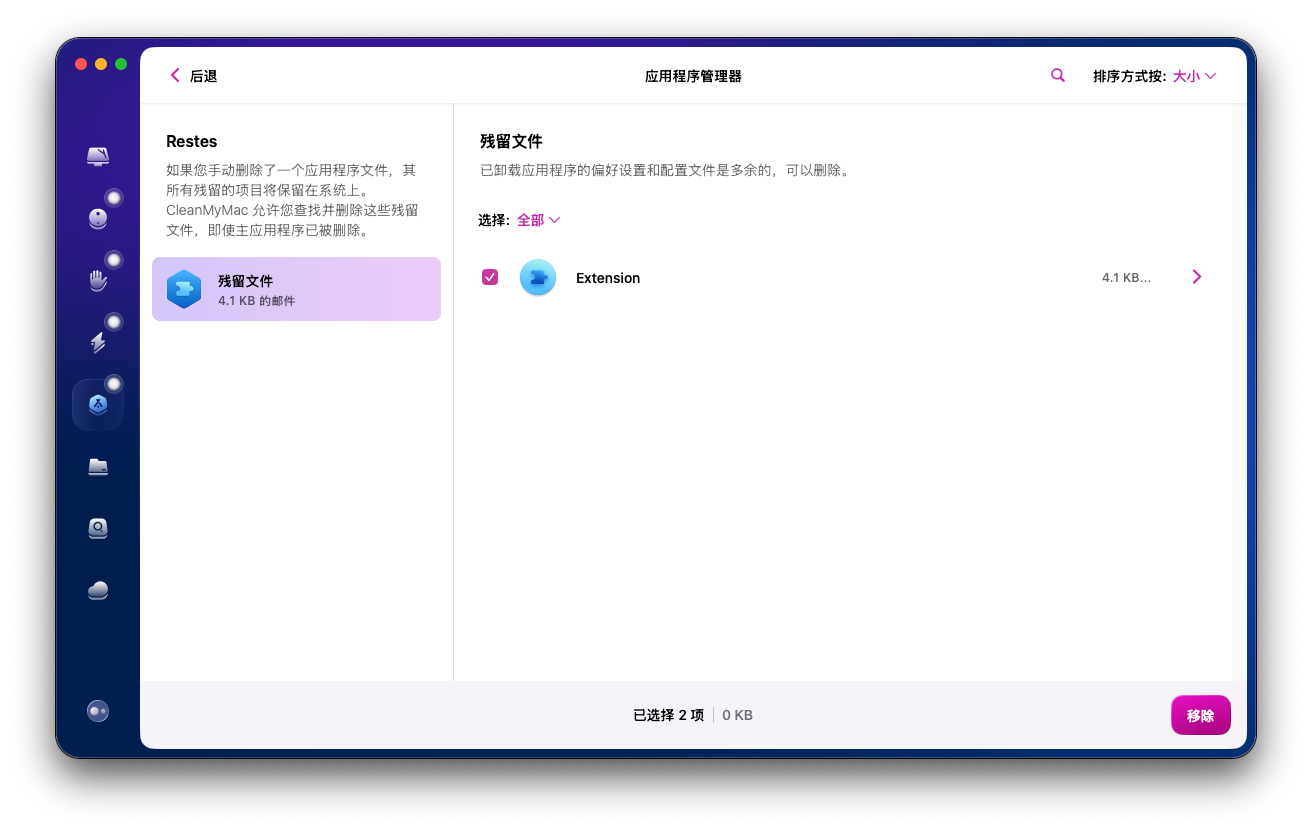
更贴心的是,CleanMyMac还有一个“残留项”模块,要是你之前手动卸载过app,没清理干净残留,打开这个模块,它会自动扫描出所有已卸载app的残留文件,一键就能清理干净,再也不用怕残留堆积占内存。而且除了卸载功能,它还能清理系统垃圾、释放内存、检测恶意软件、优化系统运行速度,相当于给苹果电脑配了个全能管家,用它解决苹果电脑怎么卸载app的同时,还能给电脑做个全面优化,一举两得。
避坑提醒|苹果电脑卸载app,这3个细节别忽略
这里跟大家补充几个苹果电脑怎么卸载app的小细节,不管是手动清理还是用CleanMyMac,都能用到,避免踩坑。
第一,苹果电脑如何删除app才不会出错?系统自带的app(比如Safari、邮件、音乐)不要乱卸载,这些app是系统运行的基础,卸载后可能会导致系统故障,甚至无法正常开机;
第二,卸载app时,要是提示“文件正在使用”,回到活动监视器,关闭相关进程后再重试;
第三,定期清理不用的app,建议每3个月检查一次,及时卸载无用app+清理残留,才能让苹果电脑一直保持丝滑运行,避免内存被过度占用。
总结:按需选方法,卸载+清残留才是关键
总结一下,苹果电脑怎么卸载app,核心从来都不是“只删图标”,而是“主程序+残留文件”一起删。新手朋友可以先从基础手动法入手,应急足够;动手能力强的朋友,想清理更彻底,可以试试深度手动法;如果怕麻烦、怕误删文件,CleanMyMac绝对是最优解,一键搞定所有问题。





