Mac虚拟机文件怎么整理?虚拟磁盘、快照与共享文件的区别

虚拟机占用了很多Mac空间,不代表里面都是垃圾。Windows系统、安装的软件、用户资料、快照和暂停状态,都可能成为其中一部分。整理前先分清这些内容保存在哪里,尤其是共享文件夹:你在Windows里看到的某个文件,可能本来就位于Mac上。
先找到虚拟机的真实位置
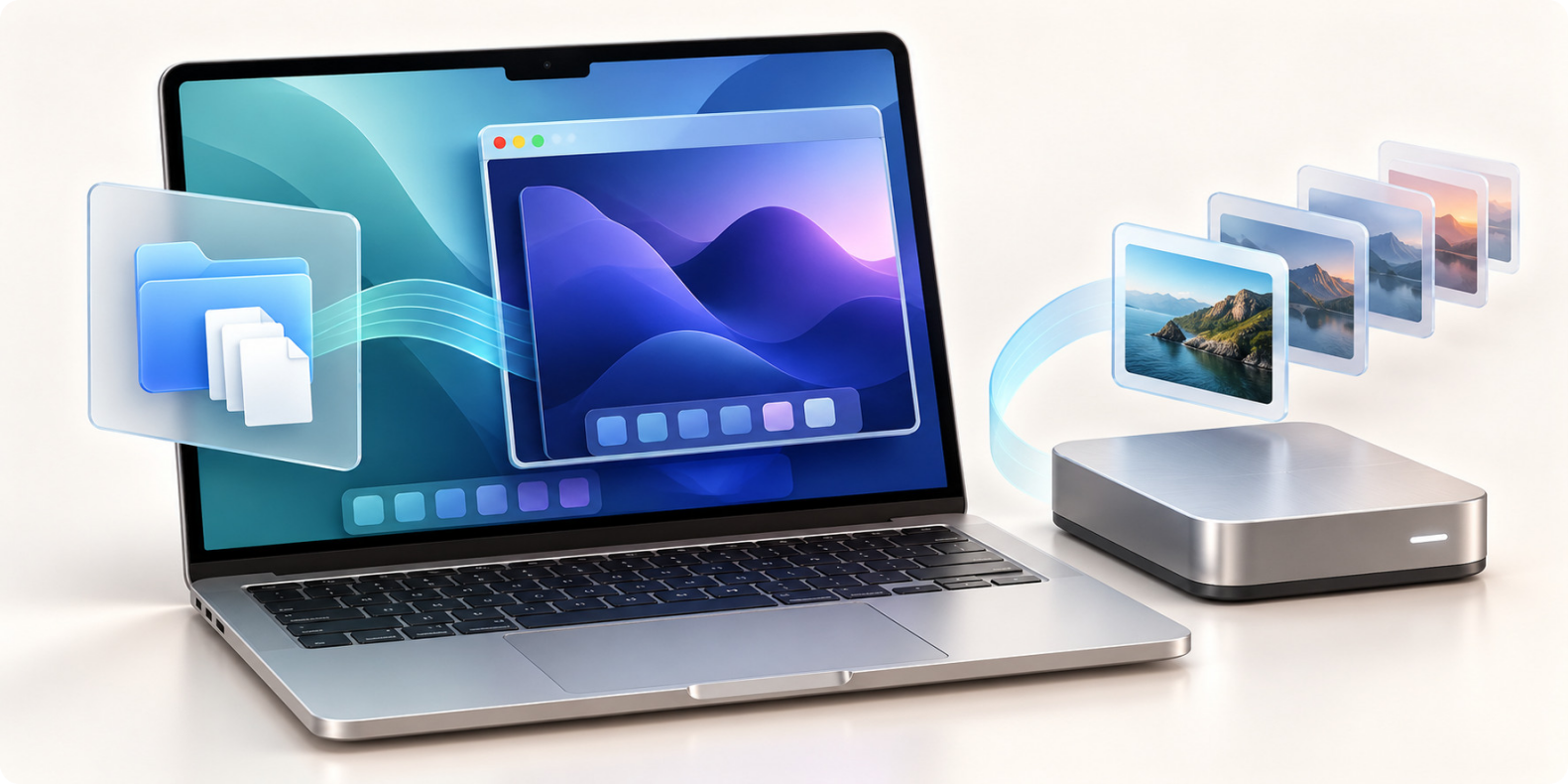
在Parallels控制中心找到目标虚拟机,通过其菜单在Finder中显示文件,记录所在磁盘和文件大小。常见的虚拟机包以.pvm结尾,但位置可能因为迁移、外置存储或个人设置而不同,不要只在一个默认目录里猜。
PVM是包含虚拟机相关数据的包,不只是Windows安装程序。不要打开包后按大小删除.hdd、快照或其他不认识的文件。类似名称的多个虚拟机,也可能分别承担正式工作、测试和旧系统兼容任务,先按用途命名,再做清理决定。
虚拟磁盘与快照承担不同任务
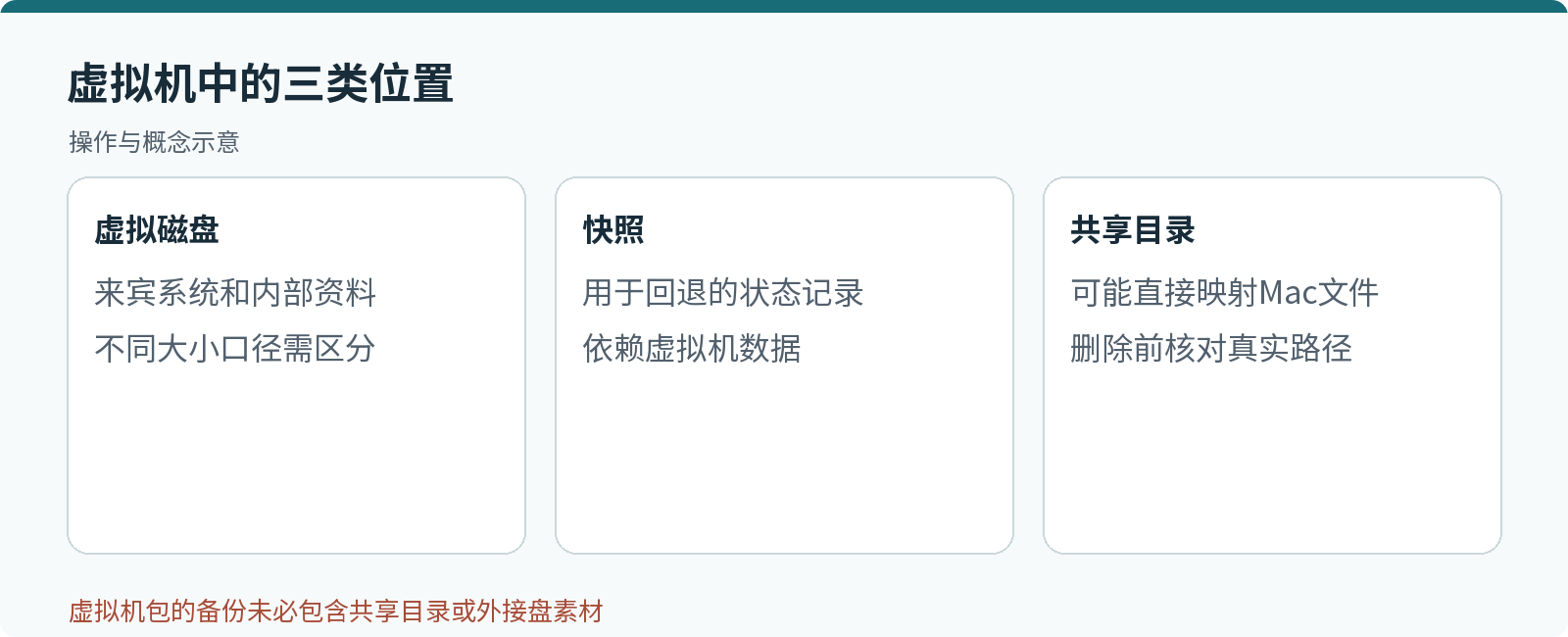
虚拟磁盘保存来宾系统使用的数据。其允许容量、来宾系统已用空间与Mac实际分配空间,不一定相同。因此,Windows显示可用空间变多,不能直接推断Mac会立刻回收同样的容量。
快照用于保留某个时间点的虚拟机状态,方便回退。它依赖相应的虚拟机和磁盘数据,不等于另一块磁盘上的独立备份。若只把快照留在同一台Mac上,设备故障时它也可能一起失去。
快照还有依赖关系。Parallels对链接克隆的说明指出,删除其依赖的父虚拟机或父快照,会影响链接克隆运行。 使用过克隆、自动快照或复杂分支的人,应先确认依赖,再在软件内管理,不能根据文件修改时间手工删除。
共享文件先核对路径再操作
在Windows中打开一个准备删除的大文件,查看其位置,并回到Parallels共享设置核对。若桌面、文稿或项目目录映射到了Mac,删除它可能直接影响主机上的原文件。不要把“Windows里看到的文件”统统当作虚拟磁盘内部数据。
假设你准备归档一个旧项目,应分别确认项目源文件、数据库、许可证及外接盘素材的位置。虚拟机包的备份未必包含映射到主机的目录,也未必包含另一个外置盘上的文件。备份清单应覆盖实际依赖,而不是只复制一个体积最大的PVM文件。
先在Windows里清理再回收空间
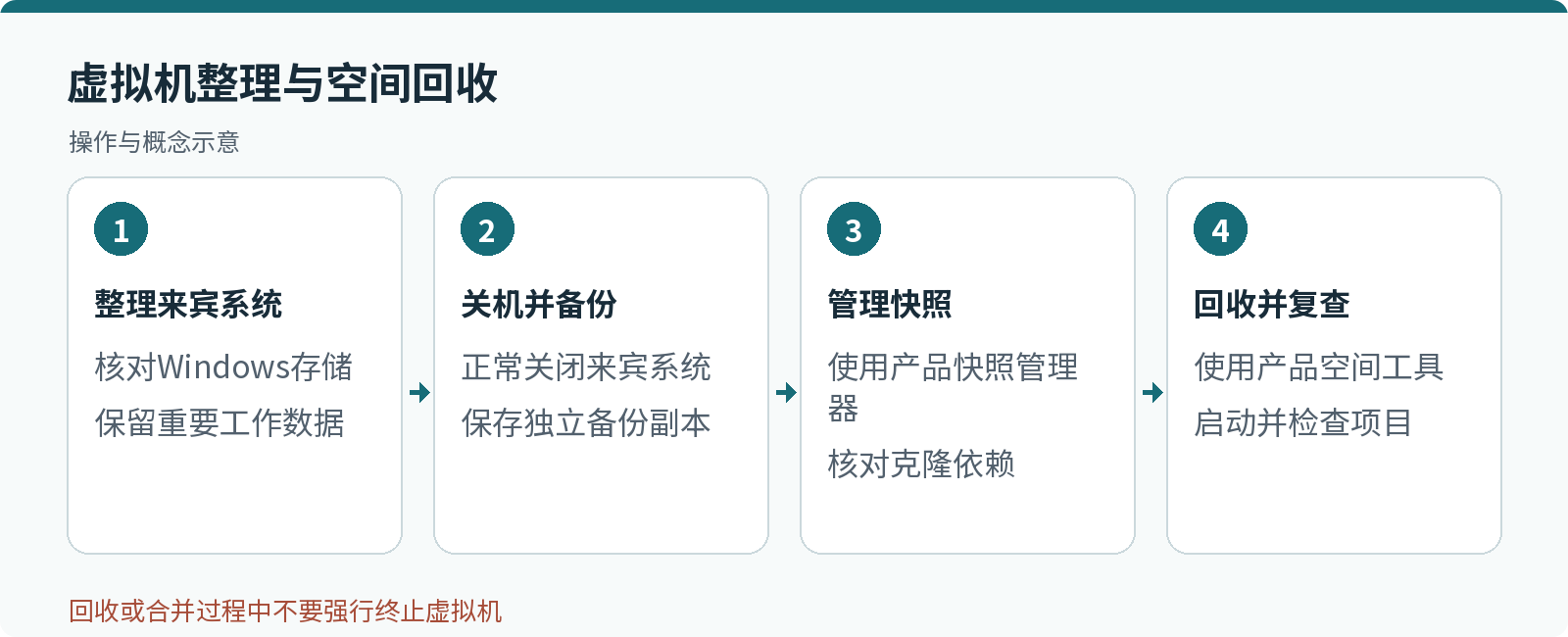
正常启动来宾系统,保存工作后,在Windows“设置”的“系统—存储”中查看用途,按系统提供的选项整理确认不再需要的临时内容。下载文件、工作文档和回收站里的资料先人工检查,不要因为它们显示为可清理就直接全部勾选。
接着正常关闭Windows,而不是只关掉窗口或保持暂停。准备进行快照合并、磁盘整理或迁移时,先把关闭后的虚拟机完整备份到另一处,并单独保存共享目录中的重要资料。若使用虚拟机加密,还要确认能够找回对应密码。
然后到Parallels当前版本的“释放磁盘空间”或虚拟机配置中的空间回收入口处理。官方说明提供了这类功能,也提醒回收过程中不要强行终止虚拟机。 界面或功能名称可能随版本变化,以当前帮助与实际提示为准,不要套用另一款虚拟化软件的按钮名称。
快照减少后不一定立即变小
不再需要的快照应从快照管理器处理,并为合并过程留出时间和磁盘空间。官方知识库指出,某些存在多分支的情况下,删除父快照可能暂时增加虚拟磁盘体积。 因此,不能把“快照数量少了”当作唯一验收标准。
如果虚拟机只偶尔使用,可以考虑产品提供的归档方式,或在确认支持的前提下迁到可靠的外置存储。迁移后从新位置启动,检查项目与共享目录,再决定是否移除旧副本。先剪切唯一一份虚拟机,再测试外置盘是否稳定,会增加恢复难度。
从Mac层面找占用而不拆包删除
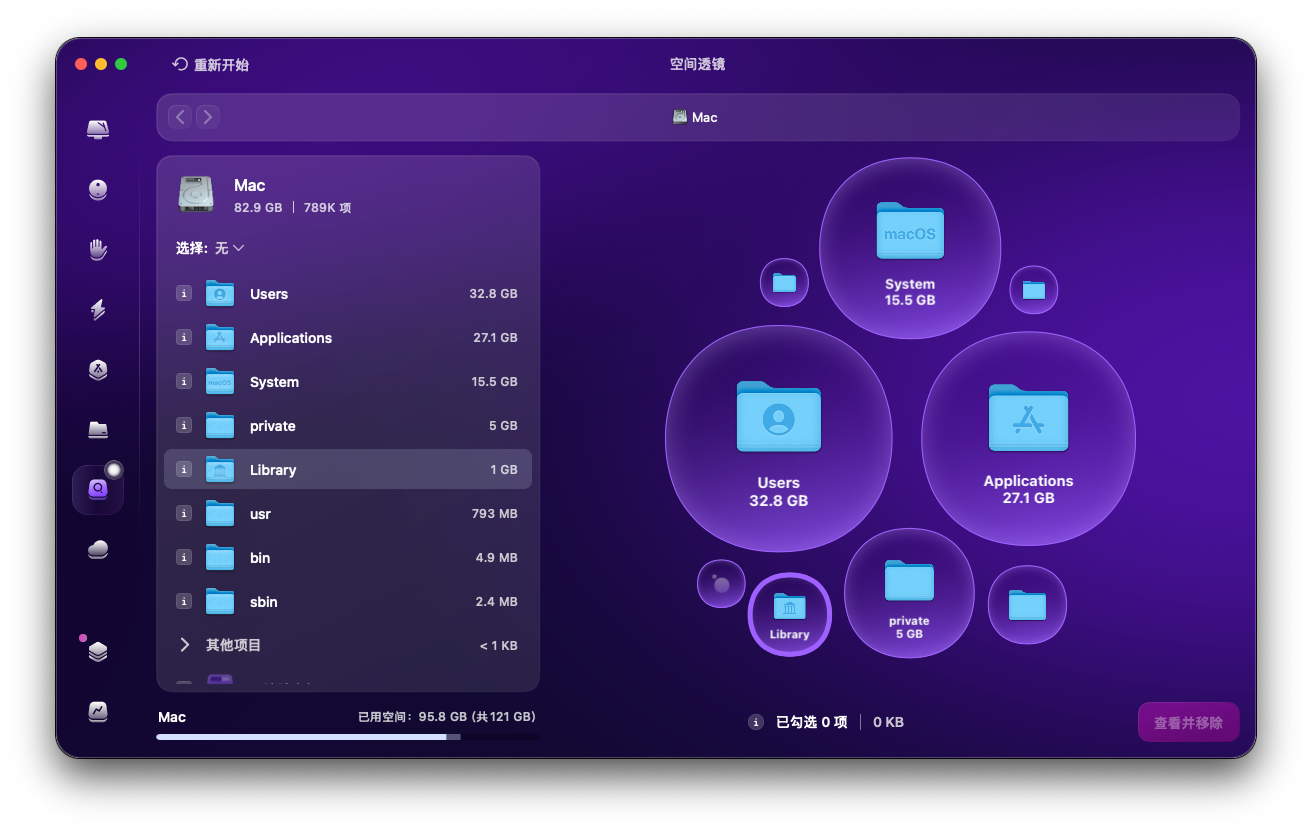
CleanMyMac的空间透镜可以帮助你比较虚拟机目录、备份副本和其他大文件的分布,轻松找到它们进行删除。找到体积较大的PVM后,返回Parallels确认归属和状态,再使用对应产品的管理功能。磁盘分析能帮助定位,无法替代虚拟机对内部数据的判断。
如果还需要腾出主机空间,优先检查与虚拟机无关的旧下载、重复导出和已确认的闲置文件;不要把整个PVM当作Mac系统垃圾处理。之后重新启动需要保留的虚拟机,打开常用应用和项目,确认共享路径、授权和数据都正常,才算完成整理。