
macOS26系统维护优化神器,一键让Mac更丝滑

“刚升级macOS26时秒开软件,怎么用了三个月就开始转圈?”这是我最近在知乎上刷到的高频提问。很多用户以为升级新系统就一劳永逸,却忽略了macOS26和旧系统一样需要定期维护。后台进程堆积、缓存文件泛滥、启动项杂乱,这些问题都会拖慢系统速度。其实不用找维修店,选对一款靠谱的macOS26优化软件,自己动手就能让Mac重回丝滑。今天这份亲测攻略,从手动优化到工具躺平,彻底讲透macOS26的维护技巧,新手也能轻松上手。
一、先排查:macOS26变慢,多半是这3个“小毛病”
很多人问mac如何优化,却连问题根源都没找到,盲目清理反而越弄越乱。升级macOS26后,系统变慢通常逃不过这三个原因:
1. 后台进程“偷跑”,macOS26的新功能如实时协作、跨设备同步,都会在后台占用资源;
2. 缓存文件堆积,浏览器、视频软件的缓存会随着使用不断增加;
3. 启动项过多,很多软件升级后会自动加入启动列表,导致开机变慢。
我曾帮同事排查过一台卡顿的Mac,升级macOS26后他没做过任何维护,打开“活动监视器”发现,后台有12个闲置进程在运行,浏览器缓存占了8G空间,启动项里甚至有他半年前用过的软件。这些问题叠加起来,再好的系统也会卡顿。所以mac如何优化的核心,就是“关闭冗余进程+清理垃圾文件+精简启动项”,而一款专业的macOS26优化软件,能把这三步高效落地。
手动优化:macOS26自带功能,零成本救急
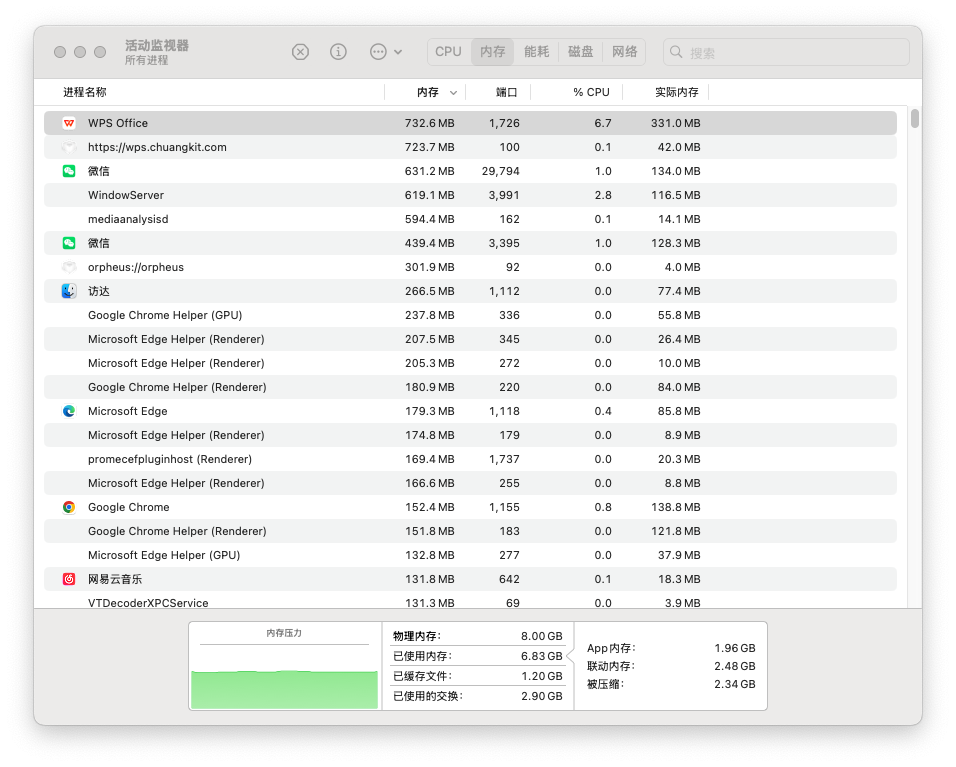
如果暂时不想装软件,用macOS26自带功能也能做基础优化。首先是关闭后台冗余进程:打开“启动台-其他-活动监视器”,在“内存”标签页里,找到占用内存超过500MB且暂时不用的进程,选中后点击左上角“×”关闭,比如闲置的视频剪辑软件、云同步工具等,我每次操作都能腾出1-2G内存。
其次是清理浏览器缓存,这是mac系统优化的基础操作。以Safari为例,打开浏览器后点击“Safari-设置-隐私与安全性”,点击“管理网站数据”,选择“全部移除”即可;Chrome用户则在“设置-隐私和安全-清除浏览数据”里操作。最后是精简启动项:打开“系统设置-通用-登录项”,把不需要开机启动的软件从列表中移除,macOS26的启动速度会明显提升。不过手动优化只能解决表面问题,深层垃圾还得靠专业工具。
二、效率之选:CleanMyMac,专业的macOS26优化软件
手动优化耗时又容易遗漏,对于追求效率的用户来说,一款靠谱的macOS26优化软件才是刚需。对比过市面上十多款工具后,CleanMyMac依然是我的首选——它不仅完美适配macOS26,还针对新系统的特性做了功能升级,作为苹果官方认证的mac系统优化软件,安全性和实用性都拉满。
作为专业的macOS26优化软件,CleanMyMac的核心优势在于“全面+精准”。打开软件后,点击首页“智能呵护”,10秒内就能检测出macOS26的三大问题:冗余进程、垃圾文件、启动项隐患。我实测扫描自己的Mac,发现了6.3G可清理垃圾,包括浏览器缓存、系统日志、未卸载干净的软件残留,还有2个可关闭的后台进程,11个重复下载文件。

点击“运行”后,软件会自动关闭冗余进程,删除垃圾文件。整个过程不到2分钟,完成后我再打开大型设计软件,启动速度快了40%,之前卡顿的网页也瞬间流畅。更贴心的是,CleanMyMac针对macOS26的“快速用户切换”功能做了优化,能清理不同用户的冗余数据,对于多人共用Mac的办公场景特别实用。
很多人担心第三方软件不安全,但作为正规的macOS26优化软件,CleanMyMac通过了苹果Apple 官方公证,清理时会自动避开系统核心文件,还会对重要数据做备份,完全可以放心使用。它的“内存释放”功能更是救场神器,开着多个软件导致Mac卡顿?点击一下就能瞬间腾出内存,这比手动关闭进程高效太多。
进阶功能:不止优化,更是macOS26的“全能管家”
CleanMyMac作为macOS26优化软件,功能远不止基础清理。它的“空间透镜”能直观展示磁盘占用情况,用图谱标出哪类文件占比最高,避免盲目删除重要数据;“恶意软件移除”功能能扫描macOS26系统中的安全隐患,保护隐私安全;“软件更新”模块则能一键更新所有常用软件,避免旧版本软件与新系统不兼容导致的卡顿。
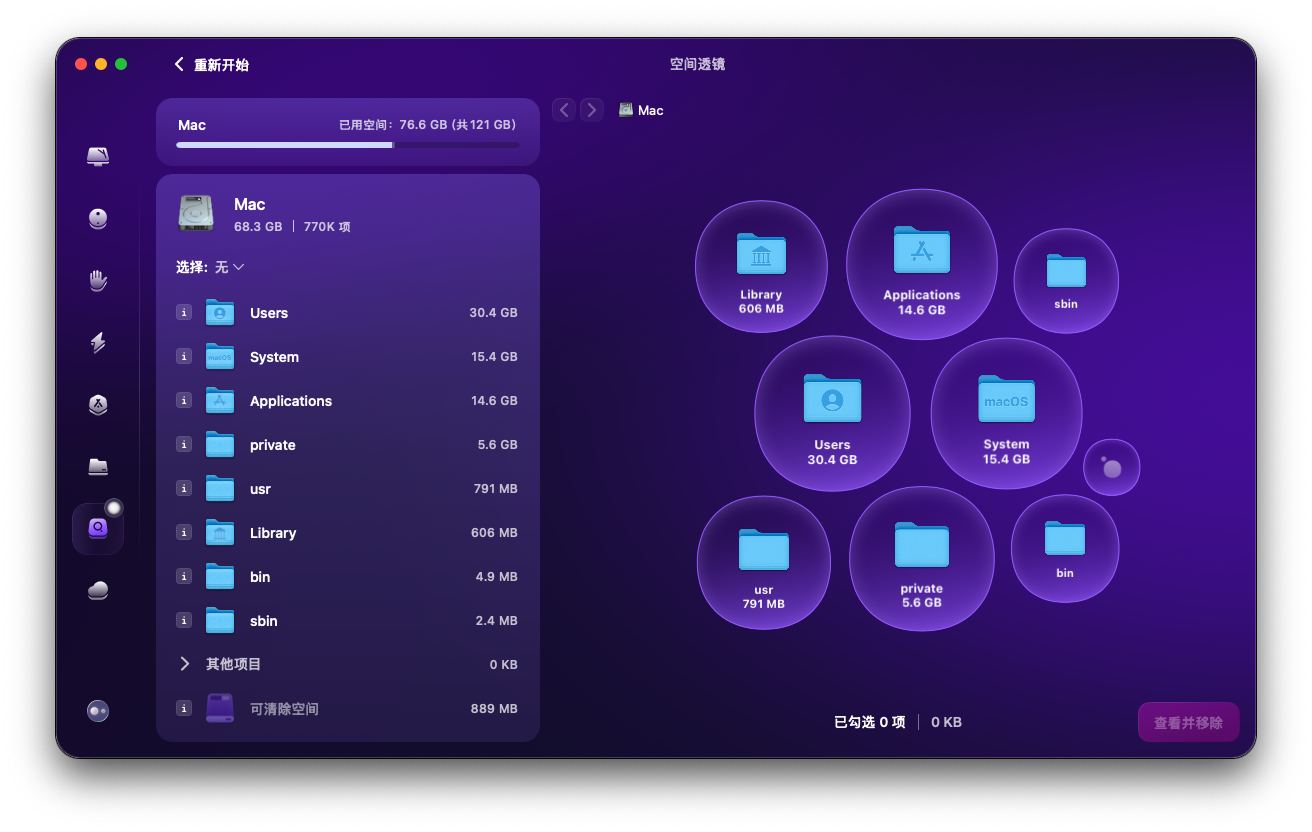
我同事用的旧款MacBook,升级macOS26后总提示磁盘空间不足,用CleanMyMac的“整理杂乱”功能,扫描出了12张重复的设计图和3个重复的视频备份,删除后瞬间释放了15G空间。对于不知道如何优化mac的新手来说,这些功能能帮你轻松搞定系统维护,彻底告别卡顿烦恼。
三、如何选macOS26优化软件,注意这3点
市面上的mac优化软件鱼龙混杂,选不对不仅没效果,还可能危害系统安全。总结三个挑选macOS26优化软件的关键点,帮你避开雷区。
第一,认准苹果官方认证,像CleanMyMac这样通过Apple 官方公证的软件,才能保证与macOS26完美适配,不会出现兼容性问题。
第二,拒绝“功能堆砌”的软件。很多劣质mac系统维护优化软件,看似功能多,实则很多是无用的噱头,比如“内存扩展”“硬件检测”,不仅占用资源,还会推送广告。好的macOS26优化软件,核心功能应该聚焦在清理、优化、安全上,简单实用才是王道。
第三,优先选择支持“实时监控”的软件。macOS26的后台进程变化快,实时监控能及时提醒你内存占用过高、垃圾文件堆积等问题,避免小问题拖成大麻烦。CleanMyMac的菜单栏插件就能实现实时监控,内存占用、磁盘空间一目了然,不用打开软件也能掌握系统状态。

四、总结:macOS26优化,选对工具事半功倍
升级macOS26后,很多人抱怨系统不如预期流畅,其实问题不在系统本身,而在维护方式。手动优化适合临时救急,比如关闭后台进程、清理浏览器缓存;但想长期保持系统丝滑,一款专业的macOS26优化软件必不可少。CleanMyMac作为经过市场检验的mac系统优化软件,能完美适配macOS26,一键解决卡顿问题,让你不用懂技术也能做好系统维护。
如果你现在正被macOS26的卡顿问题困扰,不妨试试这样做:先用系统自带功能做基础优化,再安装CleanMyMac做深度清理。相信你会发现,升级后的macOS26不仅功能强大,还能保持长久流畅。记住,好的系统需要用心维护,选对macOS26优化软件,你的Mac就能一直“满血在线”。





