
炸了!macOS 26 Tahoe移除启动台?4个补救方案,1分钟找回熟悉体验

“更新完macOS 26 Tahoe,桌面一滑,启动台没了?”“用了十年的操作习惯,说砍就砍?”最近不少Mac用户更新完最新系统后,都被启动台的消失打了个措手不及。作为macOS沿用十余年的经典功能,启动台的网格状应用布局、便捷的拖拽管理,早已成为老用户的操作肌肉记忆。macOS 26 Tahoe移除启动台,用全新的“Apps窗口”取而代之,虽号称更适配多屏幕场景,但杂乱的排序逻辑、不直观的操作方式,让不少用户直言“用着闹心”。别慌!今天就带来4个macOS 26 Tahoe启动台补救方案,覆盖不同需求场景,还会教你用CleanMyMac高效管理应用,彻底解决启动台消失的烦恼!

先搞懂苹果的“操作逻辑”:这次macOS 26 Tahoe移除启动台,并非无心之举,而是为了推进系统UI重构,让Mac应用管理更贴合移动生态。新的“Apps窗口”默认按字母排序,虽解决了启动台排列混乱的痛点,但全屏操作、快速定位的核心优势也随之消失。对于习惯了“一滑启动”的用户来说,与其被迫适应新功能,不如用补救方案找回熟悉体验。下面这5个方案,从简单到复杂逐步递进,按需选择即可。
4个补救方案,覆盖所有使用场景
macOS 26 Tahoe启动台补救方案1:官方替代——用“Apps窗口”自定义,最低成本适配
如果不想安装额外工具,最稳妥的方式是深度自定义苹果自带的“Apps窗口”,尽量贴近启动台的使用体验。操作步骤超简单:
① 点击Dock栏中的“应用程序”图标(或按“Command+Shift+A”),打开“Apps窗口”;
② 点击窗口顶部“视图”,可切换“网格/列表”模式(选网格更接近启动台);
③右键空白处选择“按种类排序”,再手动拖拽应用分组,创建“办公工具”“设计软件”等文件夹,还原启动台的分类管理逻辑。
进阶技巧:在“系统设置→桌面与程序坞”中,勾选“点击程序坞中的应用程序文件夹时,以网格方式显示”,点击Dock栏应用文件夹就能弹出网格视图,虽不是全屏启动台,但操作逻辑高度相似。这个方案的优势是零风险、无需额外软件,适合追求系统稳定性的用户。
macOS 26 Tahoe启动台补救方案2:第三方神器——Launchie+Hot-Corners,免费还原启动台体验
对于想完全复刻启动台操作的用户,Launchie+Hot-Corners的组合堪称“平替王者”,关键还免费。Launchie是一款轻量型应用启动工具,支持网格布局和文件夹管理,搭配Hot-Corners的角落触发功能,能完美模拟启动台的唤醒方式。具体操作:
① 从App Store搜索下载Launchie和Hot-Corners;
② 打开Launchie,授予其访问应用程序文件夹的权限,软件会自动导入所有应用,默认以网格形式展示;
③ 打开Hot-Corners,设置“鼠标移至屏幕左上角(或任意角落)”时启动Launchie,勾选“登录时自动启动”,避免每次手动打开
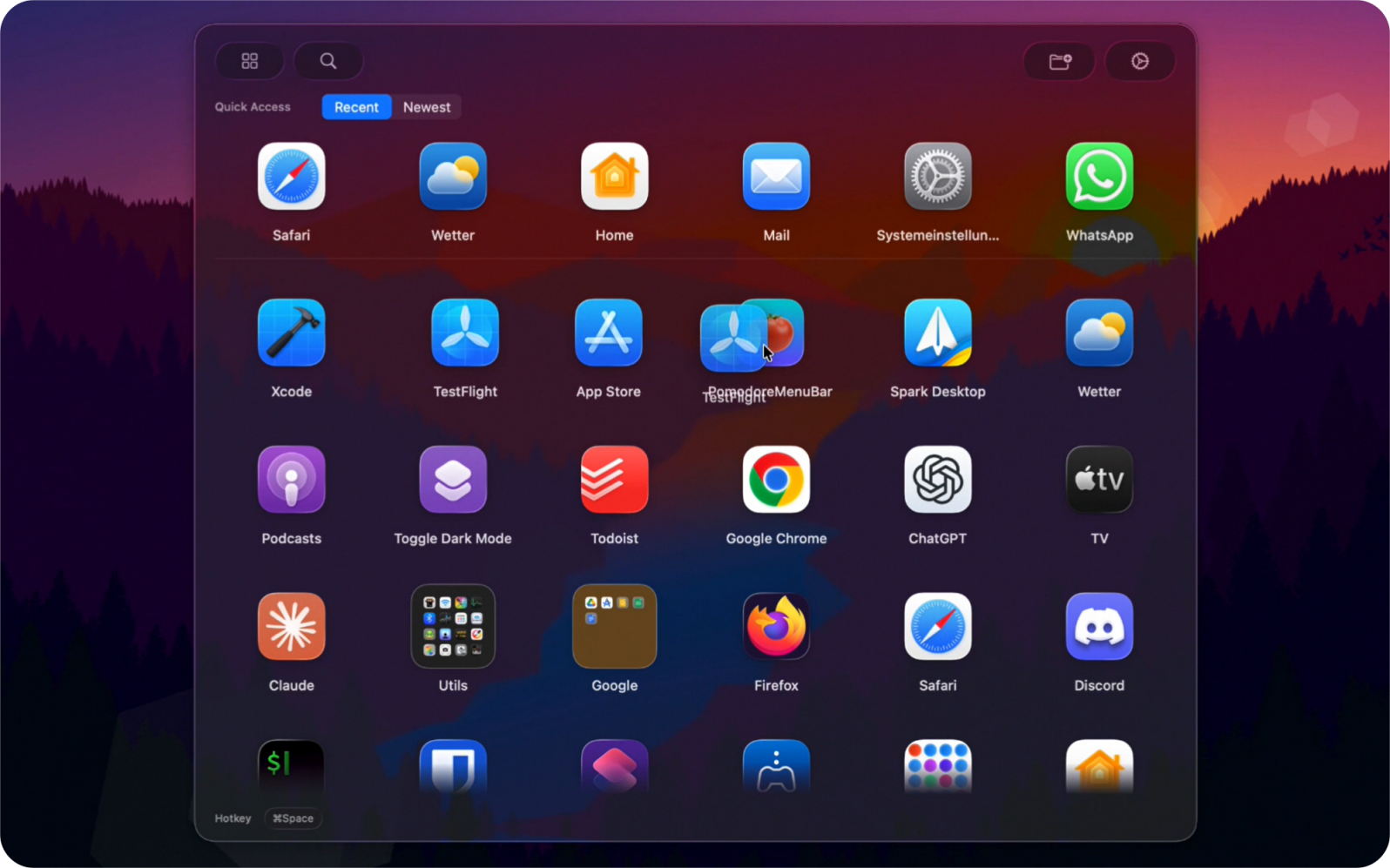
实测体验:Launchie虽界面颜值略逊于原生启动台,但支持快捷键启动(可自定义)、应用快速搜索,还能添加常用文件和文件夹,功能性甚至更胜一筹。唯一不足是首次设置需花费3-5分钟,适合愿意折腾、追求极致体验的用户。
macOS 26 Tahoe启动台补救方案3:CleanMyMac辅助——应用管理,一站式解决需求
很多用户不知道,早已适配macOS 26 Tahoe的CleanMyMac,不仅能清理系统垃圾,其“应用程序”模块还能完美替代启动台的核心功能,甚至实现更高效的应用管理,这也是我最推荐的方案之一。作为经过苹果官方公证的工具,CleanMyMac的安全性和兼容性完全无需担心,避免了小众工具的闪退风险。
具体用法:
① 打开CleanMyMac,点击左侧“应用程序”板块,这里会按“已安装应用”“残留文件”“应用更新”分类展示所有程序,支持按名称、大小、安装时间排序;
② 还能通过“批量卸载”“更新应用”功能,清理无用软件、保持应用最新,避免冗余程序占用内存
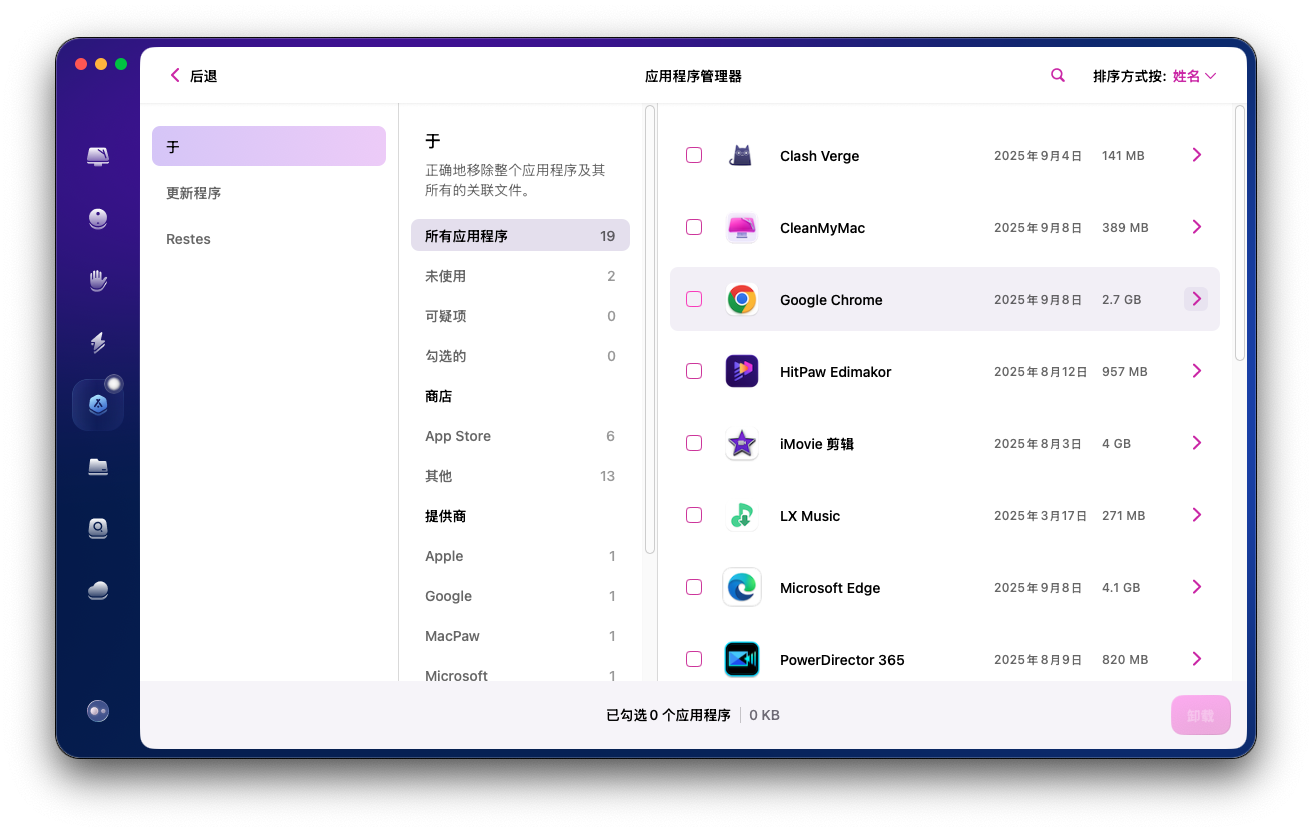
进阶技巧:将CleanMyMac添加到菜单栏,点击图标就能快速访问应用管理功能,比启动台的唤醒速度更快。对于需要兼顾应用管理和系统优化的用户来说,CleanMyMac无疑是最省心的选择。
macOS 26 Tahoe启动台补救方案4:夸克启动台——一键启用,无缝过渡原生体验
针对启动台的移除,夸克PC端迅速推出了“夸克启动台”功能,专为macOS 26 Tahoe用户打造,最大优势是“零配置、一键启用”。
操作步骤简单到离谱:
①将夸克更新至最新版本;
②打开夸克主界面,点击左下方“启动台”入口,按照提示将图标添加至Dock栏;
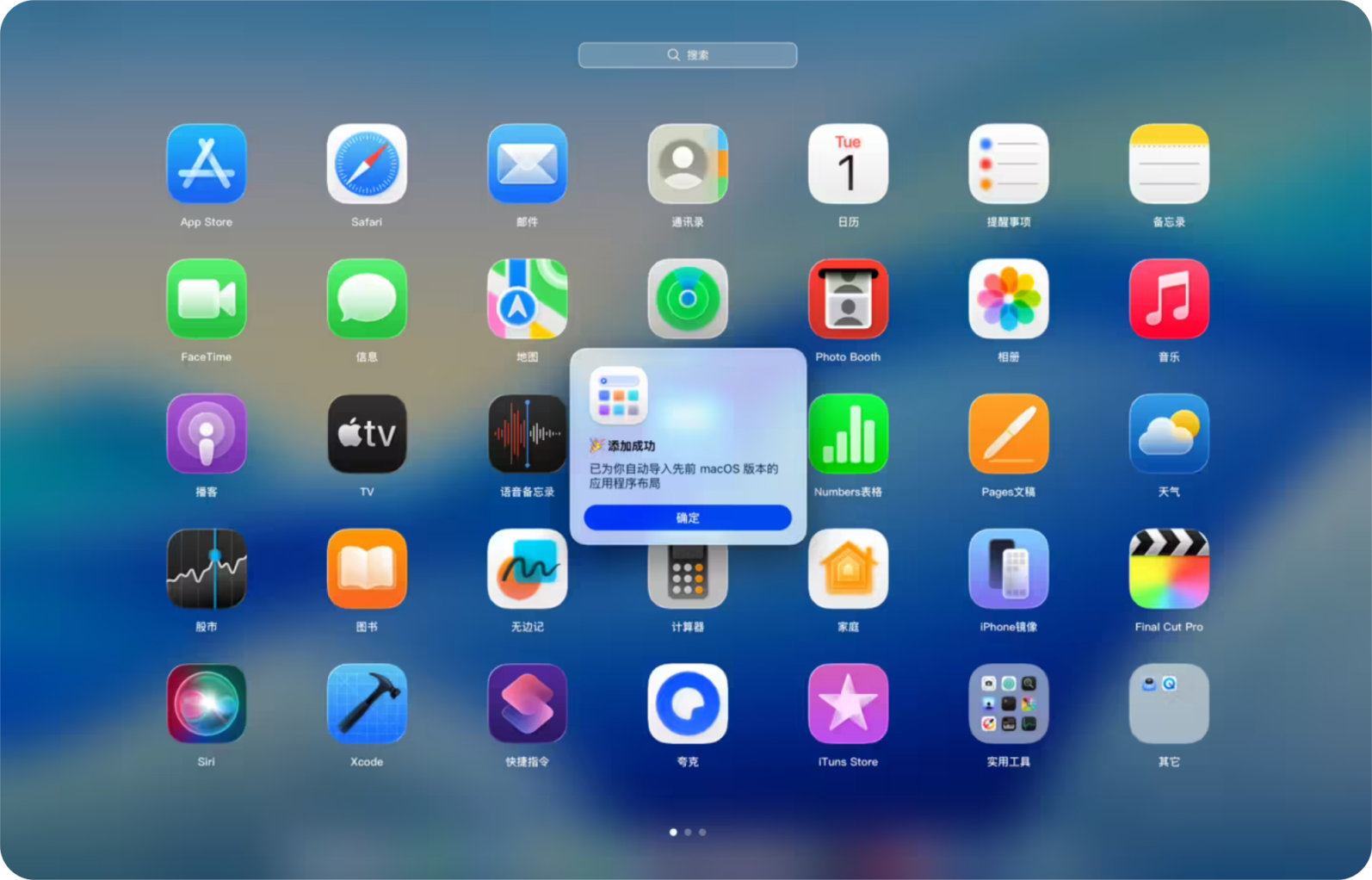
③启用后,面板会自动导入此前启动台的应用布局,支持分页、文件夹管理和拖拽操作,交互逻辑与原生启动台几乎一致。
适合人群:平时常用夸克浏览器的用户,无需额外安装新软件,就能顺带找回启动台体验,省去了软件切换的麻烦。但需注意,该功能目前仅支持夸克最新版,老版本用户需先完成更新。
三、避坑指南:这3个错误操作,千万别犯!
1.误区一:盲目尝试不明来源的“启动台恢复工具”。很多小众工具未经过苹果公证,可能携带恶意软件,还会篡改系统文件,导致Mac出现闪退、卡顿等问题,建议优先选择官方功能或知名工具;
2.误区二:随意执行网上的命令行代码。不同系统版本的命令效果不同,正式版macOS 26 Tahoe中,部分Beta版的恢复命令已失效,极易引发系统故障;
3.误区三:忽略应用管理的核心需求。其实启动台的核心是“快速启动+分类管理”,与其执着于还原外观,不如选择CleanMyMac这类工具,兼顾效率与系统优化。
四、总结
其实macOS 26 Tahoe移除启动台,本质是系统迭代中的体验优化尝试,但忽视了老用户的操作习惯。好在通过以上macOS 26 Tahoe启动台补救方案,我们完全能找回熟悉的使用体验,甚至通过CleanMyMac这类工具实现更高效的应用管理。如果你还遇到了macOS 26 Tahoe的其他系统问题,或者有更实用的启动台补救技巧,欢迎在评论区留言分享!





