AI模型吃掉几十GB的存储?MacBook用户如何破局?

刚开始在MacBook上运行本地AI时,你可能只想下载一个模型,帮忙写文案、改代码或整理资料。可试着试着,聊天模型、编程模型、不同版本的模型越攒越多。等到准备导出视频、更新系统时,才发现硬盘已经快满了:那些下载后没用几次的AI模型,正在悄悄占据你的工作空间。

本地AI带来了更灵活的使用方式,也增加了一笔容易被忽略的“存储开销”。想继续体验AI,又不想频繁为硬盘容量发愁,可以从模型管理和日常文件清理两方面入手。
为什么几个AI模型,就能占掉几十GB?
我们平时使用在线AI,通常不用把完整模型下载到电脑。本地运行则不同:模型权重需要保存在硬盘里,运行时再加载到内存中。
模型的参数规模、保存精度和量化方式,都会影响文件大小。同一个模型,也可能存在多个不同体积的版本。如果只是想比较效果,却把每个版本都留下来,存储占用自然会不断上涨。
举个假设性的例子:你下载了四个分别为4GB、5GB、8GB和9GB的模型,单是这些文件就有26GB。再加上安装包、测试资料和生成内容,占用还会继续增加。
更容易被忽略的是,同一个模型通过不同工具下载,可能形成独立副本。看起来只是在切换应用,实际上硬盘里已经存了不止一份。
先分清:硬盘满了,还是内存不够?
“模型太大”可能对应两种问题。
- 如果系统提示储存空间不足,或新模型无法下载,应该检查硬盘上的文件。关闭AI应用,并不会自动删除已经下载的模型。
- 如果运行模型时出现明显卡顿,则需要进一步观察内存压力、模型规模和其他正在运行的程序。删除闲置文件能够腾出硬盘空间,但不会增加MacBook的物理内存(RAM)。
因此,别一遇到卡顿就四处删文件。先确认问题发生在下载、存储,还是运行阶段,后面的处理才会更有效。
第一步:找到真正占空间的文件
打开Mac的“系统设置—通用—储存空间”,先看看当前容量分布,再检查下载文件夹、AI工具的模型目录和项目资料。
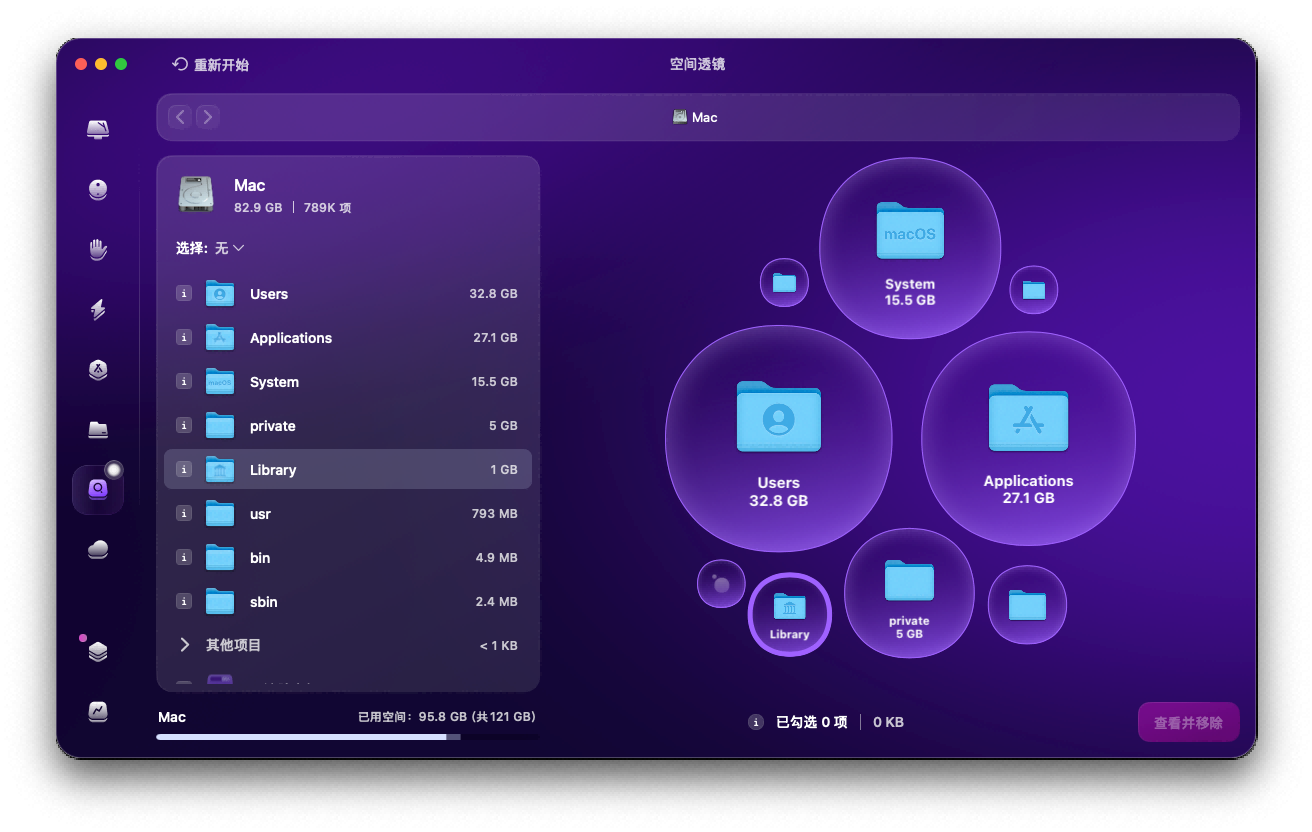
不熟悉文件夹结构,也可以借助CleanMyMac的空间透镜。它能把磁盘占用转化为可视化地图,帮助你发现体积较大的文件和文件夹,更方便地判断下一步该检查哪里。
先找到“大户”,再确认用途。模型文件往往名称复杂,仅凭文件名或体积,很难判断它是否仍被某个应用使用。
第二步:给模型库做一次“减法”
整理模型时,可以问自己三个问题:最近是否用过?是否有其他模型能够完成相同任务?以后是否方便重新下载?
1. 日常主要用AI写作,就优先留下实际效果好的常用模型;偶尔测试代码,不必长期保留每一个编程模型。比较结束后,及时处理落选版本,能避免模型库变成下载收藏夹。
2. 删除时,优先使用AI工具自身的模型管理功能。用户可以通过查看本地模型,再用 “模型名称” 删除确认不需要的项目。
3. 不要直接对陌生的模型目录批量删除。如果其中有自己训练的模型、微调成果或难以重新获取的文件,先备份,再处理。
第三步:清理模型之外的闲置大文件
硬盘快满时,AI模型未必是唯一原因。下载模型的同时,你可能还留下了旧安装包、解压后的重复文件、演示视频和测试素材。
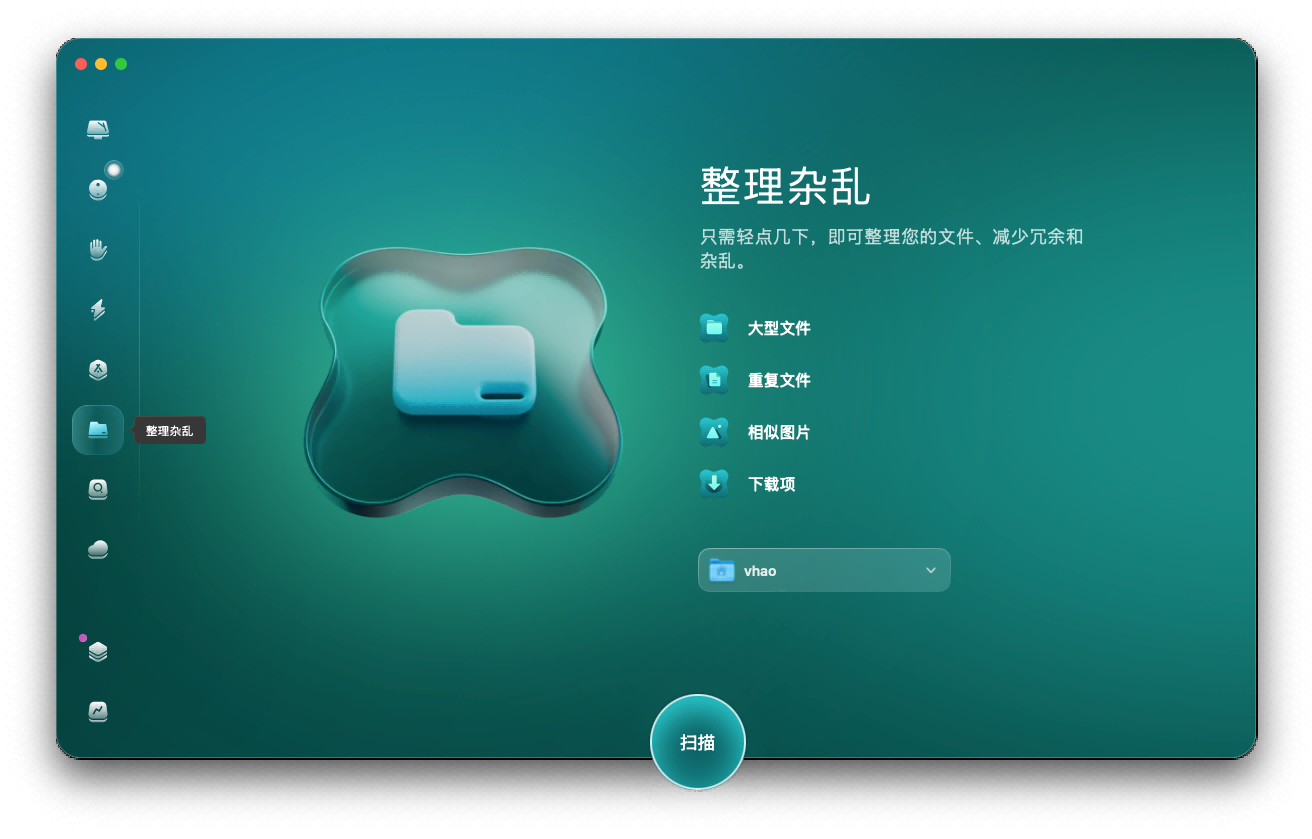
这些文件分散在不同位置,逐个查找比较费时。CleanMyMac【整理杂乱】的“大型和旧文件”功能可以帮助筛选较大的文件,方便集中查看和处理。
实际操作时,可以先从确定不再需要的安装包、过期导出文件和闲置素材开始。涉及项目源文件、个人资料或模型权重,则要逐项确认。
把CleanMyMac用作查找和整理文件的助手,再结合AI工具管理模型,既能减少翻找文件夹的时间,也能让清理决定更明确。最终释放多少空间,取决于电脑里实际有哪些可删除内容。
第四步:让模型下载更有计划
腾出空间之后,还需要调整下载习惯,否则硬盘很快又会回到原来的状态。
下载前,先确认模型体积、运行要求和用途。一次测试一个版本,完成比较后再决定是否保留,比连续下载一批更容易控制占用。体积更大的模型,也不一定更适合你的任务和电脑配置。
如果确实需要保存多个大型模型,可以考虑外置SSD。迁移前,应确认工具支持修改模型目录,并按其官方说明配置;迁移后先验证模型能够正常加载,再处理原来的副本。外置存储能缓解内置硬盘压力,但不能解决运行模型时的内存不足。
平时也可以定期打开CleanMyMac,执行常规的清理,把不再需要的下载内容及时处理,避免临到更新系统或交付项目时才匆忙清理。
给常用AI留空间,也给工作留余地
MacBook上的本地AI越来越好用,模型管理也应该成为日常习惯。保留真正需要的模型,删除测试后闲置的版本,再整理那些长期无人问津的大文件,往往比一味增加下载量更实用。
如果你已经记不清硬盘里放了什么,不妨先用CleanMyMac看清空间分布,从确认无用的文件开始整理。让有限的存储服务于正在进行的工作,下一次想体验新模型时,也能更从容地按下下载按钮。