全套 MacBook 必调设置,瞬间适配私人Mac,上手教程分享

刚入手 MacBook 总觉得操作别扭、体验生硬?掌握MacBook 必调设置,从触控板、屏幕、续航到多设备联动全方位调校,搭配 CleanMyMac 深度优化系统,手把手教你做好 MacBook 新手设置与个性化设置,轻松打造专属办公设备。
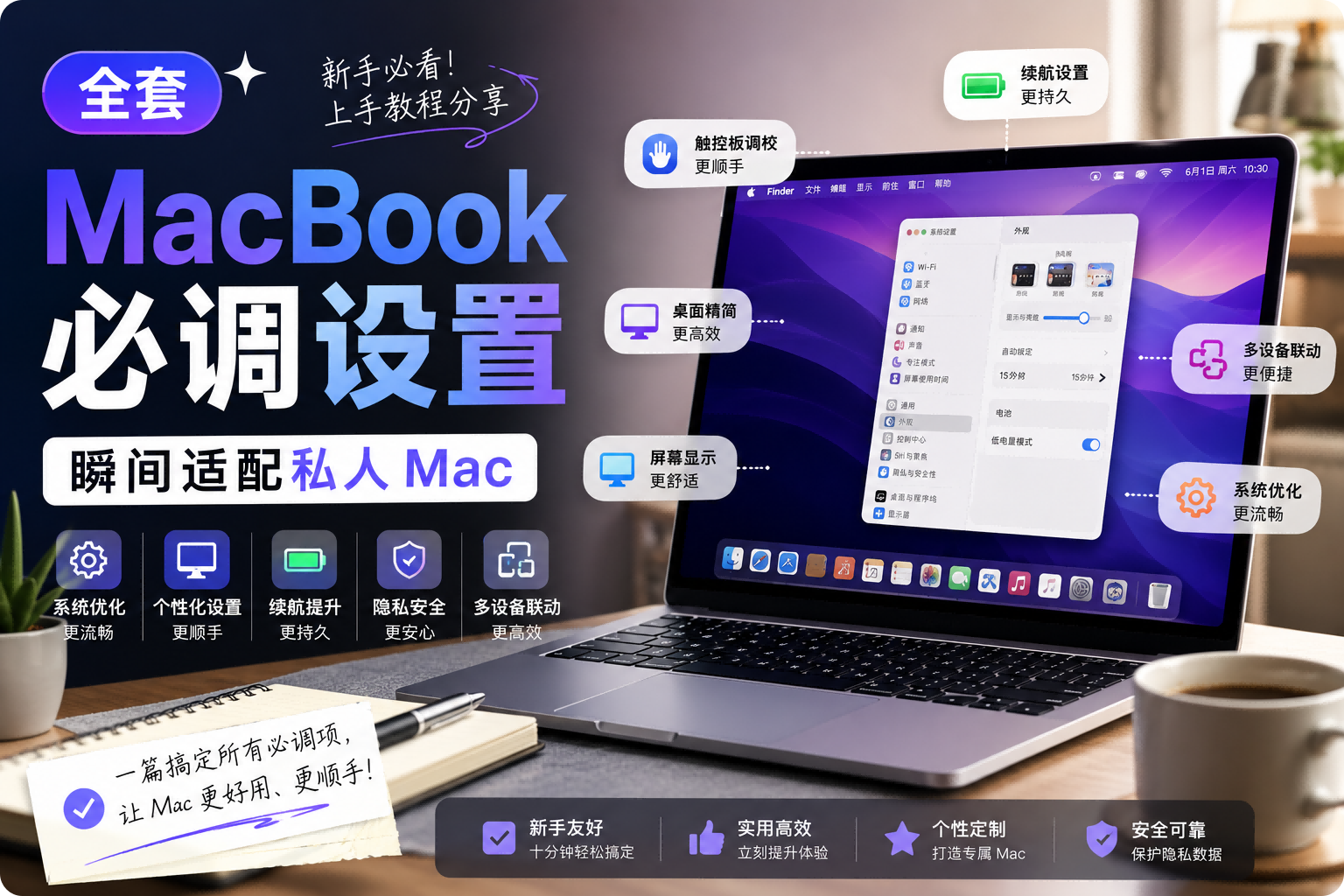
很多用户误以为 MacBook 越贵越好用,其实硬件只是基础,真正拉开使用差距的,是那些容易被忽略的隐藏设置。这些 MacBook 必调设置没有任何操作难度,小白也能十分钟全部搞定,既能优化操作手感、延长续航,又能个性化定制桌面界面,再搭配专业工具维护系统流畅度,让一台普通 MacBook 变身专属生产力设备。
一、触控板深度调校,打造贴合手感的操作体验
触控板是 MacBook 的核心操作硬件,也是最需要优先调整的环节,原厂默认速度偏慢、操作逻辑保守,很难适配日常使用节奏。首先可以微调指针移动速度,调到跟随思维节奏的档位,光标滑动丝滑不拖沓。
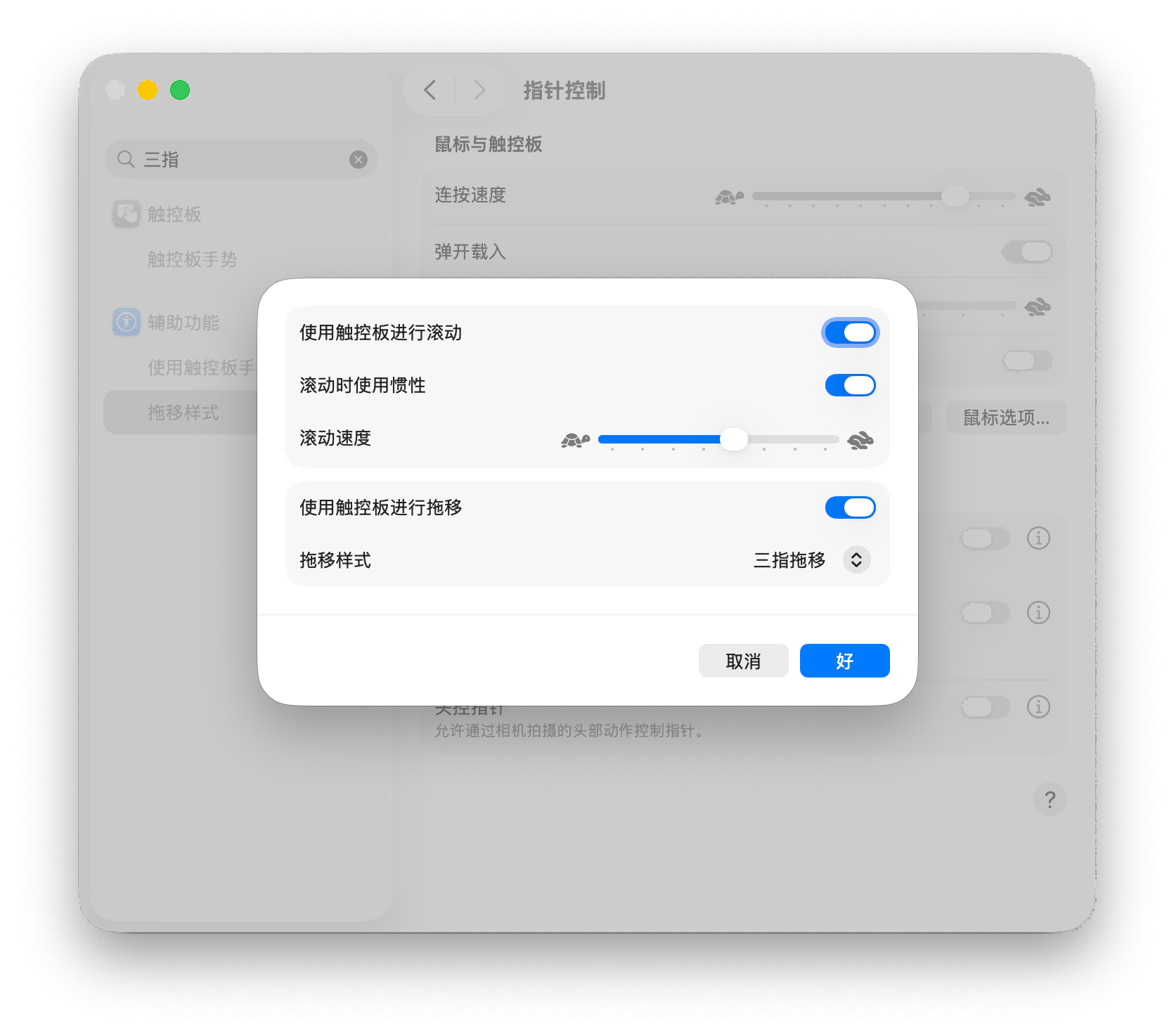
其次开启「轻点来点按」功能,告别用力按压触控板的繁琐,轻轻触碰即可完成点击,长时间办公也不会手指酸胀。最值得推荐的是辅助功能里的三指拖移,三根手指轻滑就能拖动窗口、选中文字、移动文件,不用长按按压,大大减轻手腕负担,设计、剪辑、文案工作者一定要开启。
二、屏幕与续航设置,告别干扰提升办公专注度
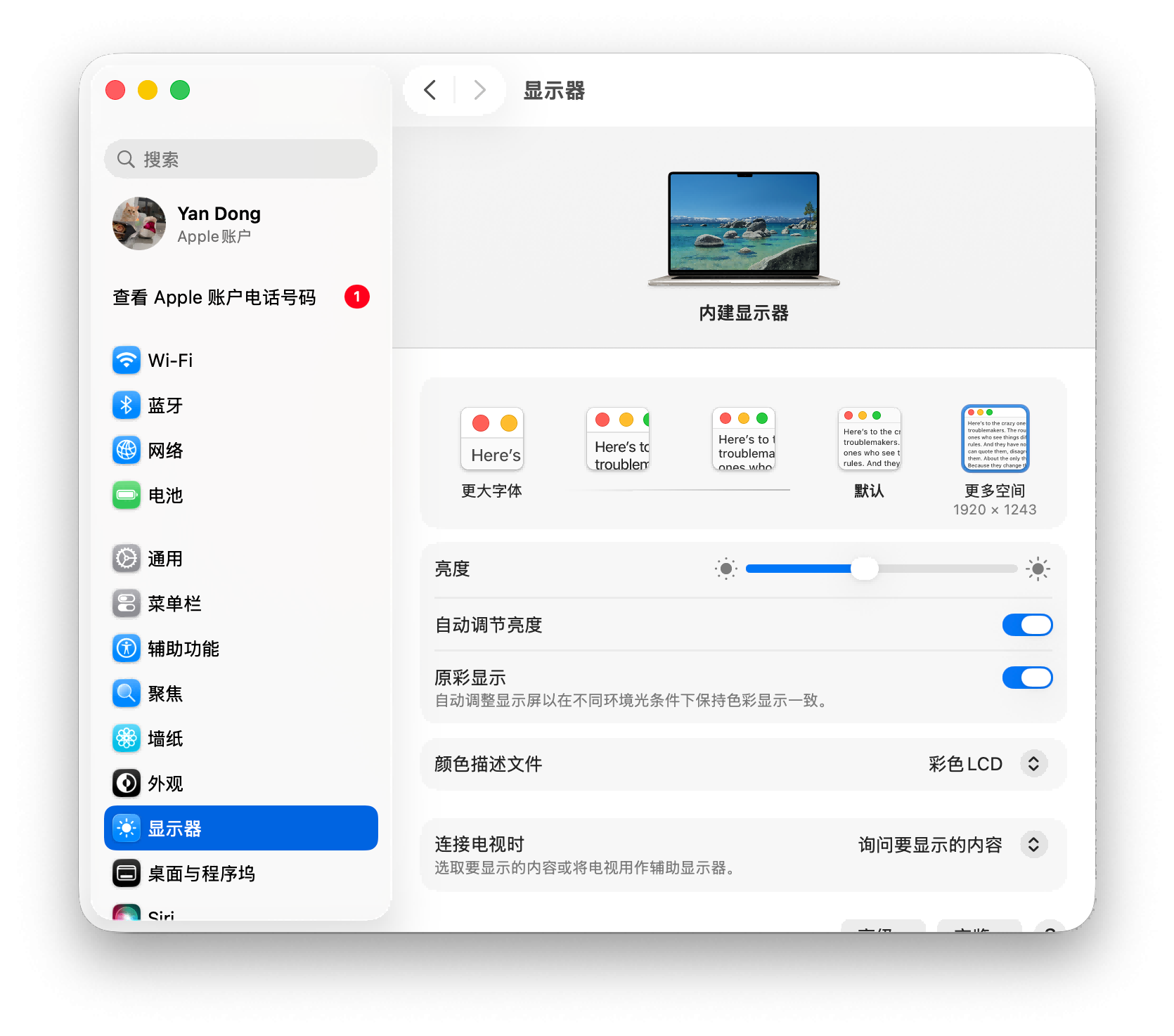
MacBook 屏幕素质本身十分优秀,但默认显示和休眠设置很容易打断工作思路。我们可以把屏幕显示缩放改为「更多空间」,在不改变分辨率的前提下,容纳更多窗口内容,多任务办公不用频繁拉扯页面。
自动休眠是很多人忽略的痛点,默认短时间无操作就会黑屏息屏,思考问题、查阅资料时总要频繁晃动鼠标。建议手动拉长电池和插电状态下的屏幕关闭时间,彻底告别被自动休眠打断思路的尴尬。同时可以自定义屏幕色温、深色浅色模式切换,护眼又贴合个人审美,长时间看屏幕也不易疲劳。
三、实用功能进阶,打通多设备高效协作
掌握基础设置后,进阶功能调校能进一步放大 MacBook 的生产力优势。首先设置触发角热角功能,将屏幕四个角落分别绑定调度中心、锁屏、启动台等功能,鼠标一甩就能完成操作,形成肌肉记忆后效率翻倍。
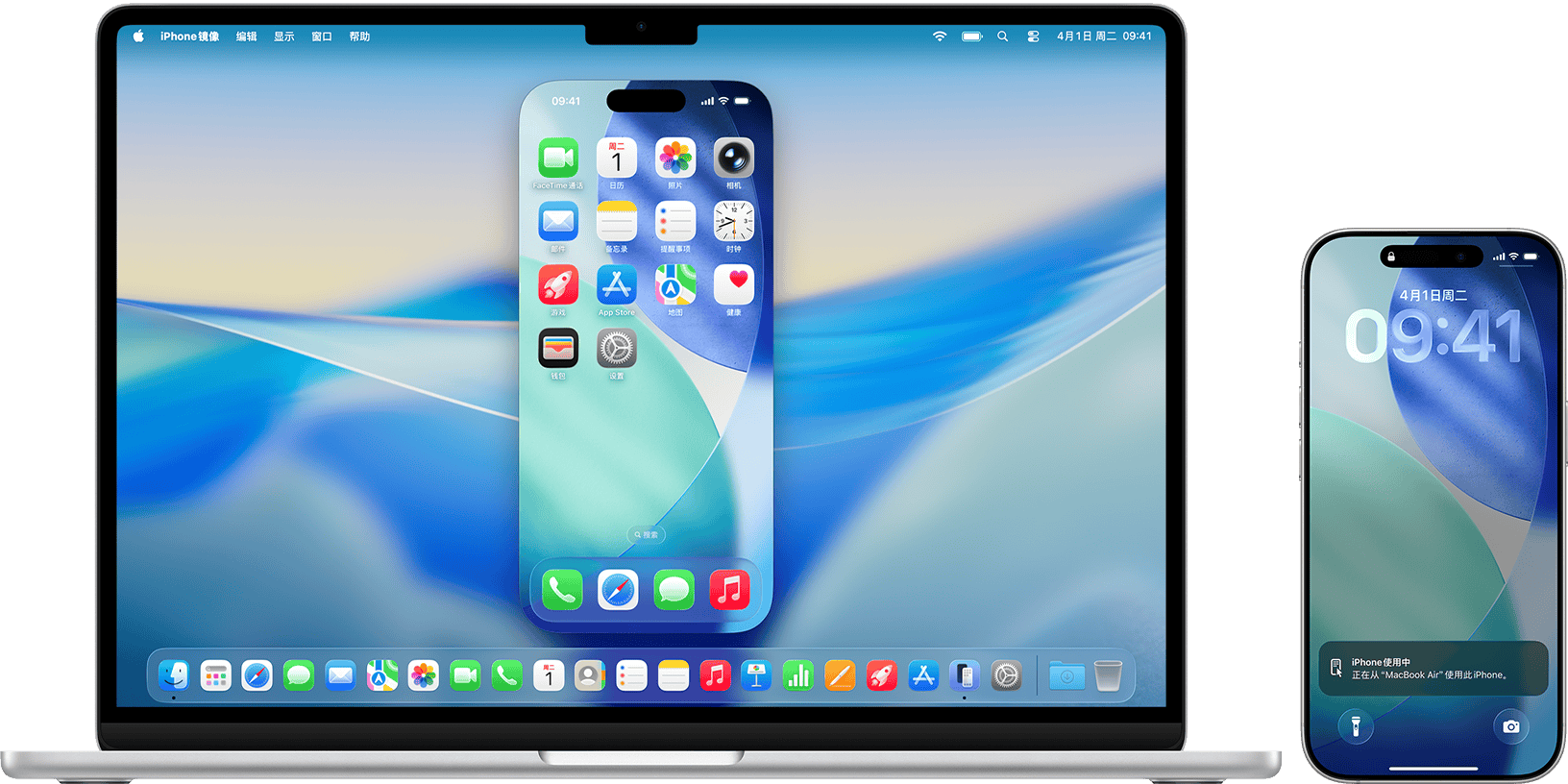
开启 iPhone 屏幕镜像,手机通知、文件都能在 Mac 上直接处理,不用频繁切换设备,专注度大幅提升。搭配 Apple Watch 解锁功能,靠近电脑自动亮屏解锁,省去输入密码的步骤,便捷感拉满。同时自定义 Safari 浏览器画中画功能,视频小窗悬浮播放,边工作边听教程、播客互不干扰。
另外优化 Finder 文件管理器,整理侧边栏、默认文件夹排序规则,让找文件不再像走迷宫;开启聚焦搜索 Spotlight 进阶功能,不仅能搜文件、算数值,还能查看剪贴板历史,成为日常操作的万能入口。
四、搭配 CleanMyMac 维护,长久保持设备流畅
调整完所有 MacBook 必调设置后,想要让优化效果长久保持,就需要搭配CleanMyMac做好系统维护。长期使用 MacBook 会产生大量缓存垃圾、后台冗余进程,即便设置再完善,垃圾堆积也会导致设备变慢、操作卡顿。
CleanMyMac 可以一键清理系统缓存、浏览器残留、无用安装包,彻底释放磁盘空间;智能关闭后台自启软件,减少内存占用,让触控板、窗口切换更流畅。定期用它做一次整机体检,能让 MacBook 常年保持新机般的流畅度。
总结:微调设置,让 MacBook 真正为自己服务
其实 MacBook 必调设置看似琐碎,每一项改动都不会有惊天动地的变化,但日积月累,能彻底减少操作阻力。苹果给我们的是一台硬件完美的电脑,而通过这些 MacBook 新手设置、个性化设置,我们才能把它打磨成适合自己的工作空间。不用追求复杂的进阶玩法,也不用盲目安装各类臃肿软件,先把基础 几个核心设置逐一调好,再借助 CleanMyMac 定期维护系统,就能兼顾操作手感、办公效率、个性化颜值。适合自己的设置才是最好的设置,赶紧跟着调校,解锁 MacBook 真正的使用潜力。