苹果隐藏提速秘籍!MacBook 卡顿优化,4 个设置立马满血流畅

很多人新买 MacBook 初期丝滑流畅,使用一段时间后就出现窗口切换慢、软件启动延迟、机身发热严重等问题,做好MacBook 卡顿优化,不用重装系统、不用升级硬件,只需改掉苹果出厂自带的保守设置,就能瞬间恢复新机流畅度。macOS 出厂默认设置优先兼顾界面颜值和新手体验,大量动画特效、后台智能服务、全局索引功能常年运行,悄悄占用 CPU、内存和显卡资源。这些看似精致的视觉效果,实则是拖慢设备速度的元凶。掌握 MacBook 变流畅的4个设置,关闭无用冗余功能,再搭配 CleanMyMac 定期维护,普通用户也能轻松完成 MacBook 性能提速,同时实现 MacBook 降温省电。
一、关闭动态动画,告别毫秒级隐形消耗
macOS 各类窗口缩放、桌面切换、程序坞跳动动画,视觉观感精致,却是最容易被忽视的性能负担。每一次切换应用、切换桌面空间,系统都要加载动画特效,单次看似仅几百毫秒,日常高频操作累积下来,会严重拉低使用体感。
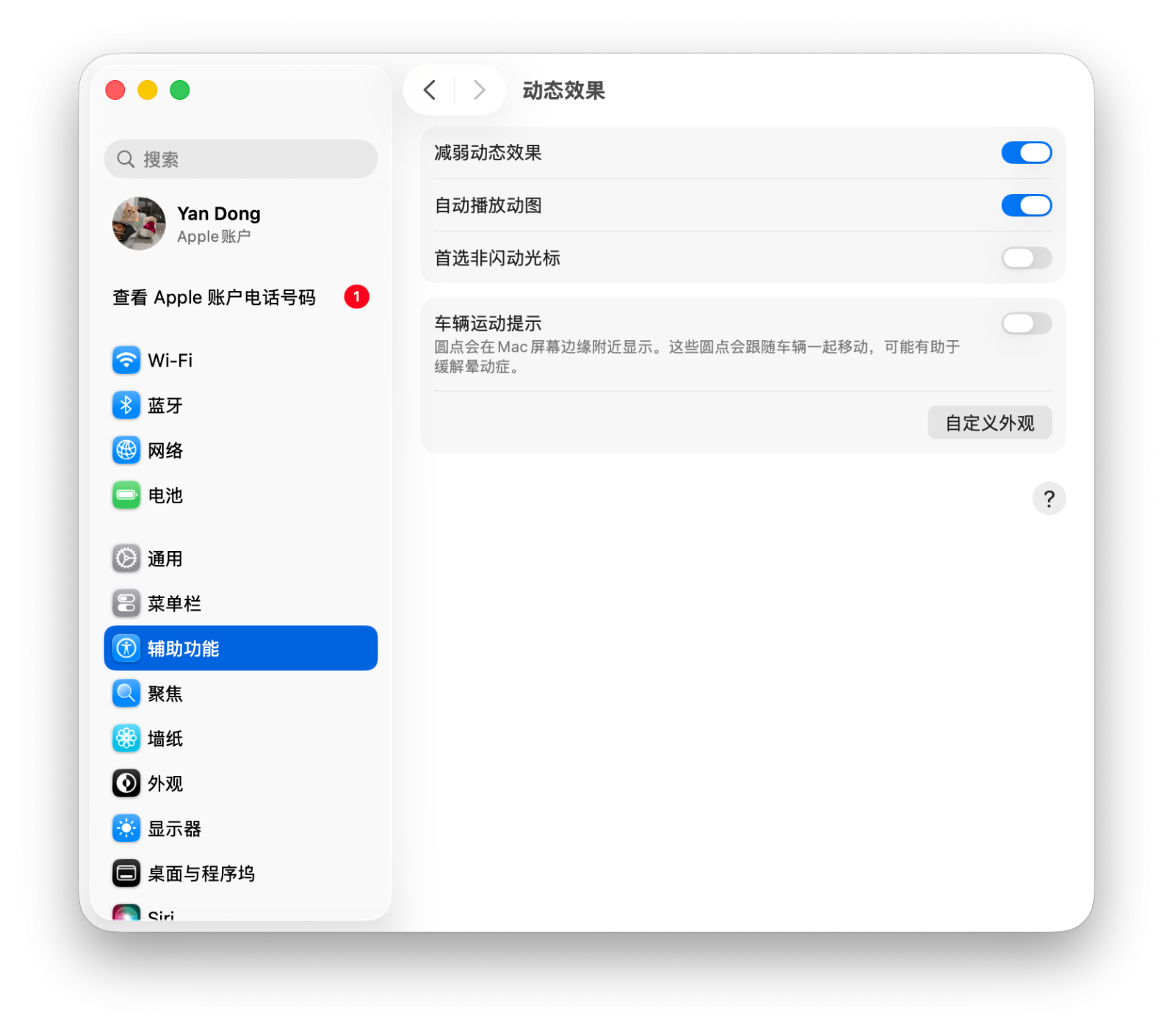
只需进入系统设置,找到辅助功能 - 动态效果,开启减少动态效果,就能直接关闭所有过渡动画。设置完成后,应用秒开、桌面瞬间切换、任务视图利落无延迟,没有多余画面等待。对于剪辑视频、编程开发、多任务办公的用户来说,这一步 MacBook 卡顿优化,能直接提升操作连贯性,工作效率明显提升。
二、降低透明特效,减轻 GPU 负载有效降温
MacBook 的菜单栏、程序坞、窗口自带磨砂玻璃透明效果,长期需要显卡实时渲染,持续占用 GPU 资源,不仅造成系统响应变慢,还会让机身温度飙升、风扇频繁转动。尤其是老款低配 MacBook ,硬件性能有限,透明特效更是加重运行压力。
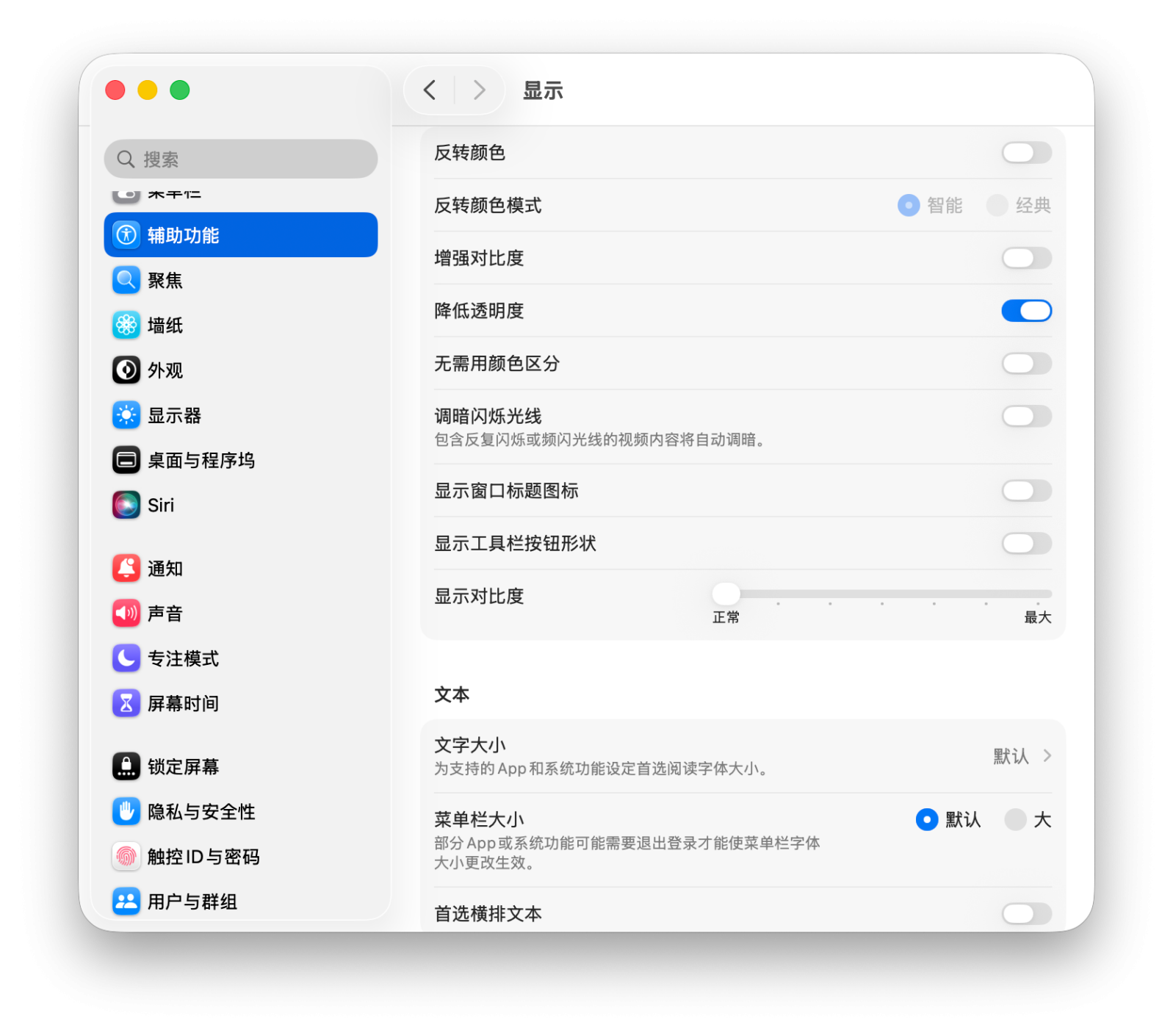
在辅助功能 - 显示 页面开启降低透明度,界面会变为简约扁平风格,虽然少了层次感,但能降低显卡运算压力(Liquid glass效果实时渲染,需要的算力更高),空闲资源可以留给视频渲染、代码编译、大型软件运行等核心工作,是性价比极高的 macOS 关闭冗余设置。
三、如非必要,关停 Siri 后台建议,释放超大内存占用
绝大多数用户日常几乎不用 Siri 建议(鉴于Siri一直都不够聪明),却不知道它一直在后台默默运行。自动分析邮件、聊天记录、浏览器历史、日历行程... 持续占用高额内存和 CPU 资源。很多时候 MacBook 莫名卡顿、视频通话掉帧,根源就是 Siri 后台进程偷跑资源。
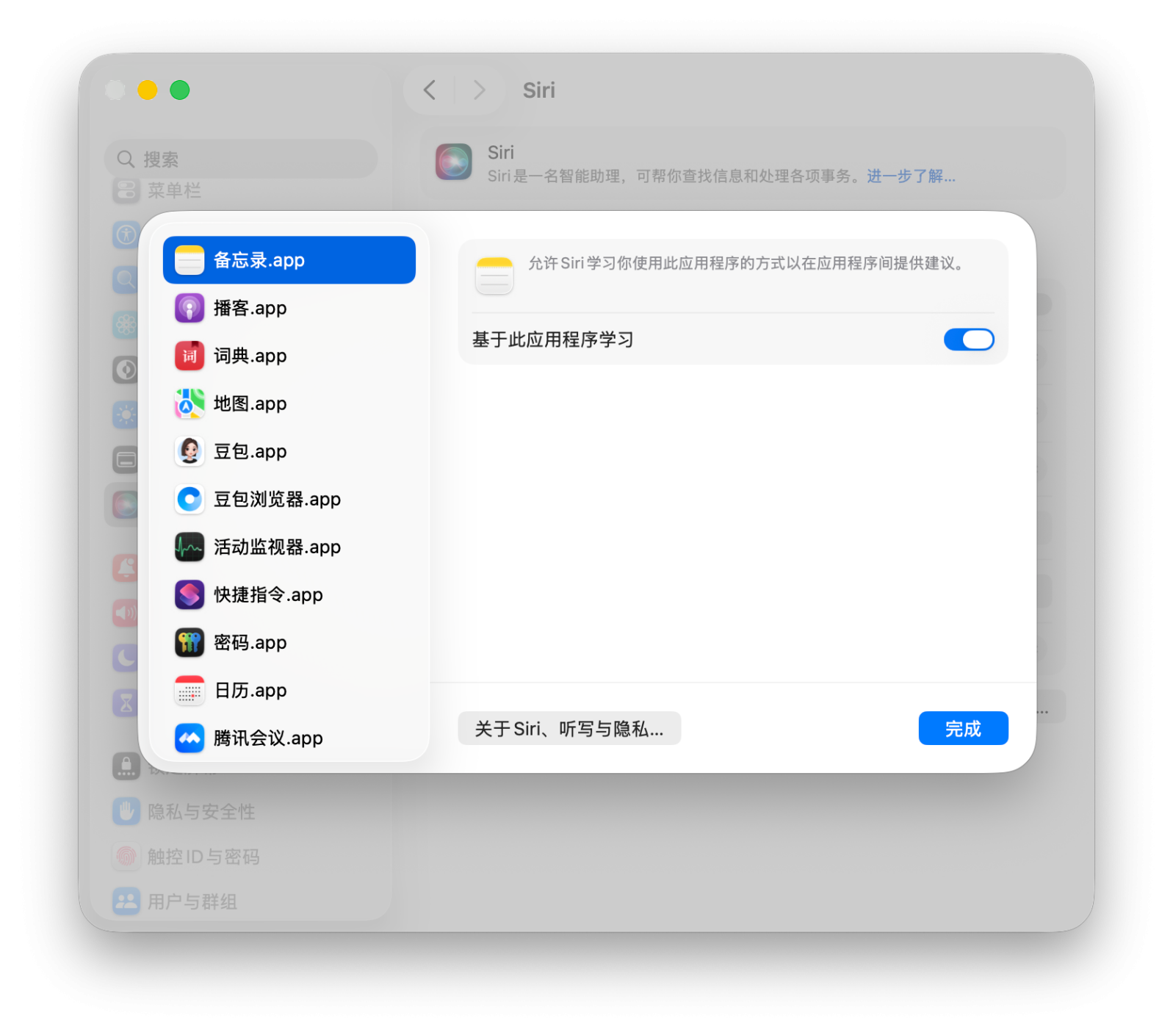
进入系统设置 - Siri ,关闭所有应用的 Siri 智能建议(或者仅授权分析需要的应用),终止后台自动分析行为。设置后能释放数 GB 运行内存,视频导出、软件多开都变得更加顺畅。若需要替代智能检索功能,可以用 Raycast 补齐,完全不影响日常使用,也是 MacBook 卡顿优化不可或缺的一步。
四、精简 Spotlight 索引,减少磁盘无效读写
聚焦(Spotlight )全局搜索默认全盘索引所有文件,包含字体、音乐、影片、老旧演示文稿等几乎用不到的内容,海量文件持续重建索引,不仅拖慢搜索速度,还会增加 SSD 磁盘写入损耗、拉高 CPU 占用。
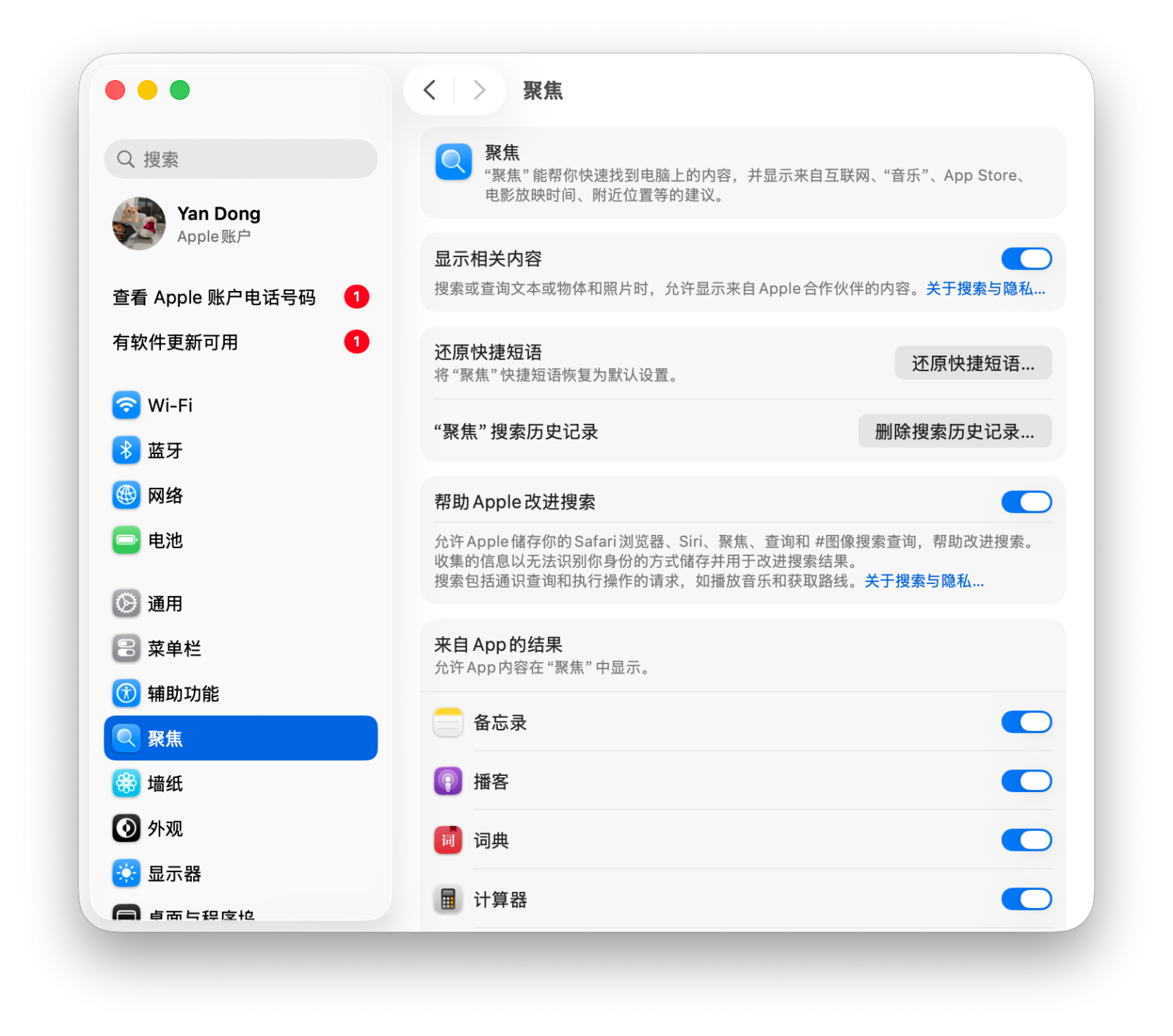
进入系统设置 - Siri ,我们可以手动筛选保留常用索引类目,取消音乐、电影、无用字体等无关选项,大幅减少索引文件数量。优化前可能需要检索几十万条文件,优化后仅保留万级常用内容,搜索瞬间出结果,后台静默索引带来的卡顿也彻底消失。特别适合开发者、文件数量庞大的创作者,有效延长硬盘寿命,实现 MacBook 性能提速。
五、搭配 CleanMyMac 深度维护,长效稳住流畅体验
完成以上4项系统设置优化后,长期使用产生的系统缓存、后台残留进程、无效日志文件,依旧会慢慢拖累 MacBook 运行速度,单靠自带设置无法彻底根治卡顿。
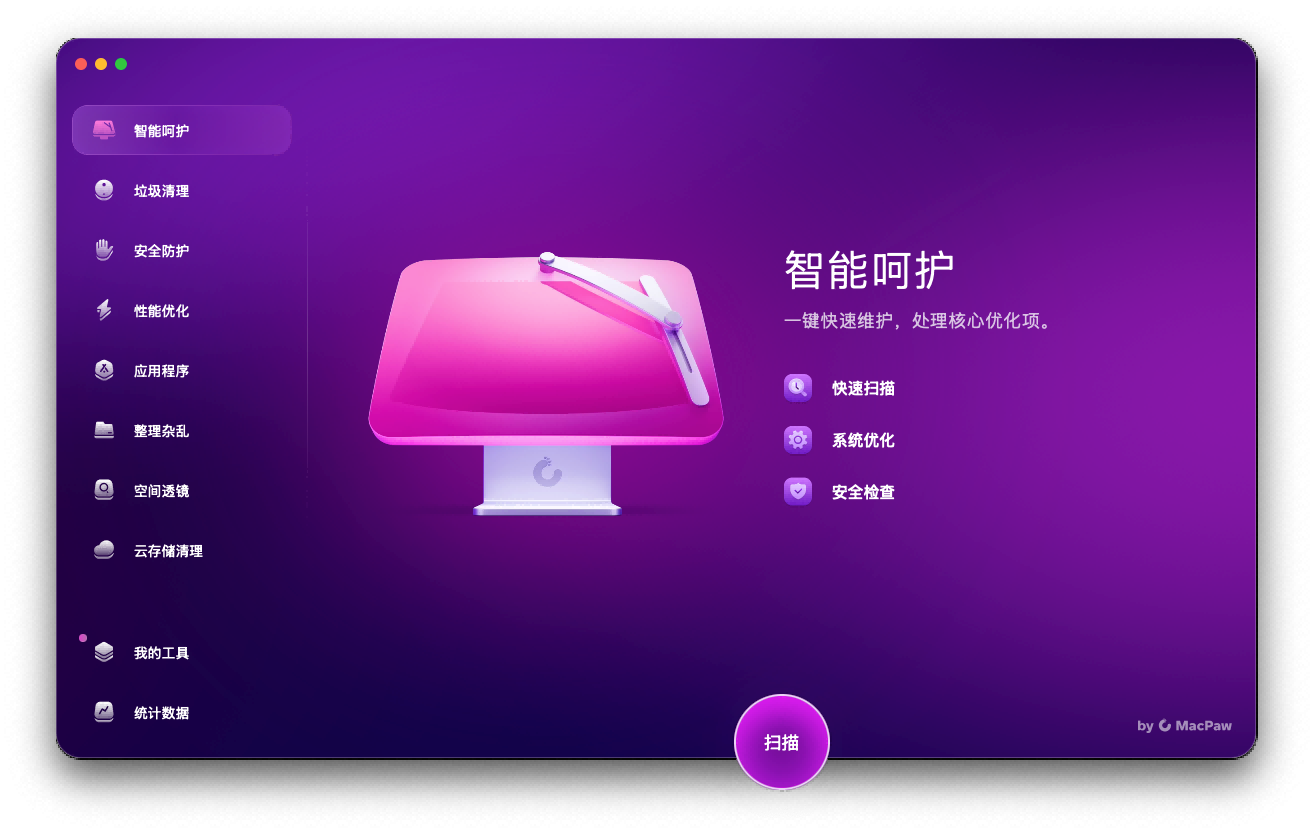
这时CleanMyMac就能发挥关键作用,一键扫描清理动画缓存、索引残留、运行日志等冗余垃圾,智能关闭闲置后台自启程序,释放内存与磁盘空间。同时它能检测系统漏洞、优化硬件资源分配,让我们调好的各项 MacBook 变流畅设置稳定生效,不会被垃圾文件抵消优化效果。定期用 CleanMyMac 做整机体检,能让 MacBook 常年保持优化后的流畅状态,不用反复调试设置。
总结
MacBook 卡顿从来都不是硬件老化导致,更多是出厂冗余特效、后台智能服务、全盘索引等默认设置在消耗性能。做好全套 MacBook 卡顿优化,关闭没必要的动画、透明效果、后台建议和无效索引,既能提升操作速度、降低机身温度,又能减少硬件损耗。
想要更流畅的使用体验就需要牺牲一定的功能性,这是老设备必须面临的抉择,而这些功能未必好用或者我们根本用不上,关掉它们何尝不是一个好办法呢!搭配 CleanMyMac 做好日常系统维护,普通 MacBook 也能保持良好的运行状态。