如何安装macOS 27 Golden Gate测试版:从备份、分区到退回旧版本的完整指南

先判断:你真的适合安装测试版吗?
macOS 27 Golden Gate公开测试版已经开放,但“公开”不等于“稳定”。测试版可能出现应用崩溃、耗电增加、外设失灵、文件同步异常,甚至需要抹掉磁盘才能回到正式系统。如果这台Mac承载工作交付、网银、线上会议或唯一一份重要资料,最合理的选择通常是等待正式版。Apple也明确建议把测试版安装在非关键设备、备用系统或单独分区。
适合尝试的人,通常具备三个条件:拥有兼容的Apple芯片Mac;重要数据已经有可验证的备份;即使某个应用几天无法使用,也不会影响收入或工作。开发者还要额外确认Xcode、虚拟机、VPN、公司安全软件和证书工具的兼容性。
第一步:确认机型与功能限制
打开左上角Apple菜单,选择“关于本机”,查看机型年份与芯片。Golden Gate不再支持Intel Mac,只支持Apple芯片机型:包括2020年及之后的Apple芯片MacBook Air、MacBook Pro与Mac mini,2021年及之后的Apple芯片iMac,2022年及之后的Mac Studio、2023年的Apple芯片Mac Pro,以及2026年的MacBook Neo。
还要区分“系统兼容”和“功能兼容”。部分Apple Intelligence功能可在M1及之后机型使用,但某些更高级的Siri声音或智能能力需要M3及之后芯片和至少12GB统一内存,语言与地区也会影响开放时间。安装前先确认你真正想体验的功能是否适用于自己的设备。
第二步:更新应用并清出安装空间
先更新当前macOS和所有关键应用,然后预留足够空间。Apple没有要求用户死守一个统一数字,因为下载包、临时文件和快照会随机型变化;实际操作中,不要只留到“刚好能下载”,最好额外保留几十GB余量,让安装、回滚和系统索引都有空间。
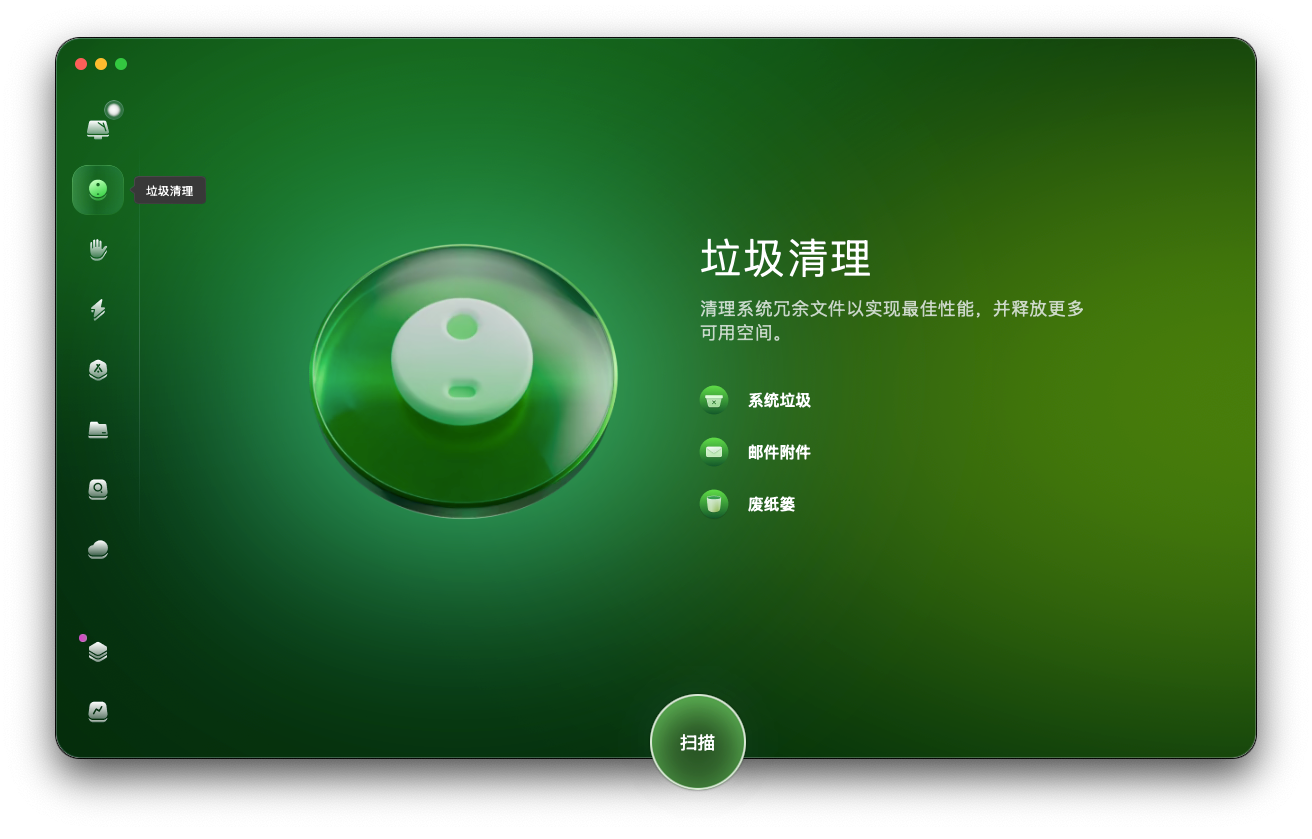
你可以先查看“系统设置—通用—储存空间”。若“系统数据”、旧DMG、视频素材或下载文件占用较多,再逐项处理。CleanMyMac在这里适合做一次升级前体检:用 “垃圾清理” 可确认的缓存和临时文件,通过 “整理杂乱” 查看大文件及重复内容,再卸载确定不再使用的应用。建议逐项预览后再删除,不要把备份盘内容或仍在使用的项目素材当作垃圾。测试版环境中,应使用最新的CleanMyMac,确保软件对新系统的最大兼容性。
第三步:制作能够退回的Time Machine备份
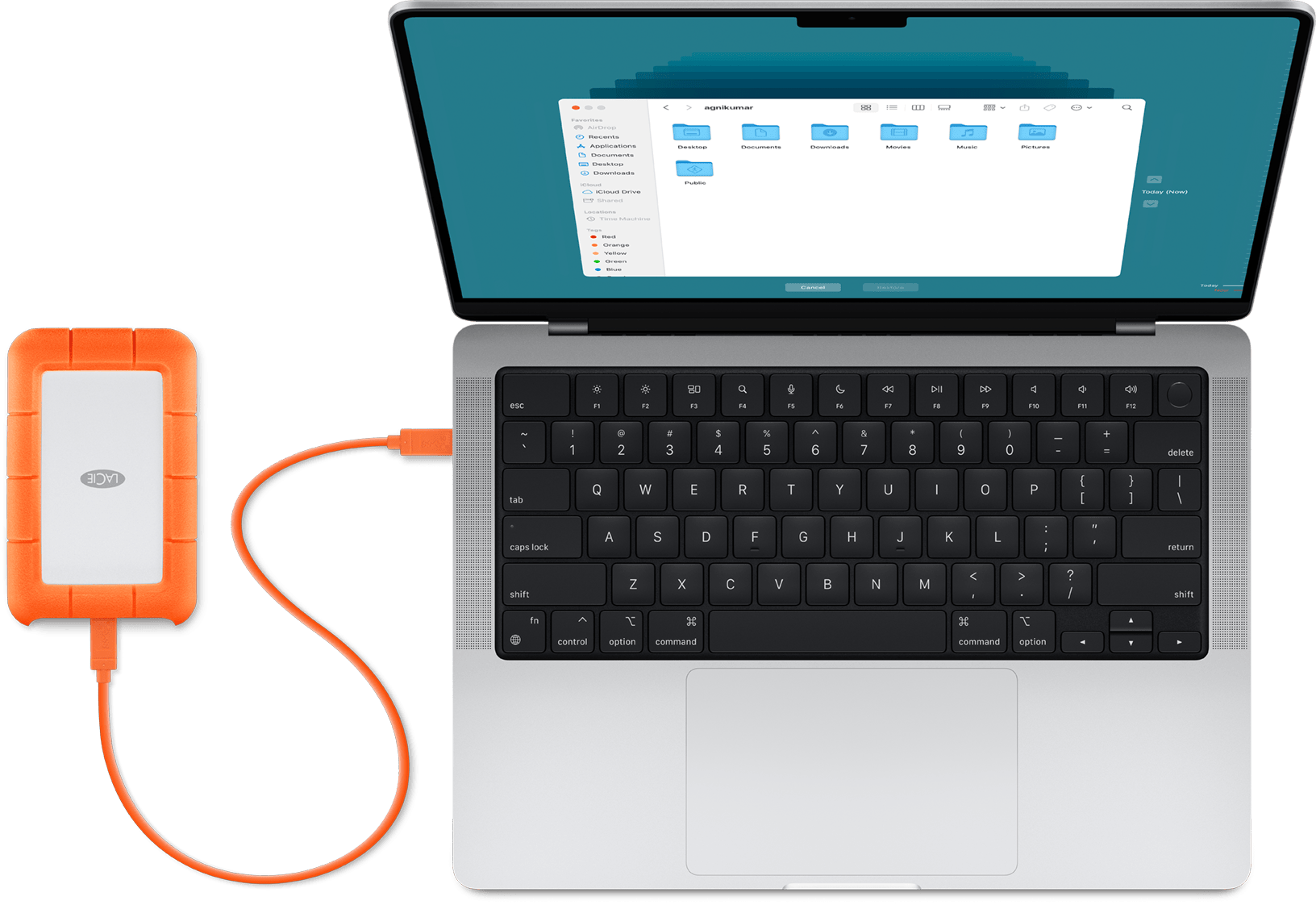
连接容量合适的外置硬盘,打开“系统设置—通用—Time Machine”,添加备份磁盘并完成一次备份。备份结束后,不要只看到“已完成”就拔盘:随机打开几份重要文件,确认它们确实可从备份中找到。云同步不是完整的系统备份,iCloud Drive也不能替代安装前的Time Machine。
特别要注意时间点。若以后需要恢复Tahoe,应使用安装Golden Gate之前创建的备份。测试版运行一段时间后产生的某些系统资料,未必能无损还原到旧系统,因此重要的新文件还应另存到独立磁盘或可靠云端。
第四步:选择安装方式
风险最低的方式是安装到备用Mac。没有备用机时,可以在磁盘工具中为内部磁盘新建APFS宗卷,或使用性能足够的外置SSD,把Golden Gate装到独立宗卷。这样启动时可以在Tahoe与测试系统之间选择,也更容易隔离应用兼容问题。Apple提醒,双系统更适合短期测试,不应被视为长期停留在旧系统的永久方案。

直接覆盖当前系统最省事,却也是代价最高的方式。一旦关键软件不兼容,回退通常不是点一下按钮,而是进入恢复模式、抹盘、重装Tahoe,再从安装前备份恢复。对主力机用户而言,独立宗卷带来的那点准备工作非常值得。
第五步:注册并下载安装公开测试版
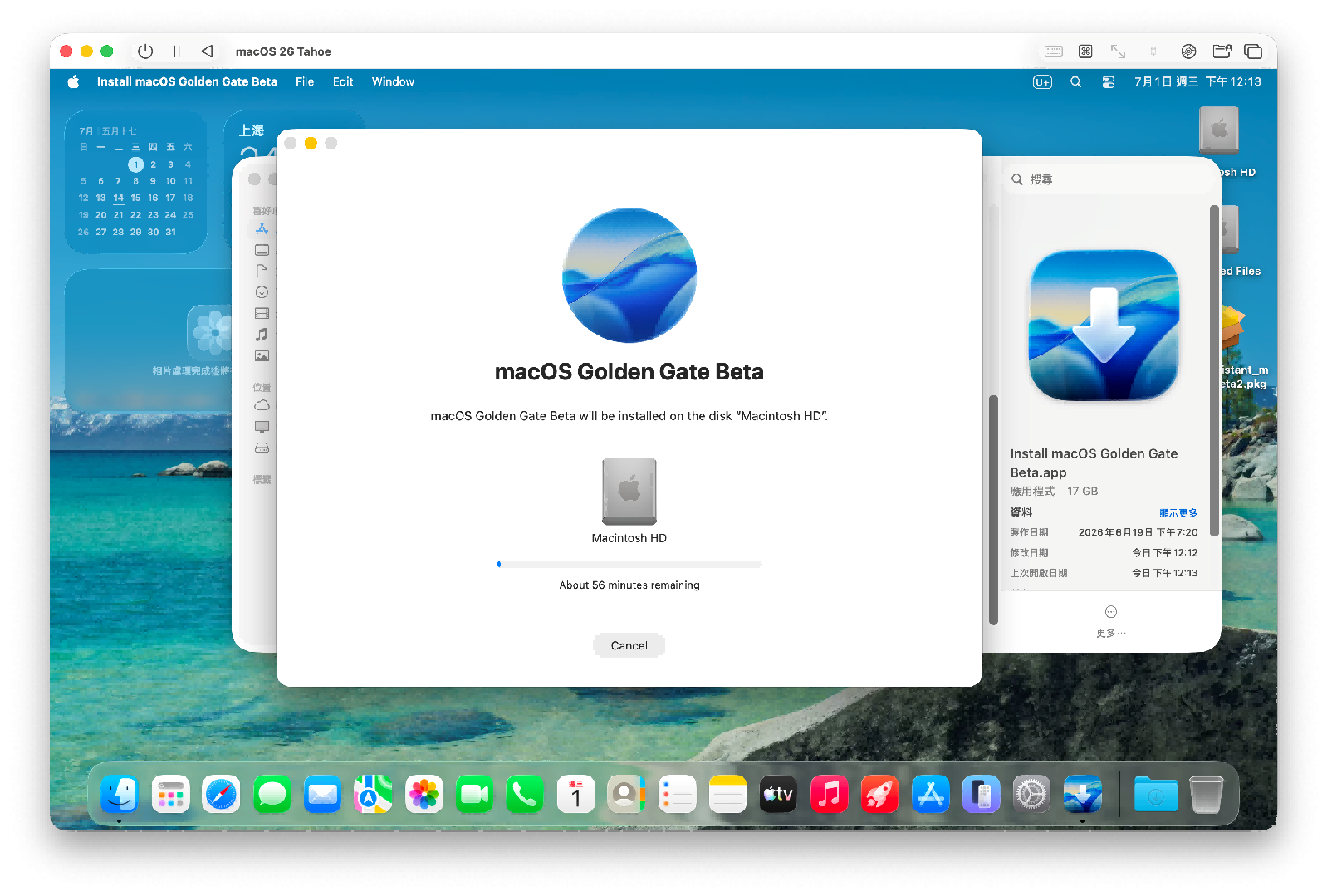
使用自己的Apple账户登录Apple Beta Software Program网站,阅读并接受协议,注册这台Mac。随后打开“系统设置—通用—软件更新”,进入“Beta版更新”,选择macOS 27 Public Beta。返回软件更新页面后,系统会显示Golden Gate测试版,按提示下载并安装即可。安装期间接通电源,保持网络稳定,不要强制关机。
开发者测试版面向需要提前适配应用的开发者,普通用户更适合公开测试版。两者收到构建版本的时间可能不同,不要为了“更新得更早”而把主力电脑切到开发者通道。
安装完成后的检查清单
首次启动后,系统可能需要数小时甚至更久重建Spotlight索引、分析照片并同步云端数据,短期发热和耗电不一定代表永久性能下降。先完成系统更新,再逐一测试Wi‑Fi、蓝牙、打印机、显示器、备份工具、VPN、浏览器扩展以及工作软件。遇到问题可用系统自带的“反馈助理”向Apple提交复现步骤。
同时检查Time Machine是否仍在正常备份。不要因为新系统已经启动,就立即格式化旧备份盘或删除Tahoe宗卷。至少稳定使用数天并完成一次新备份后,再决定是否调整存储结构。
如何停止接收测试版或回到Tahoe?
如果只是想停止后续测试版,进入“系统设置—通用—软件更新—Beta版更新”,将其关闭。这样不会立刻把Golden Gate变回Tahoe,只会停止接收测试构建,直到可安装相应的正式版本。
若必须立即回到Tahoe,通常需要抹掉启动宗卷、重新安装正式版macOS,再从安装测试版之前的Time Machine备份迁移数据。步骤具有数据风险,执行前再次复制测试期间新增的文件。提前做备份、使用独立宗卷并保留足够空间,才是安装Golden Gate测试版真正关键的部分;点击“立即升级”反而是整个过程里最简单的一步。