macOS 27 Golden Gate常见问题与修复:安装失败、发热、掉电和应用崩溃怎么办?

动手前先完成一份当前数据备份,并记录故障出现的时间、触发条件和报错信息。若问题可以稳定复现,使用“反馈助理”提交给Apple;测试版的意义本来就包括发现并报告问题。
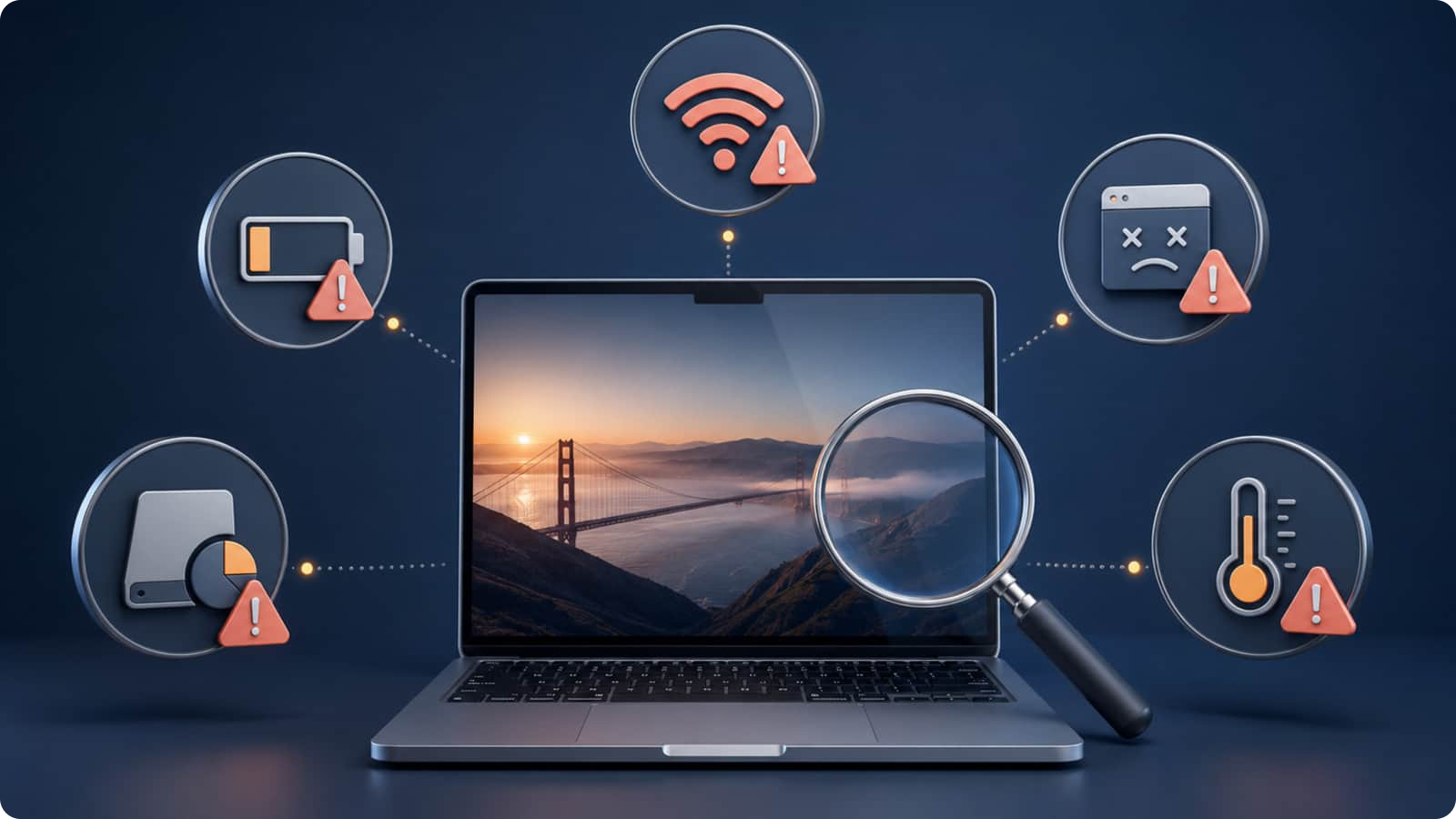
问题一:下载慢、提示空间不足或安装失败
先确认Mac属于Golden Gate支持范围,并接通电源。重新启动后再次检查软件更新;如果下载停滞,换到稳定网络并暂时关闭可能改写网络流量的VPN。安装器提示空间不足时,查看“系统设置—通用—储存空间”,优先处理旧安装包、下载目录、大型视频和不再使用的应用。
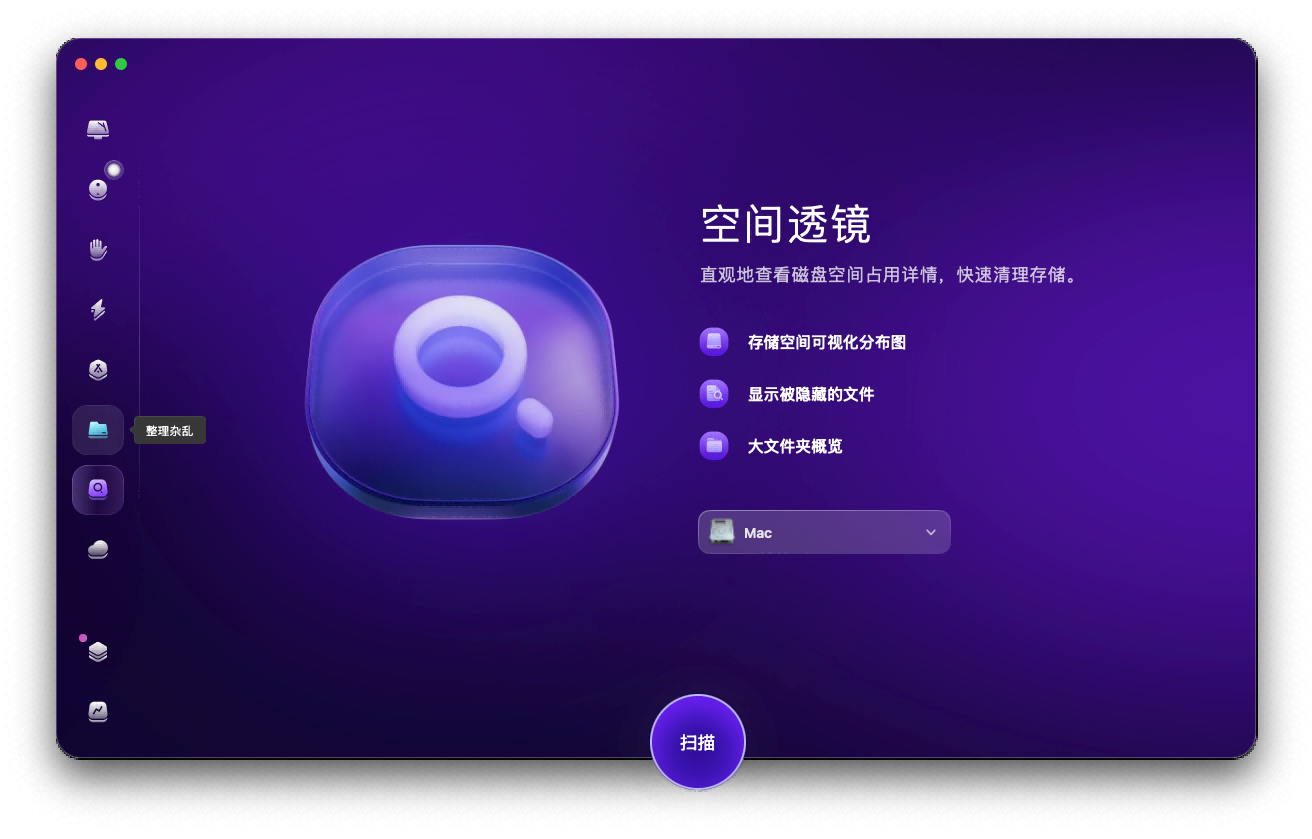
若手动定位很耗时,可以使用最新版本CleanMyMac清理缓存与临时项目;您也可以使用 “整理杂乱” 功能找出大文件和重复内容并删除,这对于恢复更多可用的磁盘空间见效甚快。清理工具能解决的是存储杂乱,不能修复一个本身有缺陷的测试版安装器;如果空间充足仍失败,应等待新的Beta构建或查阅Apple的已知问题。
问题二:升级后明显发热、风扇频繁或耗电快
新系统首次启动后的24至48小时内,Spotlight、照片、iCloud Drive和邮件可能持续建立索引。打开“活动监视器”,按CPU或能耗排序,观察mds、photoanalysisd等系统进程是否在工作。只要占用逐步下降,通常可以接通电源并让Mac完成任务。
如果几天后仍持续发热,检查是否有第三方应用长期占用CPU,更新或退出它;同时减少浏览器高负载标签页、暂停大型云同步,并重启Mac。CleanMyMac的性能监控可帮助快速查看资源压力和异常后台项目,但不要把正常索引进程强制当成“恶意占用”反复终止,否则系统只会重新开始工作。
问题三:Mac变慢、窗口卡顿或彩虹球频繁
先确保启动盘仍有充足余量。macOS需要空间写入交换文件和临时数据,磁盘接近满载时,即使芯片性能很强也会迟钝。随后打开活动监视器,检查内存压力是否长期处于黄色或红色;关闭占用异常的应用,并减少开机自动启动项目。
若只有某个账户变慢,可新建测试账户判断是否为用户级登录项或偏好设置引起。若安全模式下表现正常,问题往往来自第三方扩展、字体、登录项或缓存。系统范围的动画卡顿则可能属于当前Beta的图形问题,安装最新Beta更新通常比反复清缓存更有效。
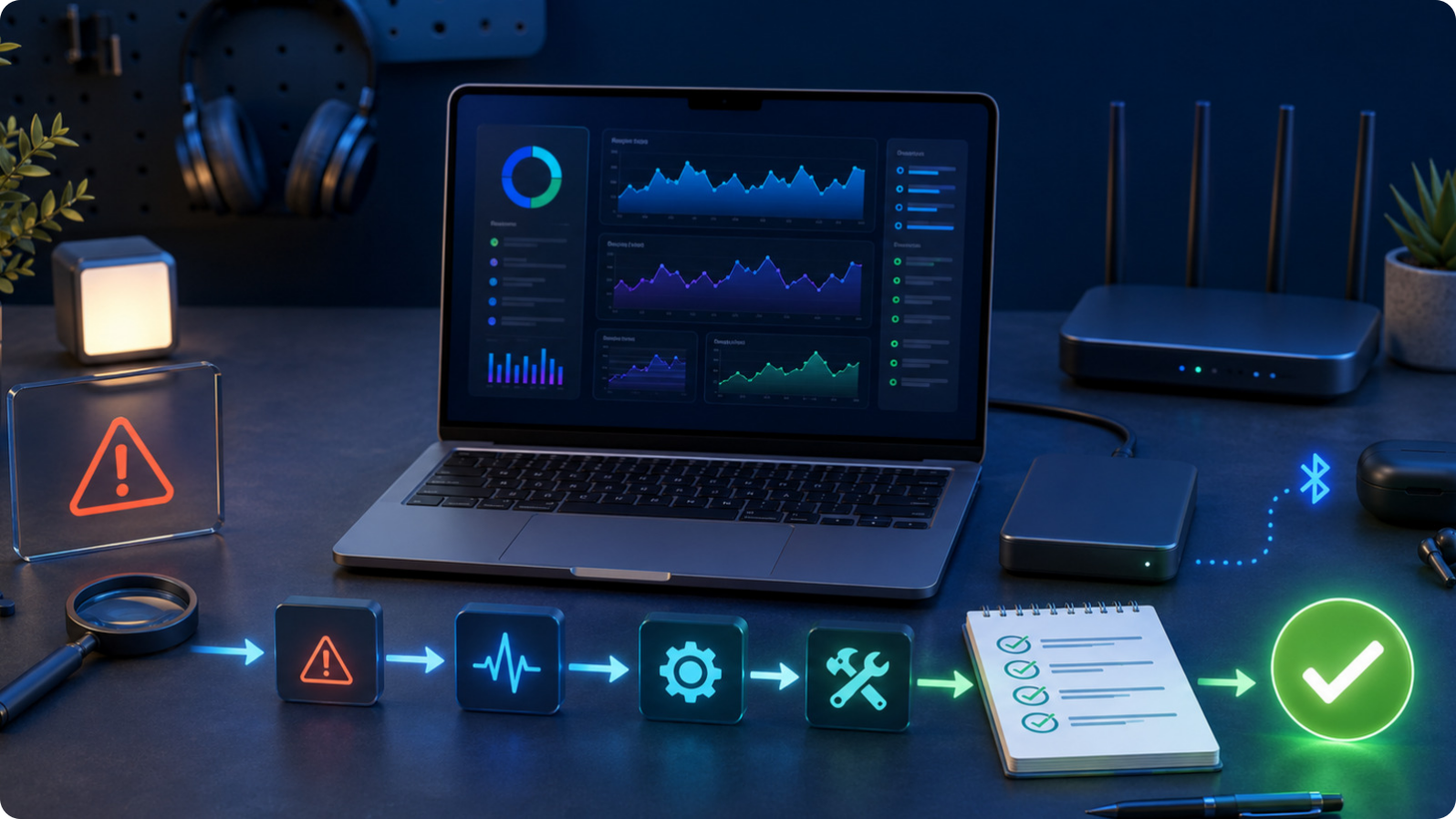
配图:先观察资源占用,再按网络、外设、应用与备份顺序排查。
问题四:应用无法打开、闪退或功能缺失
先到开发者官网确认应用是否支持macOS 27,更新到最新正式版或测试版。老旧驱动、菜单栏工具、音频插件、虚拟机、杀毒软件和依赖系统扩展的工具更容易受影响。若应用刚升级后异常,可尝试移除其登录项、重新授权“隐私与安全性”权限,或完整卸载后重新安装。
不要随意关闭系统完整性保护,也不要为了运行一个旧插件执行来源不明的终端命令。主力工作依赖某款尚未适配的软件时,最稳妥的修复其实是回到Tahoe,或在另一个宗卷继续保留Tahoe环境。
问题五:Wi‑Fi、蓝牙或外设连接不稳定
先关闭再开启对应连接,并重启Mac、路由器或外设。Wi‑Fi问题可尝试忘记网络后重新加入;蓝牙设备则先取消配对再连接。显示器、扩展坞、打印机和音频设备要检查固件与驱动更新,并测试直连Mac,排除Hub或线材影响。
若只有公司网络或VPN异常,问题可能在过滤器、证书或安全客户端兼容性,而不是无线网卡本身。不要急着删除所有网络配置;先截图保存设置,并向IT团队确认测试版是否被支持。
问题六:电池续航下降或充电表现异常
除了等待索引完成,还可以在“系统设置—电池”查看过去24小时和10天的使用情况,找到异常活跃的应用。降低屏幕亮度、关闭不必要的后台刷新、更新浏览器扩展,并检查是否有应用阻止睡眠。若电池健康状态本身已经下降,系统更新只是让原有问题更明显,而不是唯一原因。
问题七:Time Machine、iCloud或文件同步异常
同步故障最忌讳边排查边大量删除。先确认文件在网页端、其他设备和本机的实际状态,再暂停操作。Time Machine失败时检查备份盘连接、剩余空间和磁盘工具中的宗卷状态;iCloud异常则先查看Apple服务状态,并保持网络和电源稳定。不要把“云端已有”当成无需本地备份,尤其是在测试版阶段。
什么时候该停止排查并回退?
如果Mac无法稳定启动、关键应用完全不能工作、文件持续损坏,或问题已经影响业务,就不应继续把主力机当试验场。关闭Beta更新并不会自动降级;立即回到Tahoe通常需要抹盘重装,再从安装Golden Gate前的Time Machine备份恢复。
一个实用原则是:可被绕过的小Bug可以等更新,涉及数据、收入和安全的故障应尽快回退。CleanMyMac适合协助整理空间、检查后台负载和移除无用应用,但它不是系统Bug的“万能修复键”。把工具放在正确的位置,才能既保持自然的维护节奏,也避免把测试版固有问题误判成Mac需要深度清理。