macOS 27设置指南,把新功能用进每天的工作流程

升级macOS 27后,你可能体验过新界面,也试着向Siri提了几个问题,但第二天上班,依然在邮件里翻附件、在几十个网页之间切换。新功能已经装进电脑,工作方式却没有改变。这篇macOS 27设置指南,将从每天都会遇到的小任务入手,帮助你把系统更新变成实际用得上的工作习惯。

一、先检查功能是否可用,再安排设置
开始之前,打开“关于本机”确认系统版本,并在“系统设置”的软件更新中检查后续更新。工作电脑还应先确认常用办公软件、插件和外设能够正常使用。
尤其要区分“升级了系统”和“能够使用全部AI功能”。苹果官方说明,Siri AI首批以英语提供,部分功能还受设备、语言和地区条件影响。因此,下文涉及AI的操作,应以你电脑上实际显示的入口为准。
接下来,不必一次研究所有设置。先挑出最常耽误时间的一件事:找文件、查资料,还是整理会议信息?围绕这个任务配置,通常更容易坚持使用。
二、让Siri AI承担“找信息”的第一步
如果你的设备已经提供Siri AI,可以在系统设置中搜索“Siri”,按提示启用,再从Spotlight或独立Siri应用开始体验。新Siri能结合邮件、信息、照片等个人上下文查找内容,独立应用也能保留对话,方便继续讨论。

第一次尝试,建议选择自己知道答案的小任务。比如查找某位同事发来的邮件,或寻找一份近期保存的笔记。使用当前支持的语言,说清人物、时间和主题,比只输入“帮我找资料”更容易判断结果是否准确。
找到内容后,再打开原始邮件或文件核对。这样,你可以逐渐了解它能够检索哪些信息,也能判断哪些任务仍适合直接使用应用内搜索。
对于经常反复讨论的项目,可以在Siri应用中延续原有对话,减少每次重新说明背景的步骤。
三、把屏幕上的会议信息变成日程
浏览活动页面或阅读会议通知时,最琐碎的操作往往是复制标题、时间、地点,再逐项填写日历。
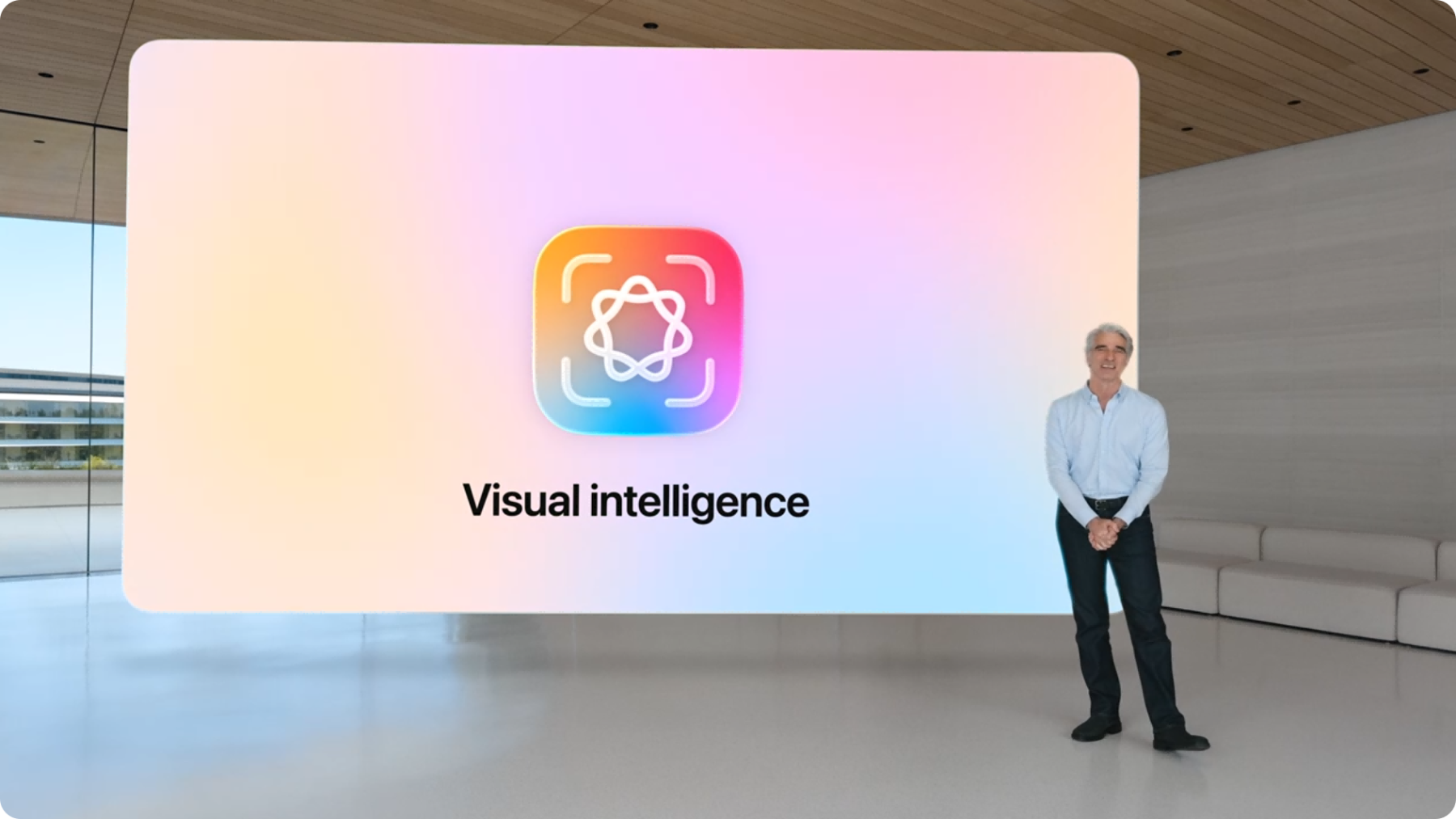
macOS 27的视觉智能允许你选择屏幕窗口,针对显示的内容提问或执行操作,例如把活动信息加入日历。官方提供的调用快捷键是Shift+Command+空格键。
可以先用一条普通会议通知练习:打开通知,调用视觉智能,选中相关窗口,再请求识别活动信息。如果出现创建日程的选项,检查日期、时区、地点和提醒时间后再保存。
这里最值得养成的习惯,是把“识别”和“确认”连在一起。尤其是跨地区会议,网页上的当地时间与自己的日历时区可能不同,保存前多看一眼,可以避免后续返工。
四、让Safari标签围绕项目组织
一边查资料,一边写报告,很容易打开几十个网页。等到切换项目,旧标签又舍不得关闭,浏览器逐渐变成临时资料仓库。
macOS 27的Safari支持按主题自动整理标签,帮助你找到相关页面;Notify Me则能监测网页变化,并在适当的时候提醒。实际使用时,可以在Safari中查找相关入口,先拿一个正在进行的项目试用标签整理。检查自动分类后,再按自己的工作需要调整。项目结束时,把值得保留的资料存入书签或笔记,其余标签及时关闭。
网页监测也建议少量启用。采购时关注商品价格或补货信息比较实用,但如果每个页面都添加提醒,通知反而容易分散注意力。
五、从一个小任务开始建立快捷指令
快捷指令最适合处理那些步骤固定、每天重复的事情。macOS 27支持用自然语言描述需求,再由系统组合相关操作。
打开“快捷指令”,如果已出现相应创建入口,可以先尝试描述一个简单需求:“开始工作时,打开日历和备忘录。”如果没有自然语言入口,也可以手动添加应用提供的动作。
生成后,逐项查看操作,再运行一次测试。确认顺序和结果符合预期后,给它取一个容易记住的名称,例如“开始工作”。
第一次不要把太多步骤塞进同一个指令。先让两三个动作稳定运行,日后再逐步增加。涉及发送消息、覆盖文件或删除内容的步骤,更要看清执行范围。
六、用CleanMyMac整理工作文件,给流程留出空间
工作流程顺手,还取决于文件是否好找。旧安装包、过期视频和重复导出文件不断堆积,既占空间,也让下载文件夹越来越难整理。
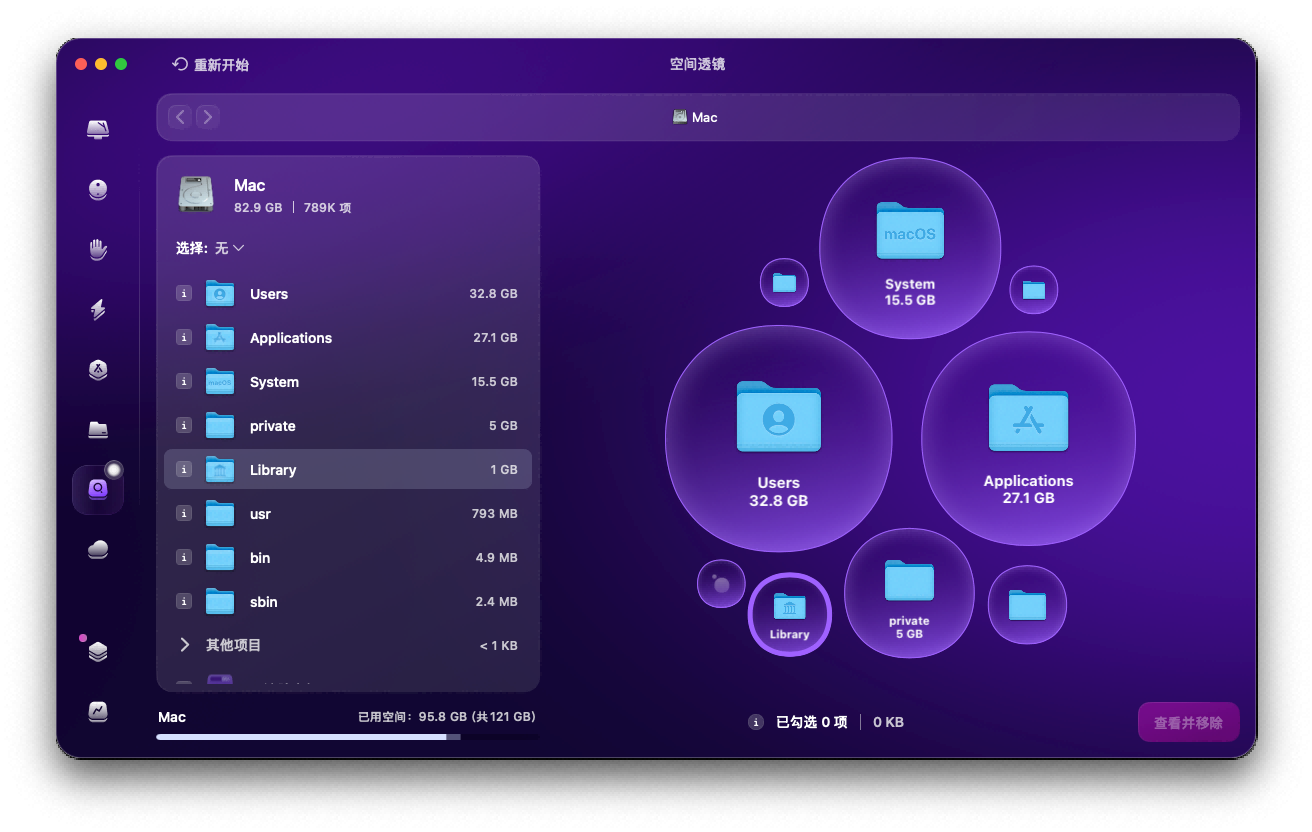
这时,可以打开CleanMyMac的空间透镜,查看磁盘占用地图,先找出体积较大的文件夹,再判断哪些内容值得进一步检查;对于下载目录和闲置素材,CleanMyMac整理杂乱的“大型和旧文件”功能也能帮助集中查看较大的文件,减少逐个文件夹翻找的时间。清理时,优先处理确认不再需要的安装包和旧导出内容,项目源文件则先核实用途。
可以把这项整理安排在每周工作结束前:检查新增的大文件,将仍需保留的资料归档,再删除无用内容。CleanMyMac帮助你看清存储分布,而文件是否保留,仍由实际工作需要决定。
七、把设置落实到明天的工作中
设置完成后,不妨给明天安排三个小变化:找资料时先试一次Siri AI;收到活动通知时尝试视觉智能;开始工作时运行自己的快捷指令;用过几天,再保留真正省步骤的功能,调整不适合自己的设置。新系统带来的便利,往往就藏在这些反复发生的小操作里。
让macOS 27帮你更快找到信息、衔接任务,再用CleanMyMac定期整理闲置文件,电脑里的工具和资料才能逐渐形成一套适合自己的日常工作流程。