macOS Golden Gate隐私与安全设置指南:升级后建议立即检查这8项


macOS 27 Golden Gate不仅带来了全新的Siri AI、视觉智慧和多项系统体验改进,也进一步加强了应用数据访问方面的限制。特别是在测试版阶段,部分用户可能会发现,原本可以正常读取文件或调用系统功能的应用,升级后突然要求重新授权。
这并不一定代表应用出现故障,而可能是Golden Gate重新评估了相关权限。Apple在开发者版本说明中提到,XProtect可能会限制应用访问其他开发者应用所创建的数据,部分访问请求会默认被拒绝。因此,升级后花几分钟检查隐私与安全设置十分有必要。
1. 检查哪些应用拥有敏感权限

打开“系统设置—隐私与安全性”,依次检查定位服务、通讯录、照片、日历、麦克风、摄像头和蓝牙等项目。
判断是否保留权限时,可以问自己两个问题:这个应用是否仍在使用?它的核心功能是否真的需要这项权限?例如,视频会议软件需要摄像头和麦克风很合理,但普通图片编辑器通常没有长期访问通讯录的必要。
对于已经停用、来源不明或很久没有更新的应用,建议关闭不必要的权限。以后确实需要时,macOS通常会再次显示授权提示。
2. 谨慎管理“完整磁盘访问”
完整磁盘访问允许应用读取更多受保护的文件和用户数据,权限范围明显大于普通文件访问。因此,不要因为应用弹出提示,就直接为其开启。
进入“系统设置—隐私与安全性—完整磁盘访问”,查看列表中是否存在已经卸载、用途不明或不再使用的软件。对于必须读取系统文件的备份、维护和安全工具,可以在确认开发者及下载来源后保留权限;其他应用则应按实际需求关闭。
需要注意的是,Golden Gate测试版可能会要求部分应用重新获得授权。如果某个熟悉的软件升级后无法完成扫描、备份或文件管理,可以先检查权限,而不是反复卸载。
3. 清理登录项和后台项目
有些应用即使没有出现在Dock中,也可能在后台持续运行。它们可能负责同步、更新、菜单栏显示或通知,但过多后台项目既会占用系统资源,也会增加不必要的数据访问。
打开“系统设置—通用—登录项与扩展”,重点检查:
l 登录时自动打开的应用;
l 允许在后台运行的项目;
l 已经删除软件留下的更新程序;
l 名称陌生或无法确认来源的服务。
不要一次关闭所有项目。云盘同步、输入法、密码管理器和必要的硬件驱动可能需要后台运行,应根据用途逐项处理。
4. 保持Gatekeeper和XProtect正常工作
macOS通过App Store、Gatekeeper、公证机制和XProtect构成多层防护。Gatekeeper会检查从网络下载的软件是否来自已识别的开发者、是否经过Apple公证,以及文件是否被篡改;XProtect则负责识别和阻止已知恶意内容。Apple平台安全指南对此有更详细的说明。
如果Golden Gate阻止了某个应用,不建议立即搜索命令关闭系统安全机制。更稳妥的做法是从开发者官网重新下载最新版本,并确认软件是否已经适配macOS 27。只有在明确了解应用来源和用途时,才考虑使用“仍要打开”。
5. 确认FileVault是否开启
FileVault可以为启动磁盘提供额外的数据保护。即使Mac丢失或硬盘被取出,没有登录密码或恢复方式,其他人也难以直接读取其中的文件。
前往“系统设置—隐私与安全性—FileVault”查看状态。如果准备开启,请妥善保存恢复密钥,避免只将密钥保存在同一台Mac中。Apple也特别提醒,如果同时遗忘登录密码和恢复密钥,可能无法重新访问文件。Apple FileVault使用说明
6. 检查Siri AI和Apple Intelligence设置
Golden Gate的一项重要变化是全新的Siri AI。它可以结合个人情境查找邮件、照片和备忘录中的信息,还能在多个应用中执行操作。
Apple表示,Apple Intelligence会优先在设备端处理请求;需要更大计算能力时,才可能调用Private Cloud Compute,并只发送完成任务所需要的数据。Apple隐私功能说明
即便如此,用户仍应根据自己的使用习惯决定是否开启相关功能。如果Mac用于处理客户资料、企业文件或其他敏感内容,建议同时确认公司的信息安全规范,不要默认允许AI功能访问所有工作数据。
7. 更新应用,并卸载长期无人维护的软件
旧应用不仅可能与Golden Gate不兼容,也可能保留过期组件、后台服务和已经不再需要的权限。建议优先更新浏览器、密码管理器、云盘客户端、输入法、办公软件及系统工具。
如果某款应用已经停更,或者Golden Gate反复提示它存在兼容性问题,可以寻找替代产品。卸载时不要只把主程序拖进废纸篓,因为应用支持文件、偏好设置和启动项可能仍然保留在系统中。
8. 使用CleanMyMac进行辅助检查
macOS内置的安全机制应当始终保持开启。在此基础上,如果希望把日常检查集中到一个界面中,可以使用与Golden Gate兼容的最新版CleanMyMac作为辅助工具。
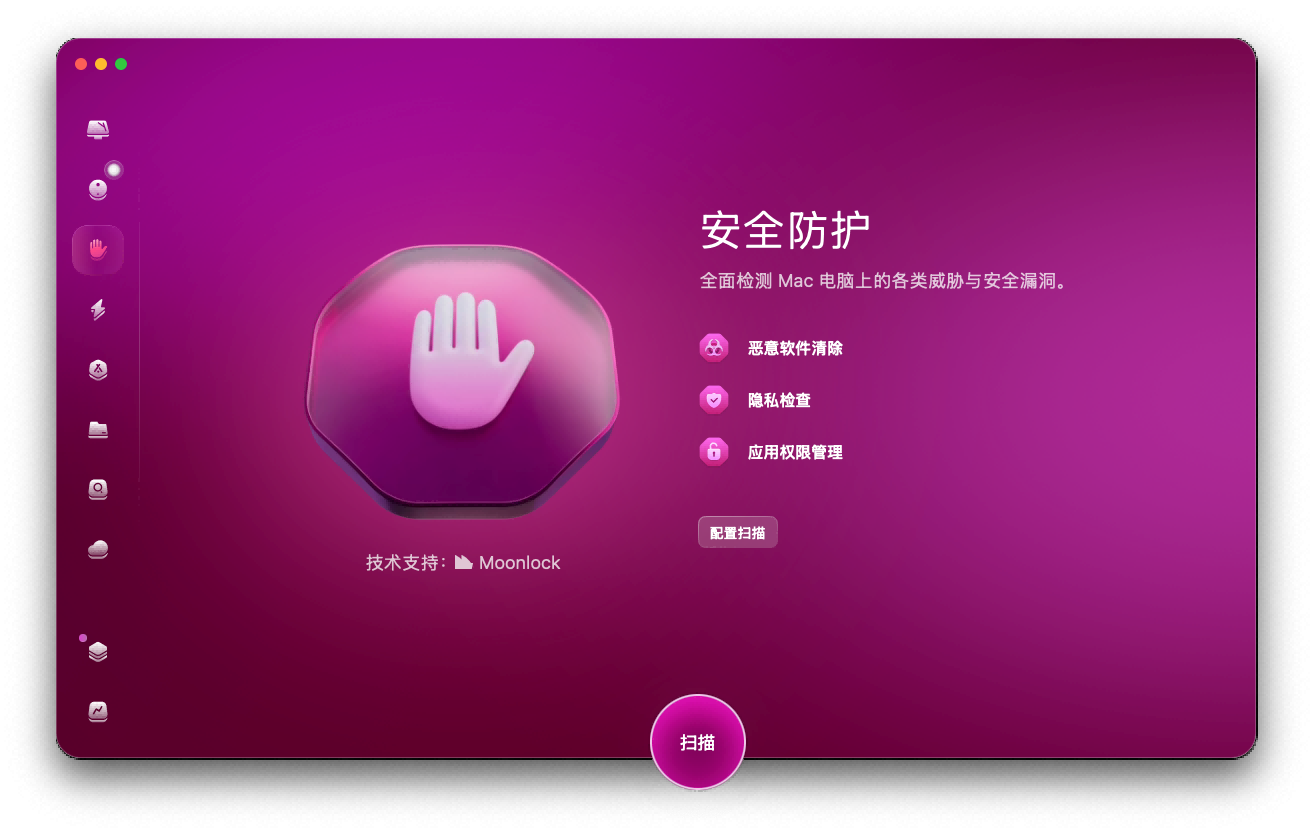
例如,CleanMyMac可以扫描Mac中的恶意软件和可疑项目,检查部分应用权限,清理浏览器数据,并管理登录项与后台程序。通过“应用程序”功能卸载软件时,它还会查找相关支持文件,减少旧组件继续留在系统中的情况。
这种方式适合不熟悉系统目录、又希望定期整理Mac的用户。不过,CleanMyMac并不能替代FileVault、Gatekeeper或macOS权限管理。更合理的组合是:由系统负责底层防护和访问控制,再使用CleanMyMac完成恶意软件扫描、隐私痕迹清理及应用管理。
总结
升级macOS Golden Gate后,最重要的并不是把所有权限全部关闭,而是让每个应用只获得完成其功能所需要的访问范围。建议优先检查完整磁盘访问、后台项目、FileVault、Siri AI和来源不明的软件,同时保持系统及常用应用更新。
由于Golden Gate目前仍处于测试阶段,权限名称和部分功能在正式版发布前可能继续调整。完成一次全面检查后,也可以每隔一两个月重新查看应用权限和后台项目。配合macOS自身的安全机制以及CleanMyMac提供的日常扫描和应用管理功能,可以在享受新系统体验的同时,减少不必要的数据暴露和安全隐患。