
老款Mac升级macOS26 Tahoe怎样才不卡?值得收藏的秘诀

身边三个用老款Mac的朋友跟风升级macOS26 Tahoe后,纷纷吐槽“开个计算器都卡顿”——其实不是设备太旧,而是没做好这几步准备。作为帮10+台老Mac成功适配新系统的“过来人”,今天把压箱底的秘诀分享出来,让你的Mac升级macOS26后流畅如初。
一、升级前必做3件事,从根源避免Mac升级macOS26卡顿
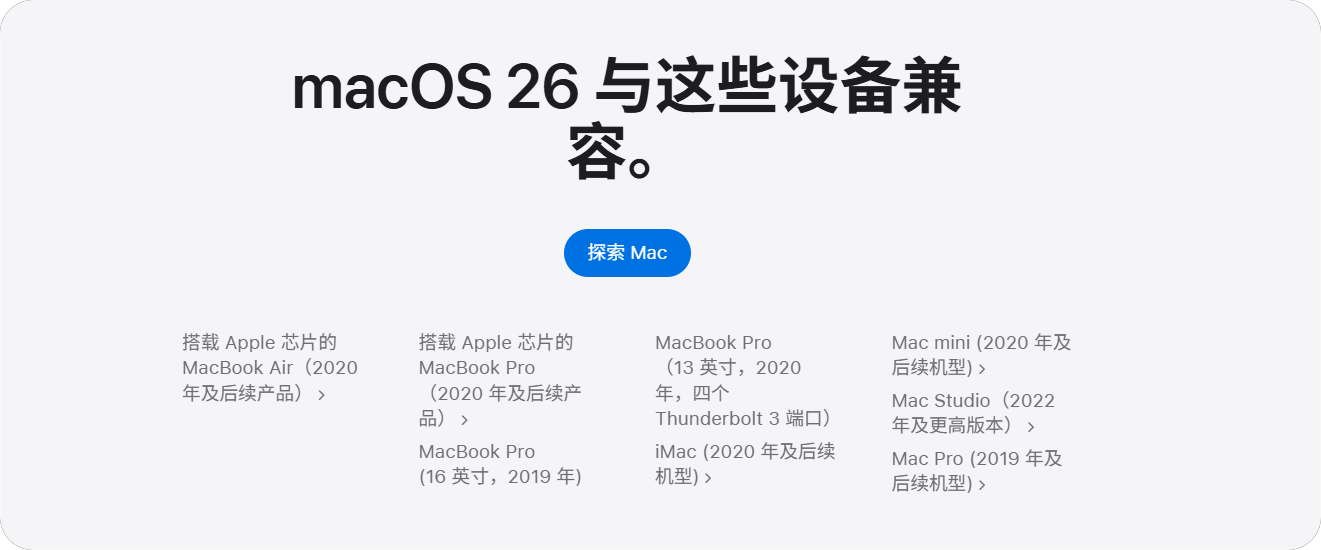
1.先查兼容性,别做“无用功”
苹果明确列出了支持Mac升级macOS26的机型:2020年及后续的Apple芯片Mac、2019款16英寸英特尔MacBook Pro等是“幸运儿”,但2019年前的英特尔iMac、2018款Mac mini已被淘汰。老款机可在“系统设置-通用-软件更新”里查看适配提示,确认能升级再动手,避免白忙活。
2.用CleanMyMac清出“生存空间”
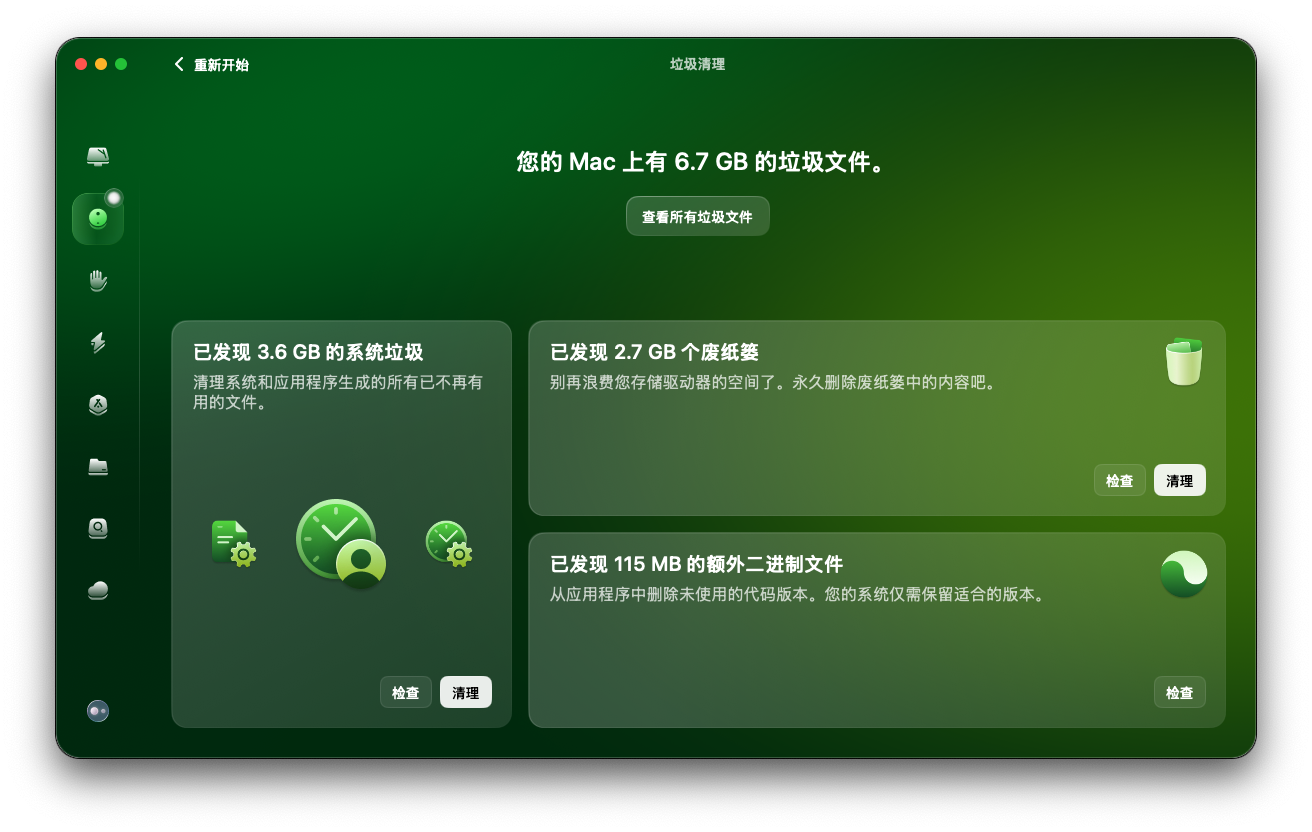
Mac升级macOS26至少需要20GB空闲磁盘,老款机常年堆积的缓存会拖后腿。CleanMyMac的“垃圾清理”功能能精准扫出系统和应用的缓存、日志和多余的语言文件等,我上次帮同事清理出6.7GB垃圾。

再用“整理杂乱”查找大文件和重复文件,腾出空间后Mac升级macOS26更顺畅。
3.备份!备份!备份!
重要数据丢了哭都来不及!可先用Time Machine备份到外接硬盘,再用CleanMyMac的“文件备份”功能单独保存关键文档。毕竟Mac升级macOS26时若遇断电,没备份可能导致系统损坏。
二、升级中2个关键操作,降低卡顿概率
1.优先选“软件更新”升级
从苹果菜单进入“系统设置-通用-软件更新”直接下载,比用U盘安装更省空间、更稳定。实测2020款MacBook Air用这方法Mac升级macOS26,仅用40分钟就完成,中途没出现卡死。
2.安装后做“干净重启”
升级完成首次重启时,按住Option键取消“重新打开窗口”。这步能清空残留的图形缓存——有开发者发现,正是这些缓存堆积导致Mac升级macOS26后Dock切换卡顿。
三、升级后卡顿?3套方案逐个破解
1.应急救场:1分钟搞定内存暴走
不少人Mac升级macOS26后遇过“计算器占43GB内存”的离谱情况。此时按Command+空格打开“活动监视器”,排序找到占用超1GB的异常应用,强制退出就能秒释空间。若频繁出现,可在CleanMyMac里设置内存占用预警,它会自动弹窗提醒。
2.根治漏洞:升级补丁+关特效
苹果已在macOS26.1.2修复内存泄漏问题,Mac升级macOS26后赶紧去“软件更新”里装补丁。同时在“辅助功能-显示”中打开“减弱动态效果”,关闭Safari标签页预览,减少新系统“液态玻璃”特效的内存消耗,老款Mac瞬间轻快不少。
3.长效优化:CleanMyMac筑牢防线
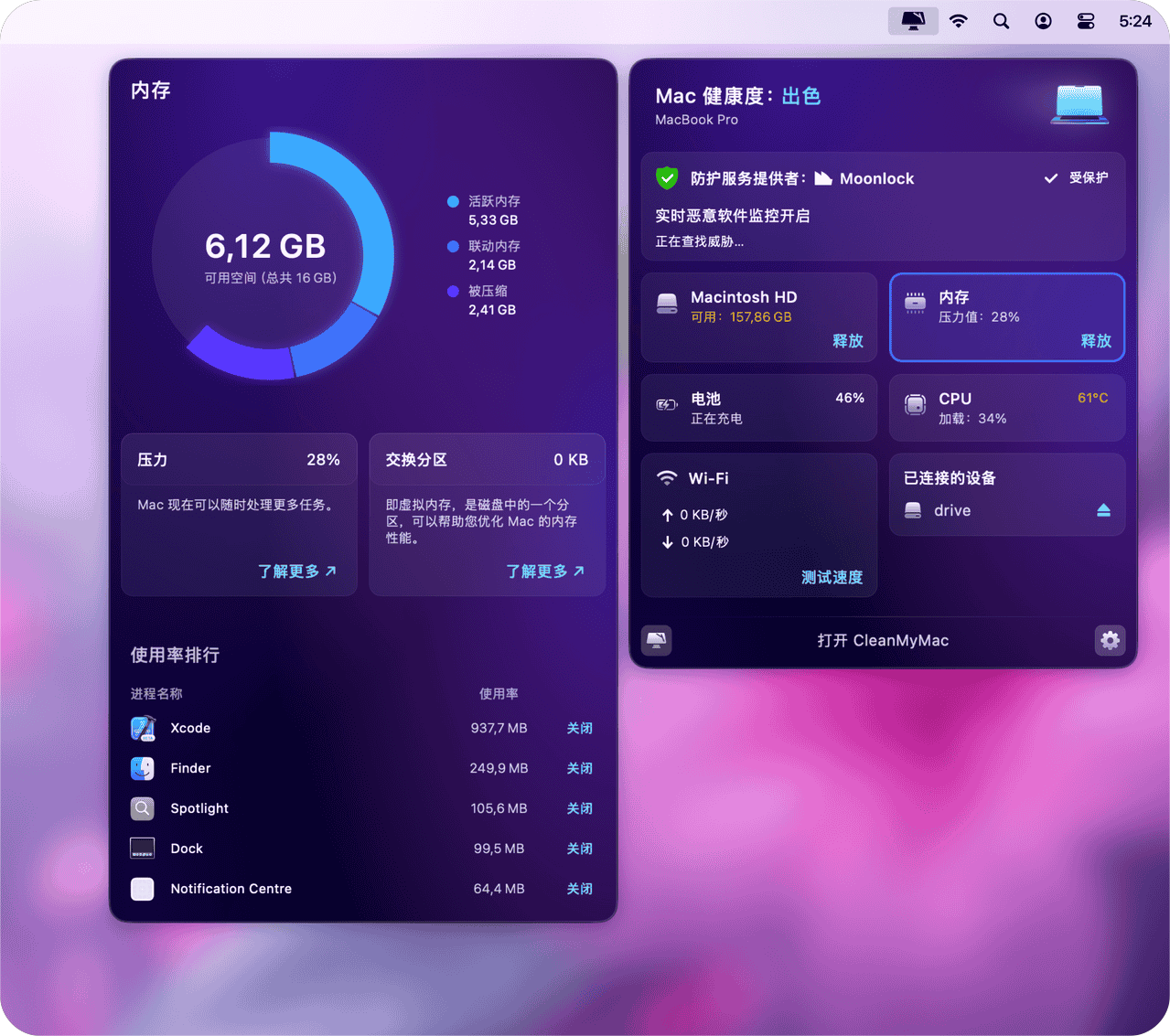
想让Mac升级macOS26后持续流畅,得靠日常维护:
• 每周用CleanMyMac“垃圾清理”扫一次,避免缓存堆积;
• 在“性能优化”里关闭冗余后台进程,比如闲置的云同步工具;
• 开启实时监控,让它帮你盯着内存占用。
四、避坑指南:这4件事千万别做
1. 别盲目加内存:8GB机型卡顿是系统漏洞,不是硬件不够,升级内存纯属浪费钱;
2. 慎用杂牌清理工具:非官方工具可能与macOS26冲突,CleanMyMac这类经过苹果公证的才安全;
3. 不删系统文件:手动删/Library/Caches会导致应用闪退,交给CleanMyMac处理更放心;
4. 别等卡了再优化:Mac升级macOS26后就该定期维护,预防比补救更省心。
总结
老款Mac升级macOS26 Tahoe不卡顿的核心,就是“前期准备到位+中期操作规范+后期优化跟上”。用CleanMyMac做好清理与监控,配合系统补丁修复,2019年后的老款机完全能hold住新系统。收藏这篇攻略,下次Mac升级macOS26时照着做,比找苹果客服排队高效10倍!





