
Win转MacBook Neo,轻松快速上手的6个设置,收藏好啦!

身边不少Windows老用户换MacBook Neo后,吐槽操作反人类、找不到文件、右键失灵,甚至想换回Windows,其实根本不是Mac难用,而是没做针对性设置。Mac和Win的系统逻辑不一样,死守Win的操作习惯肯定碰壁。今天整理6个Win转MacBook Neo必调的上手设置,全是贴合Win用户习惯的实操步骤,不用啃教程,照着调完就能丝滑使用,最后再附新手优化技巧,新手直接收藏抄作业。

一、Win转MacBook Neo先懂:核心逻辑差异,少走90%弯路
在调设置前,先理清Win和Mac的基础差异,才能快速适配:Win主打直观操作,Mac侧重极简生态;Win靠鼠标右键,Mac靠触控板+快捷键;Win有盘符分区,Mac用访达统一管理。不用强行改变习惯,把这6个设置改完,MacBook Neo的操作逻辑会无限贴近Win,上手零难度。
二、Win转MacBook Neo必调6大上手设置,手把手实操
设置1:触控板全能化设置,告别鼠标依赖(Win用户最适配)
Win用户习惯用鼠标右键、滚轮操作,刚用MacBook Neo触控板总觉得笨拙,其实把触控板功能拉满,比Win鼠标更顺手,这是Win转MacBook Neo最关键的第一步。
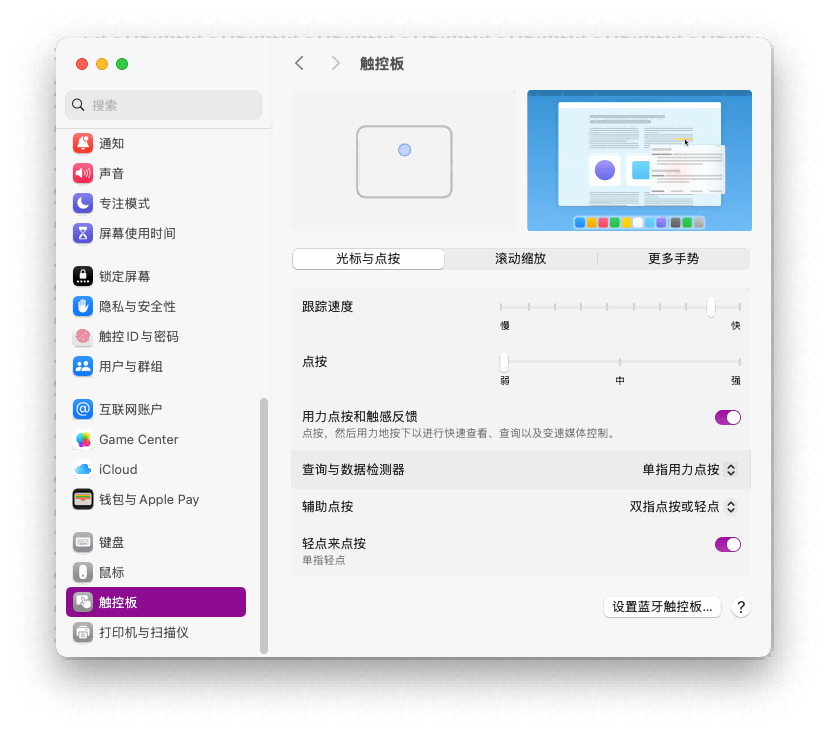
实操路径:
打开系统设置→触控板,勾选「轻点来点按」(告别用力按压,贴合Win鼠标左键习惯);
开启「辅助点按」,选择「右下角轻点」(复刻Win鼠标右键功能,再也不用按Ctrl+点按);
打开「滚动缩放」,关闭「自然滚动」(适配Win滚轮上下滑动逻辑,不用反向适应);
开启三指拖移、四指切换桌面,复刻Win窗口切换、拖拽功能。
调完这些,触控板完全能替代鼠标,Win用户上手毫无违和感。
设置2:访达文件管理设置,复刻Win文件 explorer
Win用户找文件靠此电脑、盘符分区,MacBook Neo的访达默认布局太简洁,总找不到文件,改完这个设置,文件管理和Win一模一样。
实操路径:
打开访达→点击顶部访达→设置→边栏,勾选「桌面」「下载」「文稿」「应用程序」,把常用文件夹固定在侧边栏,复刻Win左侧导航栏;
进入「高级」,勾选「显示所有文件扩展名」(避免文件隐藏后缀),设置「清倒废纸篓」为30天自动删除(复刻Win回收站逻辑);
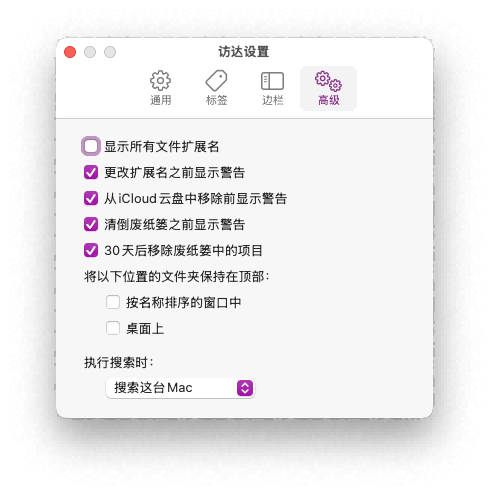
把硬盘、U盘等外接设备固定在访达侧边,找文件、插U盘的操作和Win完全一致,再也不用到处翻找。
设置3:快捷键自定义,保留Win操作肌肉记忆
Win的Ctrl+C/V/X、Ctrl+Z是肌肉记忆,Mac默认用Command键,很容易按错,自定义快捷键后,不用重新适应,直接沿用Win操作习惯。
实操路径:
系统设置→键盘→快捷键→应用快捷键,新增常用快捷键,把复制、粘贴、撤销、全选等操作,自定义为Ctrl组合键(和Win一致);
也可以直接记住Command=Ctrl,日常操作快速切换,同时关闭Mac多余的陌生快捷键,减少误触。
对于Win转MacBook Neo的用户来说,保留熟悉的快捷键,是降低上手门槛的核心。
设置4:程序坞与菜单栏设置,复刻Win任务栏体验
Win的任务栏在底部,能固定软件、看后台、切窗口,MacBook Neo默认程序坞太灵活,改完设置直接拥有Win式任务栏体验。
实操路径:
系统设置→桌面与程序坞,把程序坞位置固定在底部(和Win任务栏一致);
开启「放大」「显示最近使用的应用程序」,固定常用软件在程序坞;勾选「自动隐藏程序坞」,避免占用屏幕空间;
顶部菜单栏设置为「始终显示」,把Wi-Fi、电量、时间等常用图标固定,和Win托盘逻辑一致,操作起来瞬间熟悉。
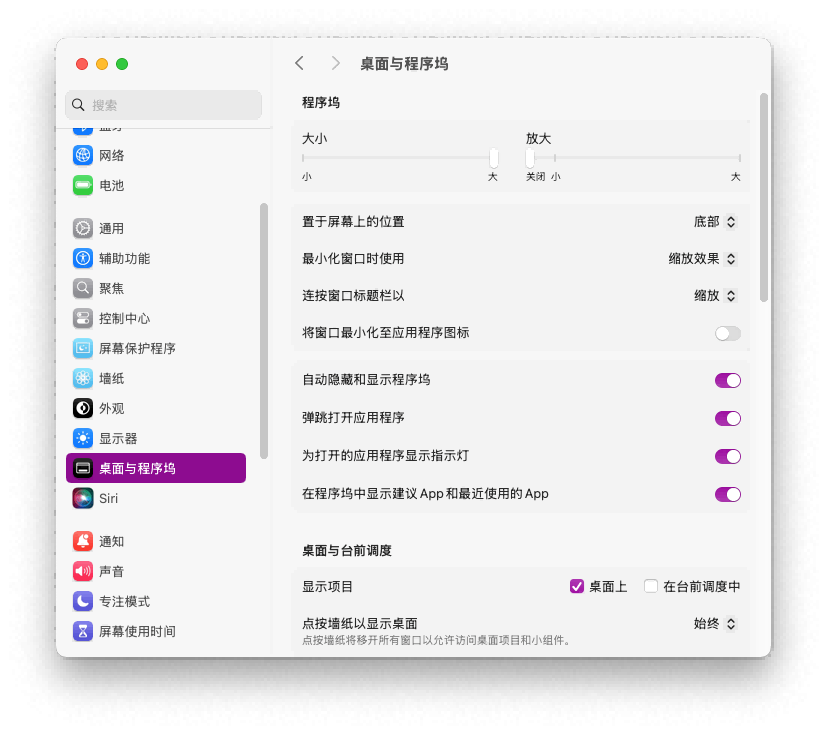
设置5:输入法与文本设置,贴合Win打字习惯
Win转MacBook Neo最头疼的还有打字,默认输入法选词、标点、快捷键和Win不一样,改完后打字效率秒回Win水平。
实操路径:
系统设置→键盘→输入法,添加简体拼音,设置为默认输入法;
开启「标点符号替换」,把中文标点改为Win常用样式;设置「切换输入法」快捷键为Caps Lock或Shift+Ctrl(和Win一致);
关闭自动纠错、自动大写,避免打字时乱改内容,打字体验和Win完全对齐,不用重新适应选词逻辑。
设置6:后台与启动项设置,复刻Win任务管理器逻辑
Win用户习惯用任务管理器关后台、管启动项,MacBook Neo的活动监视器藏得深,改完设置后,后台管理和Win一样简单。
实操路径:
系统设置→通用→登录项与扩展,关闭无用开机自启软件(和Win启动项管理一致);
把活动监视器固定在程序坞,一键打开查看后台进程,关闭卡顿软件;
开启「后台应用刷新」仅对常用软件生效,避免无用后台耗电占内存。
对于Win转MacBook Neo的用户来说,熟悉的后台管理逻辑,能快速掌控系统状态。
三、Win转MacBook Neo上手后:用CleanMyMac优化,告别卡顿不适
调完6大设置,基本能完全适配Mac操作,但Win转MacBook Neo的新手容易乱装软件、产生缓存垃圾,导致卡顿,这时候搭配CleanMyMac就能轻松解决。
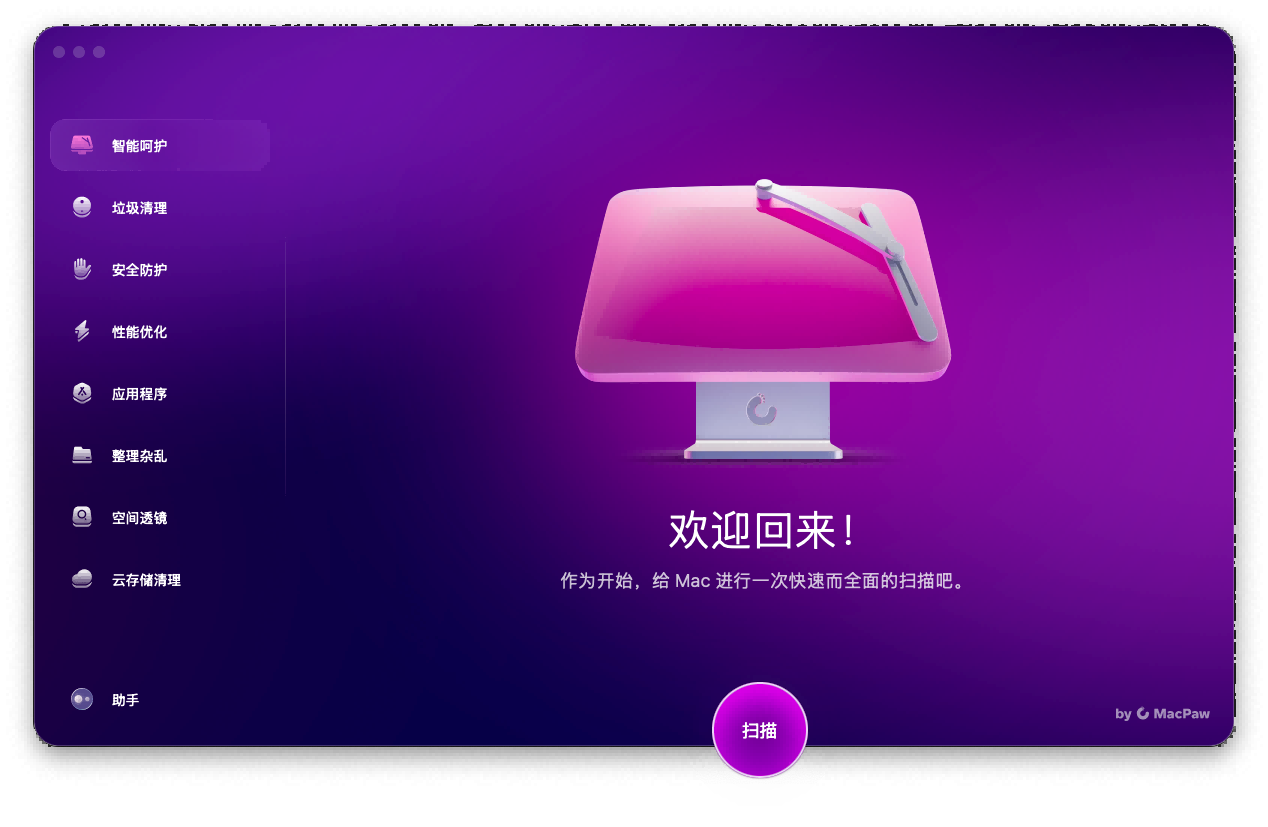
CleanMyMac是专为Mac打造的优化工具,完美适配MacBook Neo,对于Win转用户来说,不用懂Mac底层逻辑,一键就能清理缓存垃圾、关闭后台冗余进程、卸载顽固软件,复刻Win的电脑管家体验。每周用它做一次优化,避免MacBook Neo越用越卡,让上手体验更丝滑,彻底打消Win用户对Mac难维护的顾虑。
四、Win转MacBook Neo避坑小贴士,少踩雷
1. 不要强行装Windows系统,Mac原生系统更适配MacBook Neo,调完设置比双系统更流畅;
2. 不用下载多余的杀毒软件,Mac系统安全性高,冗余软件只会拖慢速度;
3. 废纸篓删除不是彻底删除,记得清倒废纸篓,和Win回收站操作一致;
4. 遇到操作问题,先找设置而非重装系统,Mac的可调性极强。
五、总结:Win转MacBook Neo,调对设置零门槛
Win转MacBook Neo根本没有想象中难,核心就是把Mac的操作逻辑,通过设置贴近Win的使用习惯。这6个设置覆盖触控、文件、快捷键、任务栏、打字、后台全场景,照着调完,半天就能彻底上手,不用刻意适应,直接沿用多年的操作肌肉记忆。
很多Win用户觉得Mac难用,都是没做基础设置,白白浪费MacBook Neo的流畅体验。搭配CleanMyMac做好后期维护,既能享受Mac的极简稳定,又不用放弃Win的操作习惯,新手直接收藏这篇教程,换MacBook Neo再也不用慌,轻松实现无缝切换。





